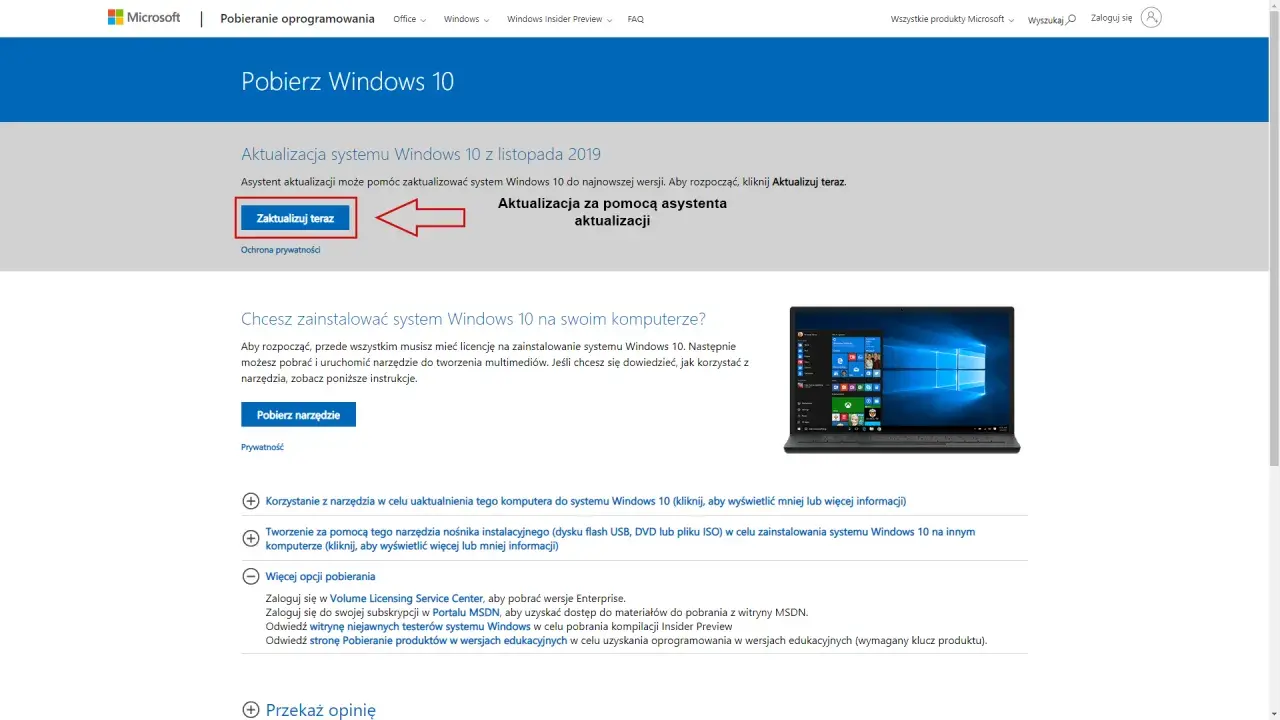
Ten tekst pokazuje, czym naprawdę jest asystent aktualizacji Windows 10, kiedy jeszcze ma sens go uruchamiać i jak przejść przez cały proces bez zbędnych przestojów. Wyjaśniam też, czym różni się od zwykłego Windows Update, jakie błędy pojawiają się najczęściej i kiedy lepiej od razu myśleć o Windows 11. W 2026 roku to ważny temat, bo samo narzędzie nie rozwiązuje już problemu wsparcia systemu, a jedynie pomaga domknąć aktualizację na zgodnym komputerze.
Najważniejsze rzeczy, które warto wiedzieć przed uruchomieniem narzędzia
- To narzędzie służy do ręcznej instalacji większej aktualizacji wersji systemu, a nie do codziennych drobnych poprawek.
- Według Microsoftu Windows 10 zakończył wsparcie 14 października 2025 r., więc w 2026 roku priorytetem jest już bezpieczne przejście dalej.
- Jeśli potrzebujesz tylko mniejszych poprawek i aktualizacji zabezpieczeń, zwykle wystarczy Windows Update w Ustawieniach.
- Asystent nie działa na komputerach z ARM, a wspierane są tylko urządzenia x86 i x64.
- Gdy instalacja zatrzymuje się na dłużej niż cztery godziny, to sygnał, że warto przejść do diagnostyki, a nie czekać bez końca.
- Jeśli komputer spełnia wymagania, bezpłatna aktualizacja do Windows 11 jest dziś najrozsądniejszą ścieżką.
Czym jest ten asystent i co robi w praktyce
Patrzę na to narzędzie jak na skrót do dużej aktualizacji, nie jak na zamiennik Windows Update. Jego zadanie jest proste: pobrać i zainstalować najnowszą dużą aktualizację wersji systemu na zgodnym komputerze, zwłaszcza wtedy, gdy automatyczne wdrożenie jeszcze nie dotarło do danego urządzenia.
To ważne rozróżnienie, bo wiele osób oczekuje, że taki asystent naprawi wszystko naraz. Tak nie działa. Nie służy do regularnych, drobnych poprawek bezpieczeństwa, tylko do przeskoku między wersjami systemu. Jeśli chcesz tylko doinstalować bieżące łatki, lepszym wyborem jest standardowe Windows Update w Ustawieniach.
W praktyce narzędzie przydaje się wtedy, gdy komputer spełnia wymagania, ale automatyczna aktualizacja zwleka albo Windows Update utkwił w połowie procesu. Microsoft opisuje je właśnie jako sposób na ręczne pobranie i instalację aktualizacji wersji na zgodnym PC. To dobra wiadomość dla osób, które chcą działać od razu, ale pod jednym warunkiem: sprzęt musi być kompatybilny. Asystent nie obsługuje komputerów ARM, działa tylko na urządzeniach x86 i x64.
To prowadzi do najważniejszego pytania: czy w ogóle jeszcze warto z niego korzystać, skoro Windows 10 nie jest już wspierany? Odpowiedź zależy od sytuacji, więc kolejna sekcja porządkuje wybór zamiast zgadywania.
Kiedy warto go uruchomić, a kiedy lepiej wybrać inną drogę
Gdybym miał wybrać dziś metodę dla przeciętnego użytkownika, najpierw sprawdziłbym zwykłe Windows Update, potem sens samego asystenta, a dopiero na końcu reinstalację albo przejście na nowy system. W 2026 roku nie ma już miejsca na aktualizowanie „dla samego aktualizowania”. Liczy się bezpieczeństwo, stabilność i czas, który naprawdę chcesz na to poświęcić.
| Metoda | Kiedy ma sens | Plus | Ograniczenie |
|---|---|---|---|
| Windows Update | Do bieżących poprawek i mniejszych aktualizacji | Najprostsza i najbardziej naturalna ścieżka | Nie zawsze od razu pokazuje dużą aktualizację wersji |
| Asystent aktualizacji | Gdy chcesz wymusić większą aktualizację na zgodnym sprzęcie | Omija oczekiwanie na automatyczne wdrożenie | Nie działa na ARM i nie rozwiązuje wszystkich problemów |
| ISO lub Media Creation Tool | Gdy potrzebna jest naprawa lub czysta instalacja | Najbardziej elastyczna opcja | Wymaga więcej czasu i większej ostrożności |
| Windows 11 | Gdy komputer spełnia wymagania i chcesz zostać na wspieranym systemie | To dziś najbezpieczniejszy kierunek | Starszy sprzęt może nie przejść weryfikacji |
Najbardziej praktyczna zasada jest taka: jeśli komputer ma już Windows 10 w wersji 22H2 i spełnia wymagania sprzętowe Windows 11, bezpłatna aktualizacja do nowszego systemu jest zwykle lepszą decyzją niż walka o kolejne poprawki starego środowiska. Microsoft jasno wskazuje, że po 14 października 2025 r. Windows 10 nie dostaje już standardowych aktualizacji zabezpieczeń, więc trzymanie się tego systemu ma sens tylko jako rozwiązanie przejściowe. Jeśli sprzęt nie daje się zaktualizować, warto rozważyć nowy komputer zamiast upierać się przy półśrodkach.
Jeżeli decyzja jest już podjęta, można przejść do samego procesu. Tu wygrywa nie szybkość, tylko porządek.
Jak uruchomić aktualizację bez zbędnych niespodzianek

Zanim klikniesz cokolwiek, przygotuj komputer tak, jakby miał zrobić coś ważnego, a nie tylko „szybką poprawkę”. To zwykle oszczędza więcej czasu niż późniejsze gaszenie problemów. Ja zawsze zaczynam od kopii najważniejszych plików i krótkiego sprawdzenia wersji systemu.
Przed startem
- Sprawdź wersję systemu przez `winver`, żeby wiedzieć, z czego startujesz.
- Zrób kopię dokumentów, zdjęć i plików roboczych, nawet jeśli aktualizacja powinna zachować dane.
- Podłącz laptop do zasilania i zostaw stabilne połączenie z internetem.
- Zamknij programy, które intensywnie korzystają z dysku, na przykład synchronizację chmury albo duże archiwa.
- Jeśli dysk jest prawie pełny, najpierw usuń zbędne pliki, bo aktualizacja potrzebuje zapasu miejsca.
Sam proces
- Pobierz narzędzie z oficjalnej strony Microsoftu i uruchom je lokalnie.
- Akceptuj kolejne kroki instalatora, ale czytaj komunikaty, zwłaszcza te o ponownym uruchomieniu.
- Pozwól systemowi pracować bez przerywania, nawet jeśli pasek postępu przez jakiś czas stoi w miejscu.
- Po zakończeniu zaakceptuj restart i nie wyłączaj komputera ręcznie.
- Po zalogowaniu sprawdź, czy system faktycznie przeszedł na nową wersję.
Przeczytaj również: Delta Media Player - co to jest i jakie ma funkcje oraz wymagania
Po restarcie
Po aktualizacji wróć do `winver` i upewnij się, że numer kompilacji się zmienił. To prosty test, ale właśnie on odróżnia aktualizację, która naprawdę się udała, od takiej, która tylko „wygląda na zakończoną”. Warto też od razu wejść do Windows Update i sprawdzić, czy nie czekają dodatkowe poprawki, bo sam asystent nie zastępuje całego łańcucha aktualizacji.
Jeśli proces nie idzie gładko, nie oznacza to jeszcze awarii sprzętu. Najczęściej problem da się zawęzić do kilku powtarzalnych scenariuszy, które da się opanować bez reinstalacji.
Co zrobić, gdy instalacja staje w miejscu albo wyrzuca błąd
Najczęstszy błąd, jaki widzę, to zbyt długie czekanie bez sprawdzenia, czy proces jeszcze żyje. Microsoft opisuje przypadek zatrzymania się na 99 procent przez ponad cztery godziny jako realny problem, a nie normalne „dokańczanie w tle”. To dobry punkt odniesienia: jeśli aktualizacja stoi dłużej, trzeba działać, a nie zakładać, że sama się domyśli.
- Brak miejsca na dysku - usuń pliki tymczasowe, opróżnij Kosz, odinstaluj duże programy, których nie używasz. Aktualizacja wersji potrzebuje wyraźnego zapasu miejsca.
- Błąd instalacji - uruchom narzędzie do rozwiązywania problemów z Windows Update w Ustawieniach. Microsoft wprost wskazuje je jako pierwszy krok diagnostyczny.
- Instalacja zatrzymana na długo - jeśli minęły cztery godziny i nic się nie zmienia, potraktuj to jako awarię procesu, a nie zwykłe opóźnienie.
- Niekompatybilny sprzęt - nie próbuj na siłę obejść ograniczeń ARM lub starej platformy. Wtedy lepsza jest zmiana ścieżki niż męczenie instalatora.
- Problemy po restarcie - sprawdź aktualizacje ponownie i dopiero potem oceniaj, czy system wymaga dodatkowej naprawy.
Jeśli sytuacja wraca mimo kolejnych prób, ja przechodzę do bardziej zdecydowanych kroków: naprawy instalacji, użycia obrazu ISO albo po prostu planuję migrację na Windows 11. Upieranie się przy jednym narzędziu nie zawsze jest rozsądne, zwłaszcza gdy problem leży głębiej niż sam instalator.
Właśnie dlatego ostatnia decyzja nie dotyczy już samego asystenta, tylko tego, czy Windows 10 ma jeszcze w ogóle sens jako docelowy system.
Kiedy Windows 10 przestaje być rozsądnym celem aktualizacji
W 2026 roku patrzę na Windows 10 bardziej jak na system przejściowy niż finalny wybór. Według Microsoftu wsparcie zakończyło się 14 października 2025 r., więc po tej dacie nie ma już standardowych bezpłatnych poprawek bezpieczeństwa, a to zmienia całą ocenę opłacalności. Jeśli komputer nadal działa, to dobrze, ale samo działanie nie oznacza jeszcze, że system jest bezpieczny do codziennej pracy.
- Jeśli sprzęt spełnia wymagania, sprawdź możliwość bezpłatnej aktualizacji do Windows 11.
- Jeśli potrzebujesz jeszcze chwili, rozważ roczny program ESU jako pomost, a nie jako docelowe rozwiązanie.
- Jeśli komputer jest stary, wolny i nie przechodzi weryfikacji, nowy sprzęt często wychodzi taniej niż wielokrotne próby naprawy.
- Jeśli pracujesz zawodowo na tym urządzeniu, priorytetem jest bezpieczeństwo danych, a nie trzymanie się znanej wersji systemu za wszelką cenę.
Asystent aktualizacji Windows 10 ma dziś sens tylko wtedy, gdy naprawdę chcesz domknąć aktualizację na zgodnym komputerze albo uporządkować starszą instalację. Jeśli celem jest spokój na kolejne lata, lepiej patrzeć szerzej: na zgodność sprzętu, wsparcie systemu i koszt ewentualnej wymiany komputera. To zwykle bardziej praktyczna decyzja niż kolejne godziny spędzone na czekaniu na pasek postępu.
