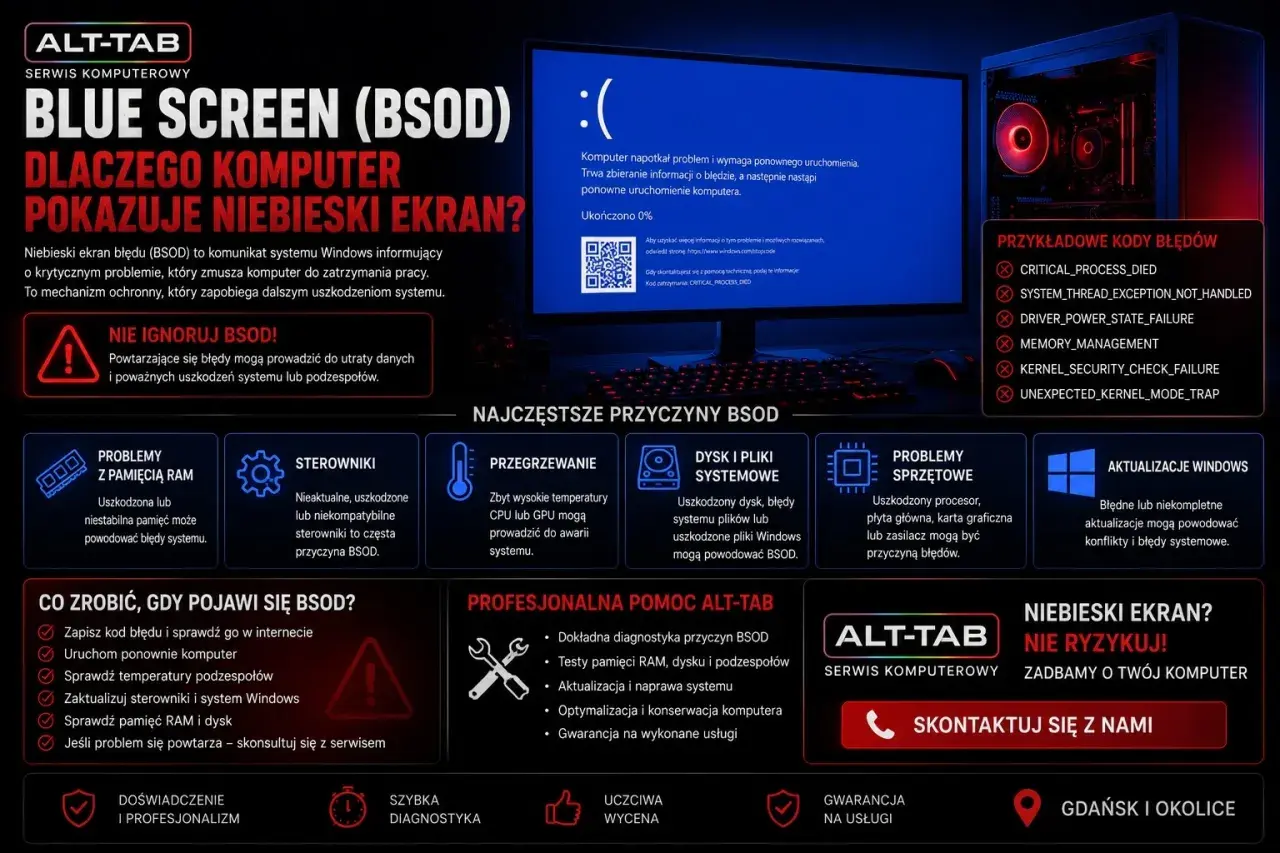
Błąd pamięci w Windows wygląda groźnie, ale zwykle prowadzi do dość konkretnej diagnostyki: trzeba sprawdzić, czy winny jest RAM, sterownik, dysk, czy po prostu niestabilne ustawienia systemu. W praktyce nie zaczynam od reinstalacji Windowsa, tylko od kilku kroków, które pozwalają zawęzić źródło problemu bez zgadywania. Sama fraza memory management blue screen brzmi technicznie, ale za nią stoi bardzo przyziemny kłopot: system wykrył niespójność, której nie mógł bezpiecznie zignorować.
Najpierw zawęź źródło błędu, a dopiero potem szukaj winnej części
- Najczęściej problem leży w RAM, ale równie często winne są sterowniki, XMP/EXPO, pliki systemowe albo dysk.
- Tryb awaryjny pomaga odróżnić awarię Windowsa od konfliktu z driverem lub aplikacją startową.
- Windows Memory Diagnostic warto uruchomić, ale przy dwóch kościach najlepiej testować je osobno.
- Brak wolnego miejsca też potrafi dokładać problemów, więc na dysku systemowym zostawiam co najmniej 10-15% zapasu.
- Jeśli błąd wraca po graniu, aktualizacji GPU albo zmianie ustawień BIOS, zaczynam właśnie od tych obszarów.
- Nie każdy BSOD z pamięcią oznacza wymianę RAM; czasem problem siedzi w płycie głównej, SSD lub sterowniku chipsetu.
Co ten błąd naprawdę oznacza
Blue screen z komunikatem o zarządzaniu pamięcią nie jest samą diagnozą, tylko sygnałem, że Windows natrafił na poważną niespójność w obszarze pamięci operacyjnej albo w mechanizmach, które z niej korzystają. W praktyce chodzi o sytuację, w której system nie ufa już danym trzymanym w RAM, bo wykrył ich uszkodzenie, konflikt lub nieprawidłowy dostęp.
To ważne rozróżnienie, bo wielu użytkowników od razu zakłada uszkodzoną kość RAM. Ja patrzę szerzej: taki ekran może pojawić się po wybudzeniu komputera ze snu, podczas gry, przy kopiowaniu dużych plików, po instalacji nowego sterownika albo nawet przy starcie systemu. Inaczej mówiąc, sam komunikat mówi nam, gdzie Windows zauważył problem, ale nie zawsze wskazuje jego pierwotną przyczynę.
Microsoft Support podaje, że przy błędach stopu warto zacząć od prostych rzeczy: trybu awaryjnego, Menedżera urządzeń, aktualizacji systemu i sprawdzenia wolnego miejsca. To rozsądna kolejność, bo pozwala szybko odsiać przypadki, w których problem nie ma nic wspólnego z fizyczną pamięcią. I właśnie na tym etapie najlepiej ustalić, czy walczysz z awarią sprzętu, czy z niestabilnym środowiskiem Windowsa.
Skoro znamy już sens błędu, przechodzę do tego, co najczęściej go wywołuje w codziennej pracy z komputerem.
Skąd najczęściej bierze się problem
W przypadku błędów pamięci lubię myśleć kategoriami „co się zmieniło przed awarią”. Ta jedna wskazówka często skraca diagnostykę bardziej niż długie testy wykonywane w ciemno. Poniżej zestawiam źródła, które spotykam najczęściej.
| Najczęstszy trop | Jak się zwykle objawia | Co sprawdzam najpierw |
|---|---|---|
| Uszkodzona lub niestabilna kość RAM | Losowe BSOD-y, problemy przy starcie, błędy pod obciążeniem | Test pamięci, próba jednej kości na raz, zmiana slotu |
| XMP, EXPO, podkręcanie lub undervolting | Błąd pojawia się po graniu, renderingu lub po wybudzeniu | Reset ustawień BIOS do domyślnych |
| Sterowniki GPU, chipsetu lub magazynu danych | Kłopoty po aktualizacji, migotanie ekranu, restarty w grach | Reinstalacja albo powrót do stabilnej wersji sterownika |
| Uszkodzone pliki systemowe | System działa niestabilnie po aktualizacji lub awaryjnym wyłączeniu | Kontrola plików systemowych i ponowny restart |
| Problemy z dyskiem SSD/HDD | Spowolnienia, błędy przy kopiowaniu, losowe zawieszki | Stan dysku, wolne miejsce, test nośnika |
| Zbyt mało miejsca na dysku systemowym | Aktualizacje nie kończą się poprawnie, rośnie liczba błędów | Usunięcie zbędnych plików i zostawienie zapasu |
| Nowy lub niekompatybilny podzespół | Awaria zaczęła się po montażu RAM, SSD, karty lub adaptera | Odłączenie ostatnio dodanego sprzętu |
Najważniejszy wniosek z tej listy jest prosty: nie ma sensu wymieniać części w ciemno. Zanim wydasz pieniądze, warto ustalić, czy problem dotyczy RAM, ustawień, sterownika czy całego toru pamięć-dysk-system. To prowadzi mnie do praktycznej diagnostyki krok po kroku.

Jak diagnozuję problem krok po kroku
Jeśli miałbym działać na komputerze domowym, zacząłbym od najkrótszej drogi do zawężenia przyczyny. Tu nie chodzi o efektowność, tylko o kolejność, która daje odpowiedź najszybciej.
1. Zatrzymuję ostatnie zmiany
Jeśli błąd pojawił się po aktualizacji sterownika, dołożeniu pamięci, zmianie ustawień BIOS albo instalacji programu optymalizującego, najpierw cofam właśnie ten ruch. To najbardziej niedoceniany krok, a często najszybszy. Jeśli komputer był stabilny przez miesiące i zaczął się sypać dzień po zmianie, przypadek rzadko jest przypadkiem.
2. Uruchamiam Windows w trybie awaryjnym
Tryb awaryjny startuje z ograniczonym zestawem plików i sterowników. Jeżeli błąd nie występuje w tym trybie, zwykle podejrzewam sterownik, usługę systemową albo aplikację startową, a nie samą pamięć RAM. Jeśli awaria wraca także tutaj, rośnie szansa na problem sprzętowy lub głębszą korupcję systemu.
3. Sprawdzam sterowniki i Menedżer urządzeń
W Menedżerze urządzeń szukam wykrzykników, nieznanych urządzeń i ostatnio aktualizowanych pozycji. Najwięcej zamieszania robią sterowniki GPU, chipsetu i kontrolerów magazynu danych. Gdy pojawiają się BSOD-y po graniu albo po powrocie z uśpienia, właśnie tu najczęściej zaczynam porządki.
4. Testuję pamięć RAM
Windows Memory Diagnostic to dobry punkt wyjścia, bo pozwala szybko wyłapać ewidentne błędy. Ja jednak nie kończyłbym na jednym teście. Jeśli masz dwie kości RAM, najlepiej sprawdzić je osobno i w różnych slotach. Tylko wtedy da się odróżnić wadliwy moduł od gniazda na płycie głównej.
Warto też pamiętać, że wynik „brak błędów” nie zawsze zamyka sprawę. Niektóre problemy pojawiają się dopiero pod większym obciążeniem, więc komputer może przejść krótki test i nadal wywracać się w grach, przy kompresji plików albo podczas dłuższej pracy.
5. Kontroluję dysk i wolne miejsce
Tu nie chodzi wyłącznie o pojemność, ale o stabilność całego systemu plików i pamięci wirtualnej. Microsoft zaleca, by zostawić na dysku systemowym około 10-15% wolnego miejsca. To praktyczna granica, bo Windows potrzebuje przestrzeni na plik stronicowania, aktualizacje i operacje serwisowe. Gdy dysk jest prawie pełny, system zaczyna działać mniej przewidywalnie.
Przeczytaj również: Jak sprawdzić podzespoły komputera? Pełny poradnik
6. Sprawdzam pliki systemowe
Jeżeli podejrzewam uszkodzenie systemu, uruchamiam kontrolę plików systemowych. SFC potrafi naprawić część uszkodzeń, które powodują niestabilność, zwłaszcza po nagłym wyłączeniu komputera lub nieudanej aktualizacji. Jeśli po naprawie błąd znika, to sygnał, że źródło leżało po stronie Windowsa, a nie sprzętu.
Ta ścieżka zwykle wystarcza, żeby zawęzić problem do jednej grupy. Jeśli jednak komputer nadal wraca do niebieskiego ekranu, przechodzę do działań, które często pomijają mniej doświadczeni użytkownicy.
Co robię, gdy standardowe naprawy nie wystarczają
Na tym etapie przestaję traktować problem jak zwykły „błąd Windowsa”, a zaczynam jak konflikt stabilności. To znaczy: sprawdzam ustawienia BIOS, obciążenie i kompatybilność podzespołów, zamiast dalej liczyć na szczęście.
- Wyłączam XMP lub EXPO, jeśli były aktywne. Profil pamięci, który wygląda dobrze na pudełku, nie zawsze jest stabilny w konkretnej konfiguracji płyty i procesora.
- Wracam do domyślnych ustawień BIOS, jeśli wcześniej robiłem undervolting, OC albo ręczne strojenie timingów RAM.
- Aktualizuję BIOS/UEFI, ale tylko wtedy, gdy producent wyraźnie poprawił stabilność pamięci albo kompatybilność RAM.
- Przeinstalowuję sterowniki GPU i chipsetu z pakietów producenta, a nie z losowych narzędzi instalujących wszystko automatycznie.
- Odłączam zbędne urządzenia USB i dodatkowe akcesoria, jeśli problem zaczął się po podpięciu nowego sprzętu.
- Sprawdzam temperatury, bo przegrzewanie nie zawsze daje klasyczny objaw „za gorąco”, tylko potrafi destabilizować pracę pamięci i kontrolerów.
W tym miejscu łatwo popełnić typowy błąd: zainstalować „naprawiający” program, który robi wszystko naraz, ale nie pokazuje, co faktycznie zmienił. Ja wolę jedną zmianę na raz. Tylko wtedy wiem, co zadziałało, a co było stratą czasu.
Jeżeli po tych krokach komputer nadal się wysypuje, coraz bardziej prawdopodobne staje się uszkodzenie sprzętu albo konflikt na poziomie płyty głównej. I właśnie wtedy sens ma decyzja o wymianie elementu, a nie dalsze krążenie wokół tych samych ustawień.
Kiedy wymiana RAM, dysku albo płyty głównej ma sens
Nie każda awaria pamięci kończy się wymianą modułu RAM, ale są sytuacje, w których dalsza diagnostyka domowa już niewiele wnosi. Jeśli błędy pojawiają się na jednej kości, znikają po przełożeniu modułu do innego slotu albo wracają mimo czystej instalacji Windows i domyślnych ustawień BIOS, to znak, że problem jest sprzętowy.
Najczęściej rozdzielam to tak:
- Wymiana RAM ma sens, gdy błędy powtarzają się na tej samej kości niezależnie od slotu.
- Wymiana dysku jest uzasadniona, jeśli poza BSOD-ami pojawiają się błędy kopiowania, spadki wydajności i podejrzane wyniki testów nośnika.
- Diagnostyka płyty głównej jest potrzebna, gdy różne, sprawne kości RAM zachowują się niestabilnie tylko w konkretnych gniazdach.
- Serwis lub reklamacja to rozsądna droga, jeśli komputer jest na gwarancji i problem pojawił się po montażu nowego sprzętu.
Warto tu dodać jedną rzecz: jeśli masz dwie kości RAM kupione osobno, a nie jako jeden fabrycznie dobrany zestaw, stabilność bywa gorsza. Na papierze specyfikacja może się zgadzać, ale w praktyce różnice w kościach, timingach i rewizjach potrafią wywołać właśnie taki niebieski ekran. Dlatego przy wymianie lepiej myśleć o parze dobranej jako kit, a nie o losowym dokupieniu „czegoś podobnego”.
Gdy sprzęt jest już pod kontrolą, zostaje jeszcze jeden temat, który oszczędza wiele czasu i nerwów: przygotowanie komputera tak, żeby serwis albo dalsza diagnostyka nie zaczynały od zera.
Jak przygotować komputer do serwisu i nie zgadywać po omacku
Jeśli po kilku rundach testów problem nie znika, nie oddaję komputera „z objawem”. Oddaję go z opisem: kiedy błąd się pojawia, po czym się nasila i co już zostało sprawdzone. To ma ogromne znaczenie, bo skraca diagnozę bardziej niż dodatkowa godzina oglądania losowych komunikatów.
- zapisuję dokładny stop code i moment wystąpienia błędu;
- notuję ostatnie zmiany w systemie, BIOS i sprzęcie;
- robię kopię danych, zanim zacznę testy na poważnie;
- spisuję model RAM, dysku, płyty głównej i karty graficznej;
- jeśli problem jest losowy, zapisuję 2-3 konkretne scenariusze, w których się powtarza.
Tak przygotowany komputer diagnozuje się szybciej, bo technik nie musi zaczynać od zgadywania, czy winny jest system, pamięć, czy ostatnio wgrany sterownik. A z mojego doświadczenia wynika, że właśnie ta dokumentacja często oszczędza więcej czasu niż kolejne testy uruchamiane bez planu.
Jeśli miałbym zamknąć ten temat jednym zdaniem, powiedziałbym tak: przy błędzie pamięci w Windows najlepiej iść od objawów do przyczyny, a nie od razu do wymiany części. Najczęściej wystarcza cofnięcie ostatniej zmiany, sprawdzenie RAM, sterowników i dysku, ale gdy problem wraca mimo porządnej diagnostyki, trzeba już myśleć o sprzęcie albo serwisie, a nie o kolejnej losowej poprawce.
