GRUB to ten element startu komputera, który najczęściej docenia się dopiero wtedy, gdy trzeba uruchomić system po zmianie dysku, aktualizacji albo instalacji drugiego systemu. To właśnie on pokazuje menu wyboru, ładuje jądro Linuxa i potrafi przekazać start dalej, także do Windowsa. W tym tekście rozkładam temat na praktyczne części: czym jest GRUB, jak działa na BIOS i UEFI, jak go skonfigurować oraz co zrobić, gdy zamiast menu pojawia się błąd albo czarny ekran.
Najważniejsze rzeczy, które warto wiedzieć o GRUB-ie
- GRUB jest bootloaderem, czyli programem, który uruchamia system operacyjny po firmware komputera.
- Działa zarówno na starszym BIOS-ie, jak i na UEFI, ale sposób instalacji i naprawy jest inny.
- Najczęściej spotkasz go w dystrybucjach Linuxa, zwłaszcza tam, gdzie na jednym komputerze działa kilka systemów.
- W praktyce najwięcej problemów pojawia się po zmianie partycji, aktualizacji, wymianie dysku albo błędnej instalacji w złym trybie rozruchu.
- Najbezpieczniejsza naprawa zwykle zaczyna się od pendrive’a live i ponownego wygenerowania konfiguracji bootloadera.
Czym jest GRUB i dlaczego nadal ma znaczenie
W dokumentacji GNU GRUB jest opisywany jako elastyczny i bardzo mocny bootloader. Ja patrzę na niego jak na most między firmware komputera a właściwym systemem: bez niego BIOS albo UEFI nie wie, co dokładnie ma uruchomić po zakończeniu testu sprzętu.
Największa przewaga GRUB-a polega na tym, że nie kończy się na jednym scenariuszu. Potrafi pokazać menu z kilkoma jądrami Linuxa, uruchomić tryb odzyskiwania, a także przekazać start innemu systemowi metodą chainloadingu. To dlatego tak często trafia do instalatorów dystrybucji Linuxa i tak często zostaje na komputerach z dual bootem.
W praktyce GRUB rozwiązuje problem, który dla wielu użytkowników jest bardzo realny: jeden komputer, kilka dysków, kilka systemów i potrzeba wyboru przy starcie. Gdy działa poprawnie, jest prawie niewidoczny. Gdy przestaje działać, staje się pierwszym miejscem, od którego zaczyna się diagnostykę. I właśnie dlatego warto rozumieć, jak działa od środka.
Żeby to było naprawdę użyteczne, trzeba najpierw zobaczyć sam przebieg startu komputera, bo tam leży większość różnic między BIOS-em a UEFI.
Jak działa start komputera z GRUB-em
Start komputera z GRUB-em składa się z kilku prostych etapów. Każdy z nich ma inne zadanie, a awaria na jednym poziomie daje zupełnie inne objawy niż błąd na kolejnym.
| Etap | Co się dzieje | Dlaczego to ważne |
|---|---|---|
| Firmware | BIOS albo UEFI inicjuje sprzęt i szuka nośnika startowego. | Jeśli tu pojawi się problem, komputer nie dojdzie nawet do menu bootloadera. |
| GRUB | Ładuje menu, moduły, jądro systemu i obraz initramfs. | To ostatni moment, kiedy możesz wybrać system, tryb awaryjny albo starsze jądro. |
| Kernel | Przejmuje sterowanie, uruchamia sterowniki i przygotowuje system plików. | Jeżeli tu coś się wysypie, problem nie jest już w bootloaderze, tylko niżej. |
| Initramfs | Pomaga znaleźć właściwy dysk, odblokować szyfrowanie i zamontować root. | Bez tego wiele instalacji na SSD, LUKS czy RAID po prostu nie wstanie. |
Różnica między BIOS-em a UEFI jest w praktyce bardzo konkretna. W BIOS-ie GRUB zwykle trafia do klasycznego obszaru startowego dysku, a w UEFI działa z partycji EFI, najczęściej FAT32, montowanej jako /boot/efi albo /efi. Jeśli instalator został uruchomiony w złym trybie, wpis startowy może się nie pojawić albo system nie będzie dał się normalnie uruchomić.
Warto też pamiętać o detalach, które na papierze wyglądają nieistotnie, a w praktyce decydują o sukcesie: firmware, kolejność bootowania, poprawnie zamontowana partycja EFI i zgodność trybu instalacji z trybem startu płyty głównej. Gdy te elementy się zgadzają, GRUB działa przewidywalnie. Gdy nie, problem zwykle pojawia się już na etapie włączania komputera.
Skoro wiadomo już, jak wygląda sam łańcuch startowy, przechodzę do tego, co większość osób interesuje najbardziej: jak to skonfigurować bez ręcznego grzebania w plikach generowanych automatycznie.
Jak go zainstalować i skonfigurować bez zgadywania
Ja zawsze zaczynam od sprawdzenia, w jakim trybie komputer startuje, bo od tego zależy cała dalsza procedura. Na UEFI instalacja wygląda inaczej niż na BIOS-ie, a mylenie tych dwóch światów jest jedną z najczęstszych przyczyn problemów po instalacji Linuksa.
W codziennej praktyce warto trzymać się prostego schematu: najpierw montujesz właściwe partycje, potem instalujesz bootloader, a na końcu generujesz konfigurację. Nie edytuję ręcznie pliku grub.cfg, bo to plik tworzony automatycznie i przy kolejnym odświeżeniu i tak może zostać nadpisany.
# przykład dla UEFI
sudo grub-install --target=x86_64-efi --efi-directory=/boot/efi --bootloader-id=GRUB
sudo grub-mkconfig -o /boot/grub/grub.cfg
Na BIOS-ie instalacja zwykle wskazuje cały dysk, a nie pojedynczą partycję. To ważne, bo różnica między /dev/sda a /dev/sda1 nie jest tu kosmetyczna, tylko decyduje o tym, czy bootloader zapisze się we właściwym miejscu.
-
Plik bazowy konfiguracji to zwykle
/etc/default/grub, gdzie ustawia się m.in. czas oczekiwania menu i domyślny wpis. -
Skrypty generujące menu znajdują się w
/etc/grub.d/i pozwalają dodać własne wpisy bez ręcznej edycji finalnego pliku. - Menu drugiego systemu nie zawsze pojawia się automatycznie, bo część dystrybucji ogranicza skanowanie innych instalacji.
- Secure Boot wymaga korzystania z pakietów i procedur dostarczonych przez dystrybucję, a nie przypadkowych binarek z internetu.
Jeśli na jednym komputerze masz Linuxa i Windowsa, GRUB zwykle pełni rolę centrum dowodzenia. Wygodnie pokazuje oba systemy, ale tylko wtedy, gdy konfiguracja została poprawnie odświeżona. Jeśli nowy wpis się nie pojawia, najpierw sprawdzam, czy system wykrywa drugi system, a dopiero później szukam głębszej awarii.
To prowadzi wprost do problemów, z którymi najczęściej zgłaszają się użytkownicy: brak menu, pętla bootowania, komunikat o rescue albo system, który nagle przestał widzieć Windowsa.
Najczęstsze problemy i jak je czytać
Najwięcej kłopotów z GRUB-em nie wynika z jego „zepsucia”, tylko z tego, że coś zmieniło się wokół niego: układ partycji, kolejność dysków, tryb BIOS/UEFI albo aktualizacja kernela. W Ubuntu i innych dystrybucjach Linuxa bardzo często widać to dopiero po restarcie, kiedy zamiast menu pojawia się komunikat albo komputer startuje w pętli.
| Objaw | Co zwykle oznacza | Co robię najpierw |
|---|---|---|
grub rescue> |
GRUB nie widzi modułów albo pliku konfiguracyjnego. | Sprawdzam układ partycji i uruchamiam naprawę z live USB. |
| Menu się nie pokazuje | Timeout jest ukryty, a szybki start firmware pomija moment wejścia do menu. | Próbuję wywołać menu klawiszem Shift w BIOS-ie albo Esc w UEFI. |
| Windows zniknął z listy | Konfiguracja nie została odświeżona albo automatyczne wykrywanie innych systemów jest wyłączone. | Regeneruję konfigurację i sprawdzam, czy narzędzie wykrywania innych systemów w ogóle działa. |
| Po aktualizacji komputer nie startuje | Zmienił się wpis jądra, initramfs albo kolejność dysków. | Uruchamiam starsze jądro z menu albo naprawiam bootloader z zewnętrznego nośnika. |
W trybie grub rescue> nie ma pełnego komfortu pracy. Zwykle dostępne są tylko podstawowe komendy, takie jak ls, set, unset i insmod, więc to bardziej awaryjna konsola niż normalne menu. Jeżeli tam trafisz, najczęściej oznacza to problem z lokalizacją modułów albo z konfiguracją po zmianie partycji.
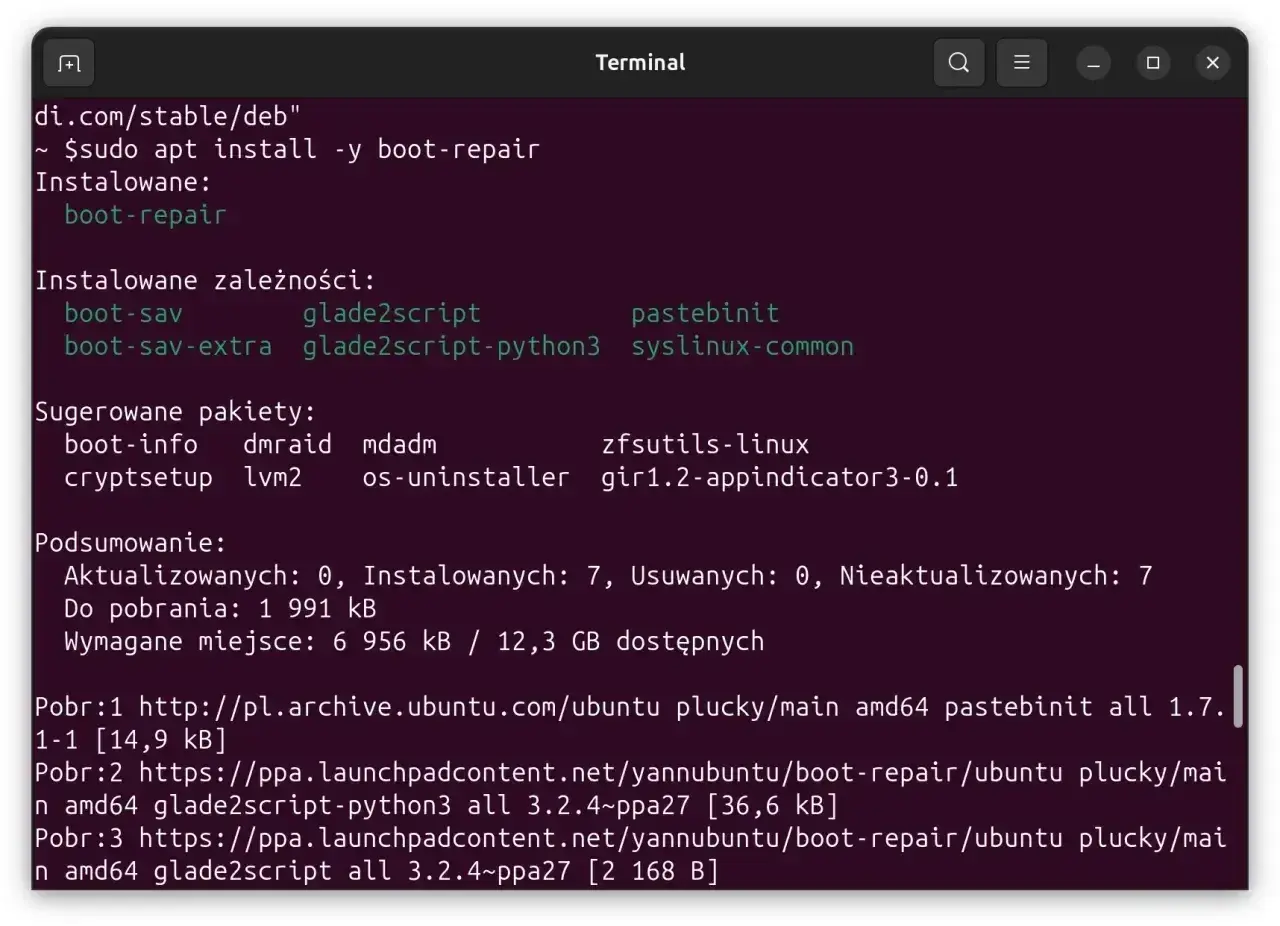
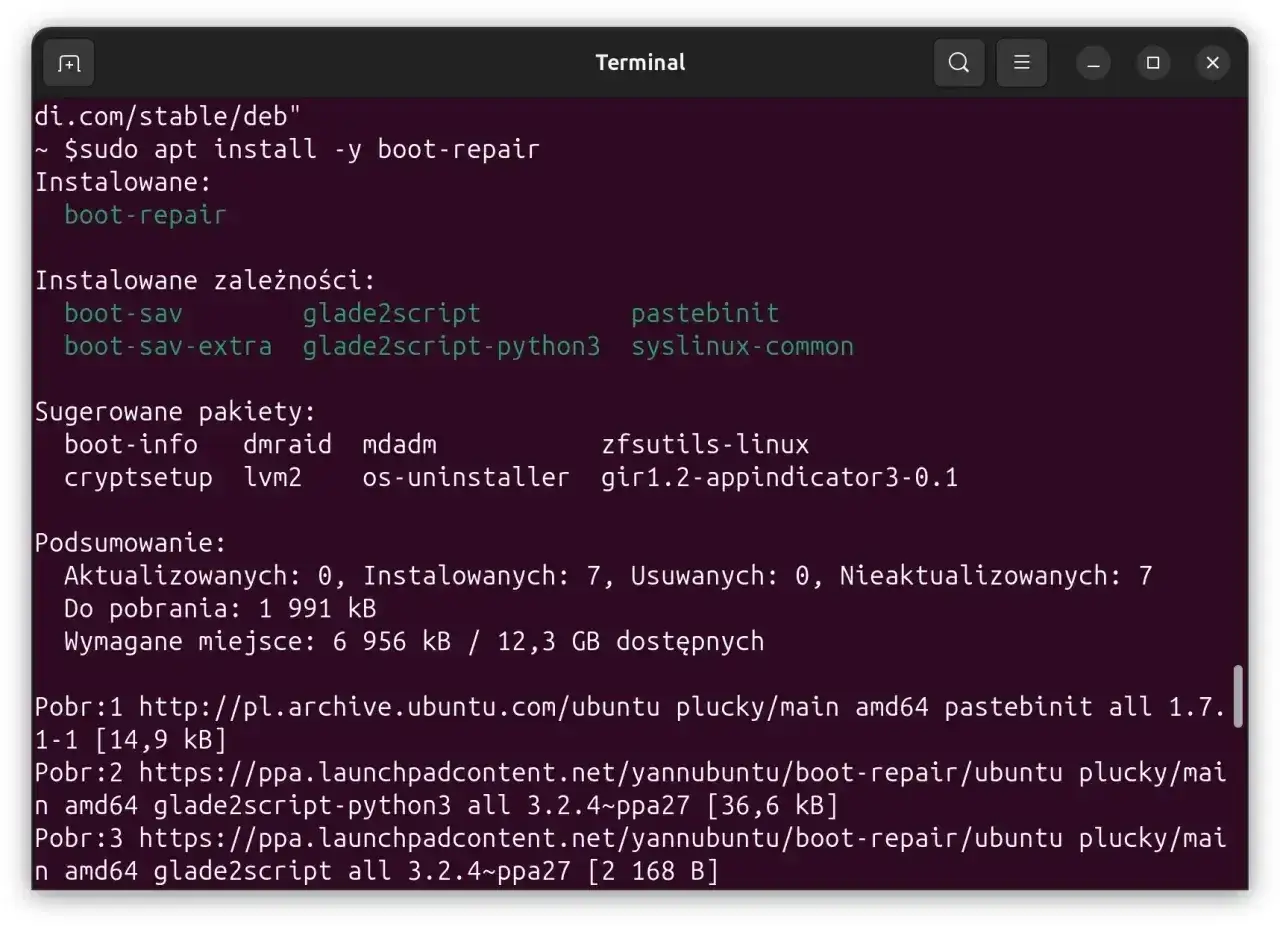
Moja praktyczna zasada jest prosta: jeśli system nie wstaje po zmianach w partycjach albo po migracji na nowy dysk, nie próbuję naprawiać tego „na ślepo” z poziomu aktualnie uruchomionego systemu. Bezpieczniej jest odpalić środowisko live, zamontować partycje, wejść do chroota i dopiero wtedy przeinstalować bootloader albo odtworzyć konfigurację. Na Ubuntu pomocny bywa też Boot-Repair, bo w wielu typowych przypadkach po prostu reinstaluje GRUB-a i przywraca dostęp do systemów.
Skoro wiadomo już, jak wygląda naprawa, zostaje jeszcze jedno pytanie: czy GRUB to zawsze najlepszy wybór, czy czasem lepiej sięgnąć po prostszy boot manager.
GRUB czy systemd-boot i kiedy lepiej wybrać coś prostszego
Jeżeli sprzęt jest prosty, działa wyłącznie w UEFI i mam tylko jeden system, czasem wolę rozwiązanie lżejsze. Jeżeli jednak komputer ma Windowsa obok Linuxa, starszy BIOS, kilka dysków albo bardziej złożoną konfigurację, GRUB nadal bywa rozsądniejszym wyborem. Nie ma tu jednego zwycięzcy, tylko dopasowanie do scenariusza.
| Kryterium | GRUB | systemd-boot |
|---|---|---|
| Tryb startu | BIOS i UEFI | Tylko UEFI |
| Dual boot | Bardzo dobry, zwłaszcza przy wielu systemach | Działa, ale jest mniej elastyczny |
| Konfiguracja | Bardziej rozbudowana, więcej plików i opcji | Prostsza, mniej ruchomych elementów |
| Funkcje ratunkowe | Rescue shell, moduły, własne wpisy, chainloading | Minimalizm zamiast rozbudowanego zestawu funkcji |
| Najlepsze zastosowanie | Starsze komputery, mieszane środowiska, wiele systemów | Nowoczesne UEFI, jeden Linux, prosty układ partycji |
Systemd-boot, jak sama nazwa wskazuje, jest prostym UEFI boot managerem. To dobry wybór wtedy, gdy chcę możliwie mało warstw między firmware a jądrem, ale kosztem elastyczności. GRUB z kolei wygrywa tam, gdzie liczy się kompatybilność, kilka systemów, odzyskiwanie po awarii i większa kontrola nad procesem startu.
Ja zwykle zostaję przy GRUB-ie, jeśli komputer ma być „do wszystkiego”, a nie tylko do jednego, czystego układu Linux + UEFI. Jeśli jednak ktoś pyta mnie o najprostszy możliwy boot loader na nowym sprzęcie, bez dual bootu i bez starszych ograniczeń, systemd-boot bywa sensowniejszy.
Co warto zabezpieczyć przed następną zmianą dysku
Najwięcej problemów z bootloaderem da się ograniczyć, zanim w ogóle cokolwiek się popsuje. To nie jest temat, który lubi improwizację, więc przy zmianie dysku, aktualizacji firmware albo przebudowie partycji wolę mieć plan awaryjny niż liczyć na szczęście.
- Miej pod ręką pendrive z live Linuxem, bo bez niego naprawa bywa niepotrzebnie trudna.
- Spisz układ partycji i zapamiętaj, która partycja jest EFI, a która rootem systemu.
- Przed zmianami zrób kopię pliku
/etc/default/grubi własnych wpisów z/etc/grub.d/. - Po każdej większej modyfikacji uruchom komputer od razu i sprawdź, czy menu nadal działa.
GRUB sam w sobie nie jest trudny, ale działa na styku firmware, dysków i konfiguracji systemu, więc drobna zmiana potrafi wywołać duży efekt. Jeśli traktujesz go jak element infrastruktury startowej, a nie tylko czarne menu na początku bootowania, łatwiej go utrzymasz i szybciej naprawisz, gdy komputer przestanie startować tak, jak powinien.