
Ten poradnik pokazuje, jak zainstalować Skype na komputerze, ale też uczciwie wyjaśnia, że w 2026 roku klasyczny Skype dla użytkowników prywatnych jest już wycofany. Jeśli chcesz po prostu wrócić do rozmów, czatu i wideopołączeń na PC, dziś najczęściej wybierzesz Microsoft Teams Free albo Skype for Business, jeśli to narzędzie nadal jest dostępne w Twojej firmie. Poniżej rozpisuję wszystko krok po kroku, bez marketingowego szumu i bez ryzykowania instalacji nieaktualnych wersji.
Najważniejsze informacje przed instalacją na komputerze
- Klasyczny Skype dla użytkowników domowych został wycofany w maju 2025 roku, więc nie instalujesz go już tak jak kiedyś.
- Jeśli korzystasz prywatnie, najrozsądniejszą alternatywą jest Microsoft Teams Free.
- Jeżeli aplikacji wymaga firma, szukaj Skype for Business, ale tylko wtedy, gdy masz aktywną licencję.
- Stare czaty i kontakty można przenieść do Teams Free po zalogowaniu tym samym kontem Microsoft.
- Microsoft wydłużył czas na eksport danych ze Skype do czerwca 2026.
Co zmieniło się w Skype i dlaczego to ważne
Ja zawsze zaczynam od jednego pytania: czy chodzi o konto prywatne, czy firmowe. To kluczowe, bo Microsoft wyłączył Skype dla użytkowników domowych, więc próba pobrania „zwykłego” klienta kończy się dziś najczęściej stratą czasu. Jeśli używasz komputera w domu, nie szukasz już instalatora Skype, tylko nowego rozwiązania do czatu i rozmów.
W praktyce wygląda to tak: Skype jako usługa konsumencka został wygaszony, ale Skype for Business nadal może funkcjonować w środowiskach firmowych. Jeśli masz jeszcze archiwum rozmów, Microsoft dał czas na eksport danych do czerwca 2026, więc to dobry moment, by nie zostawiać tego na ostatnią chwilę. Dzięki temu łatwiej uniknąć sytuacji, w której instalujesz coś „na ślepo”, a później okazuje się, że aplikacja i tak nie obsługuje już Twojego typu konta.
| Sytuacja | Co to oznacza | Co zrobić |
|---|---|---|
| Komputer domowy | Klasyczny Skype nie jest już dostępny dla nowych instalacji | Zainstaluj Teams Free |
| Komputer firmowy | Możesz nadal mieć dostęp do Skype for Business | Sprawdź portal Microsoft 365 i przypisaną licencję |
| Stare rozmowy i pliki | Chcesz zachować historię z dawnych lat | Wyeksportuj dane, zanim minie termin |
To rozróżnienie upraszcza cały proces, bo od razu prowadzi do właściwej aplikacji i oszczędza problemów już na etapie pobierania.
Którą opcję wybrać na swoim komputerze
Jeśli pytasz o instalację „Skype’a” w sensie praktycznym, w 2026 roku są trzy sensowne drogi. Dla domu wybieram Teams Free, bo działa na Windowsie, Macu i w przeglądarce, a do tego pozwala łączyć się z kontaktami prywatnymi bez płacenia. Dla firmy wybór pada na Skype for Business tylko wtedy, gdy organizacja faktycznie ma go w planie Microsoft 365 i administrator przypisał Ci dostęp. Jeśli nie chcesz instalować niczego, zostaje wersja webowa, ale ona nie daje tak wygodnego środowiska jak aplikacja desktopowa.
| Opcja | Kiedy ma sens | Plus | Minus |
|---|---|---|---|
| Teams Free | Dom, rodzina, znajomi | Darmowy, aktualny, prosty start | To już nie jest Skype w klasycznej formie |
| Skype for Business | Środowisko firmowe | Integracja z Microsoft 365 | Wymaga licencji i aktywnego konta |
| Teams w przeglądarce | Jednorazowy dostęp lub shared PC | Bez instalacji | Mniej wygodny niż aplikacja desktopowa |
Gdybym miał doradzić jedną rzecz, powiedziałbym tak: najpierw wybierz właściwy wariant, a dopiero później pobieraj plik instalacyjny. To prostsze niż cofanie się po błędnej instalacji.
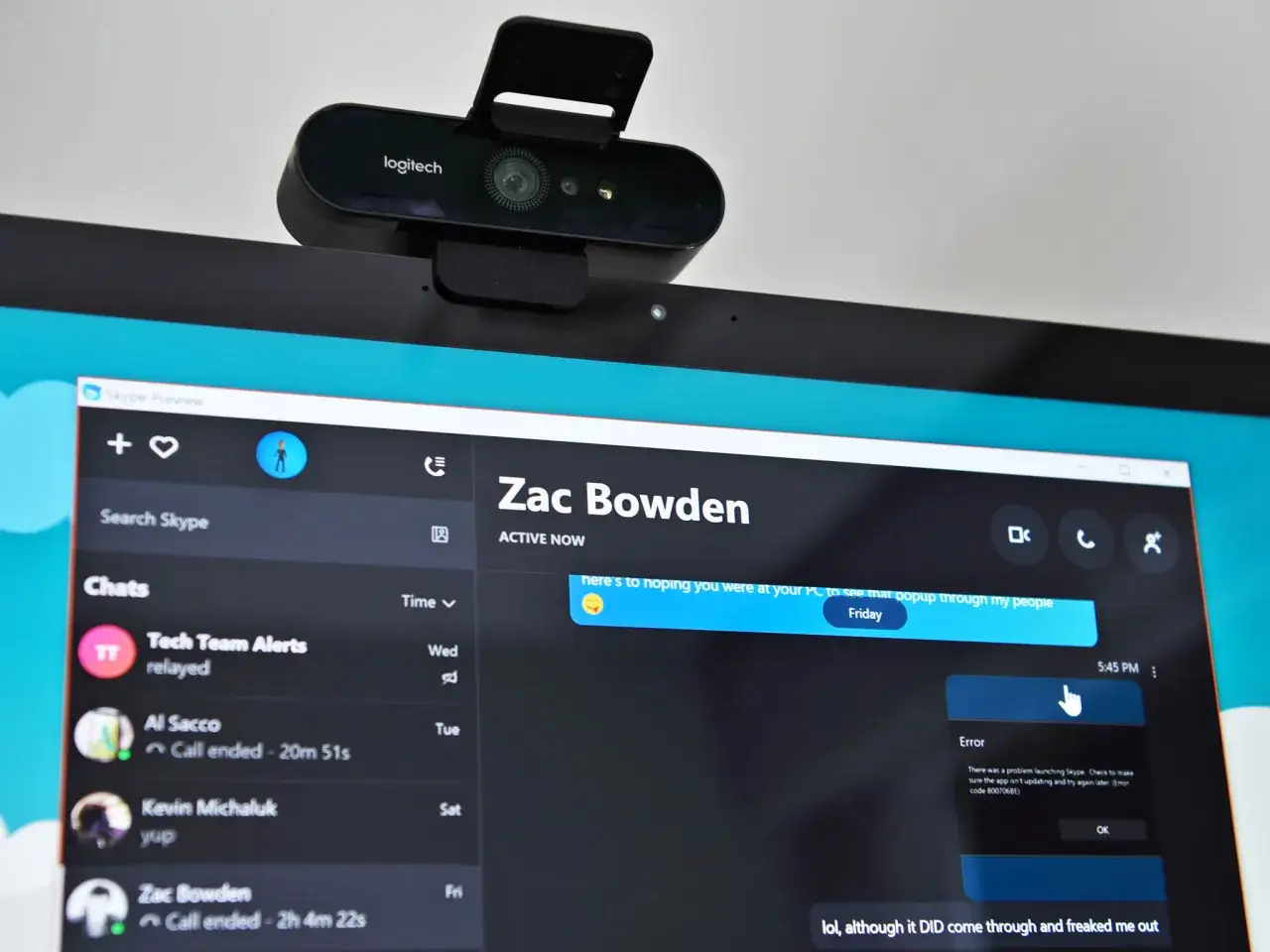
Instalacja na Windowsie krok po kroku
Jeśli instalujesz komunikator na komputerze z Windowsem, najbezpieczniej zacząć od oficjalnej strony pobierania aplikacji. W przypadku Teams Free proces jest prosty i zajmuje kilka minut, a przy Skype for Business dochodzi jeszcze kwestia licencji i dostępu przez portal Microsoft 365. Nie korzystaj z przypadkowych mirrorów ani starych paczek z forów.
Gdy instalujesz Teams Free
- Otwórz oficjalną stronę pobierania Microsoft Teams dla Windows.
- Pobierz instalator i uruchom plik na komputerze.
- Jeśli Windows poprosi o zgodę, potwierdź uruchomienie aplikacji.
- Zaloguj się kontem Microsoft albo załóż nowe, jeśli jeszcze go nie masz.
- Wybierz profil prywatny, jeśli aplikacja ma służyć do kontaktu z rodziną i znajomymi.
- Po instalacji przejdź do ustawień kamery i mikrofonu oraz wykonaj testowe połączenie.
To rozwiązanie jest najprostsze dla użytkownika domowego, bo nie wymaga dodatkowej subskrypcji. Jeśli używasz OneDrive, Outlook.com albo Xbox Live, bardzo możliwe, że masz już konto Microsoft i możesz przejść od razu do logowania.
Przeczytaj również: Jak sprawdzić wersję Windows Media Player i uniknąć problemów z odtwarzaniem
Gdy instalujesz Skype for Business
- Zaloguj się do portalu Microsoft 365 w przeglądarce.
- Wejdź do sekcji oprogramowania i sprawdź, czy widzisz Skype for Business.
- Pobierz wersję pasującą do Twojego pakietu Office, czyli 32-bitową albo 64-bitową.
- Jeśli nie wiesz, którą wybrać, zacznij od 32-bitowej, bo instalator sam sprawdza zgodność.
- Uruchom instalator i poczekaj na zakończenie procesu.
- Jeżeli nie widzisz pobierania w portalu, najczęściej oznacza to brak licencji albo brak przypisania przez administratora.
Microsoft podaje, że sama instalacja z portalu zwykle zajmuje około 10-15 minut, więc nie jest to długi proces, o ile masz aktywne konto i odpowiednie uprawnienia. To właśnie tutaj najczęściej wychodzi, że problemem nie jest komputer, tylko dostęp w organizacji.
Gdy przejdziesz przez tę część, zostaje już tylko pierwsza konfiguracja, czyli ustawienia, które decydują o tym, czy aplikacja faktycznie będzie wygodna w codziennym użyciu.
Pierwsze uruchomienie i ustawienia, które robią różnicę
Po instalacji nie zamykam tematu od razu. Zawsze sprawdzam trzy rzeczy: konto, urządzenia audio i uprawnienia do kamery. To właśnie te elementy najczęściej odpowiadają za komunikat „nie działa”, mimo że sama instalacja przebiegła poprawnie. Dobrze skonfigurowany komunikator oszczędza więcej czasu niż szybki download.
- Zaloguj się tym samym kontem Microsoft, którego używałeś wcześniej, jeśli migrujesz z dawnego Skype’a.
- W Teams Free możesz dodać nowe konto albo założyć je od zera, jeśli jeszcze go nie masz.
- Sprawdź w ustawieniach Windows, czy aplikacja ma dostęp do mikrofonu i kamery.
- Wykonaj testowe połączenie, żeby ocenić głośność, echo i jakość obrazu.
- Włącz synchronizację kontaktów, jeśli chcesz, by książka adresowa przeniosła się z poprzedniego środowiska.
- Ustaw powiadomienia tak, żeby nie gubić połączeń na pulpicie.
Według Microsoftu po zalogowaniu do Teams Free kontakty i czaty ze Skype mogą zostać przeniesione automatycznie, więc nie trzeba przepisywać wszystkiego ręcznie. To ważne, bo wielu użytkowników obawia się właśnie utraty historii rozmów, a w praktyce zwykle wystarczy wejść na właściwe konto i przejść przez pierwszy ekran konfiguracji.
Po tym etapie aplikacja jest już gotowa do użycia, ale warto jeszcze wiedzieć, co najczęściej blokuje instalację albo pierwsze logowanie.
Najczęstsze problemy podczas instalacji i ich szybkie rozwiązania
W podobnych poradnikach często pomija się błędy, a właśnie one najbardziej stresują użytkownika. Ja wolę powiedzieć wprost: nie każdy problem oznacza awarię komputera. Część z nich wynika po prostu z tego, że próbujesz uruchomić nieaktualny produkt albo logujesz się niewłaściwym kontem.
| Problem | Najbardziej prawdopodobna przyczyna | Co zrobić |
|---|---|---|
| Nie mogę pobrać Skype | Klient konsumencki został wycofany | Przejdź na Teams Free albo sprawdź Skype for Business w firmowym portalu |
| Instalator nie uruchamia się | Blokada Windows lub brak uprawnień | Uruchom plik ponownie, najlepiej jako administrator |
| Nie widzę Skype for Business w Microsoft 365 | Brak przypisanej licencji | Poproś administratora o dostęp lub sprawdź plan firmy |
| Kamera i mikrofon nie działają | Zablokowany dostęp w ustawieniach prywatności | Włącz uprawnienia dla aplikacji w ustawieniach systemu |
| Kontakty się nie przeniosły | Zalogowałeś się innym kontem niż wcześniej | Wyloguj się i użyj tego samego konta Microsoft |
Jeśli coś nadal nie działa, zacznij od prostych rzeczy: restart komputera, sprawdzenie aktualizacji Windows i ponowne pobranie instalatora z oficjalnego źródła. Najgorszy ruch to szukanie „naprawionej” wersji w losowych serwisach, bo przy aplikacjach komunikacyjnych ryzyko bezpieczeństwa jest zwyczajnie zbyt duże.
To prowadzi już do ostatniego kroku: co zrobić ze starym kontem i danymi, żeby nic ważnego po drodze nie zniknęło.
Co warto zachować po przejściu ze Skype’a
Jeśli używałeś Skype przez lata, nie ograniczaj się tylko do instalacji nowej aplikacji. Najpierw zrób porządek z danymi, bo później łatwo o chaos. Najważniejsze są trzy rzeczy: eksport historii, sprawdzenie kontaktów i potwierdzenie, że masz dostęp do właściwego konta Microsoft.
- Wyeksportuj wiadomości i pliki, jeśli chcesz mieć lokalne archiwum.
- Sprawdź, czy lista kontaktów po migracji wygląda tak, jak powinna.
- Jeśli korzystasz z konta firmowego, upewnij się, że administrator nie planuje wyłączenia usługi po stronie organizacji.
- Usuń stare skróty i nieużywane instalatory, żeby nie wracać przypadkiem do nieaktualnej wersji.
Moja praktyczna rekomendacja jest prosta: do domu instaluj Teams Free, a w firmie trzymaj się Skype for Business tylko wtedy, gdy administrator faktycznie daje do niego dostęp. W pozostałych przypadkach lepiej od razu przejść na Teams, bo to dziś najbardziej stabilna i sensowna ścieżka na komputerze.