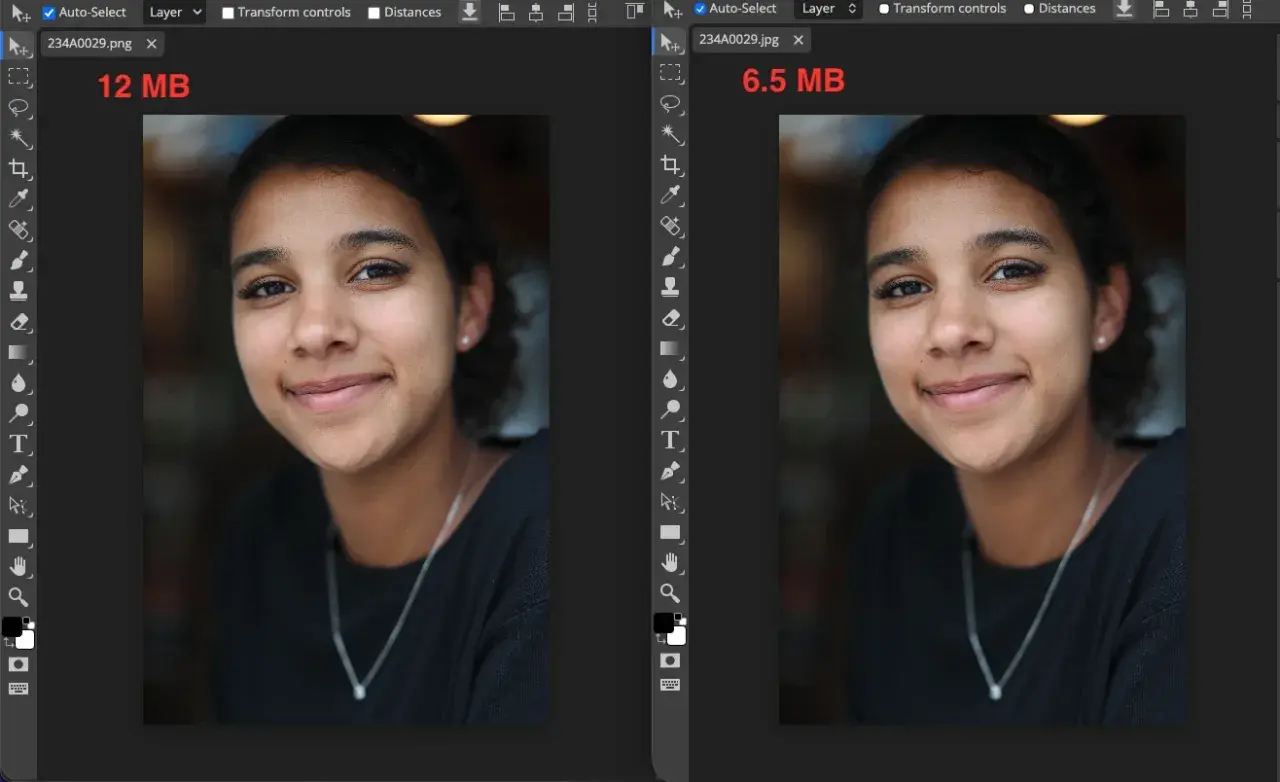
Zmniejszenie zdjęcia ma sens wtedy, gdy plik jest za ciężki do wysłania, zbyt duży na stronę albo po prostu zajmuje niepotrzebnie dużo miejsca na dysku. Pokażę, jak zmniejszyć rozmiar zdjęcia bez chaosu, kiedy obniżyć wymiary, kiedy wystarczy kompresja i jak zrobić to wygodnie na Macu, Windowsie oraz telefonie. To prosty temat tylko z pozoru, bo najwięcej różnicy robi dobór właściwej metody, a nie jeden magiczny przycisk.
Najwięcej daje połączenie zmiany wymiarów, właściwego formatu i umiarkowanej kompresji
- Najpierw sprawdź, czy problemem są piksele, czy sama waga pliku.
- Do zdjęć fotograficznych zwykle najlepiej sprawdza się JPG lub WebP, a do grafik z tekstem PNG.
- Zmniejszenie dłuższego boku obrazu często daje większy efekt niż agresywne „ściskanie” pliku.
- Na Macu, iPhonie i w Google Photos da się zrobić podstawową redukcję bez instalowania ciężkich narzędzi.
- Oryginał warto zachować osobno, bo po mocnej kompresji nie odzyskasz utraconych detali.
Najpierw ustal, czy chcesz zmniejszyć piksele, czy tylko wagę pliku
Ja zawsze zaczynam od jednego pytania: czy zdjęcie ma być po prostu lżejsze, czy ma też zajmować mniej miejsca wizualnie. To nie jest to samo. Obraz 4000 x 3000 pikseli może wyglądać świetnie, ale jeśli potrzebujesz go tylko do wpisu na blogu albo wysłania w wiadomości, tak duża rozdzielczość zwykle jest zbędna.
| Co zmieniasz | Co to oznacza | Efekt |
|---|---|---|
| Wymiary w pikselach | Zmniejszasz szerokość i wysokość obrazu | Plik zwykle wyraźnie maleje i szybciej się wczytuje |
| Stopień kompresji | Zostawiasz wymiary, ale zapisujesz zdjęcie „ciaśniej” | Waga spada, ale przy zbyt mocnym ustawieniu widać artefakty |
| Kadrowanie | Usuwasz zbędne brzegi lub puste tło | Mniej pikseli do zapisania i lepszy kadr |
Jeśli zdjęcie ma trafić do internetu, najczęściej najlepiej działa duet: najpierw zmniejszenie wymiarów, potem umiarkowana kompresja. Jeśli ma iść do druku, trzeba uważać dużo bardziej, bo tam liczy się nie tylko waga pliku, ale też użyteczna jakość po powiększeniu. Gdy to rozróżnienie masz już w głowie, łatwiej wybrać właściwą metodę.
Która metoda daje najlepszy efekt w danej sytuacji
Nie ma jednej recepty dla każdego pliku. Inaczej traktuję fotografię z aparatu, inaczej zrzut ekranu, a jeszcze inaczej grafikę z napisem lub przezroczystym tłem.
| Sytuacja | Co zrobić | Co zyskujesz | Na co uważać |
|---|---|---|---|
| Zdjęcie z aparatu | Zmniejsz wymiary i zapisz jako JPG lub WebP | Dobry stosunek jakości do wagi | Nie schodź od razu do bardzo niskiej jakości |
| Zrzut ekranu lub grafika z tekstem | Przytnij kadr i rozważ PNG albo WebP bezstratny | Ostre litery i czytelne krawędzie | JPG potrafi rozmyć detale i napisy |
| Zdjęcie z przezroczystością | Zostaw PNG albo użyj WebP z kanałem alfa | Zachowujesz przeźroczyste tło | JPG nie obsługuje przezroczystości |
| Wiele plików naraz | Użyj narzędzia wsadowego | Oszczędzasz czas | Najpierw sprawdź efekt na 2-3 plikach |
| Plik do szybkiego wysłania | Najpierw kadrowanie, potem kompresja | Najszybszy i najbezpieczniejszy efekt | Sama kompresja bywa mniej skuteczna |
W praktyce właśnie tutaj najczęściej pojawia się błąd: ktoś od razu dociska jakość, zamiast najpierw usunąć zbędne piksele. A to prowadzi naturalnie do pytania, gdzie zrobić to najszybciej na co dzień.
Jak zrobić to szybko na Macu, Windowsie i telefonie
Na komputerze i smartfonie cel jest ten sam, ale narzędzia działają trochę inaczej. Ja zwykle wybieram wbudowany edytor, jeśli potrzebuję jednego pliku, a narzędzie wsadowe wtedy, gdy obrabiam całą serię zdjęć.
Mac
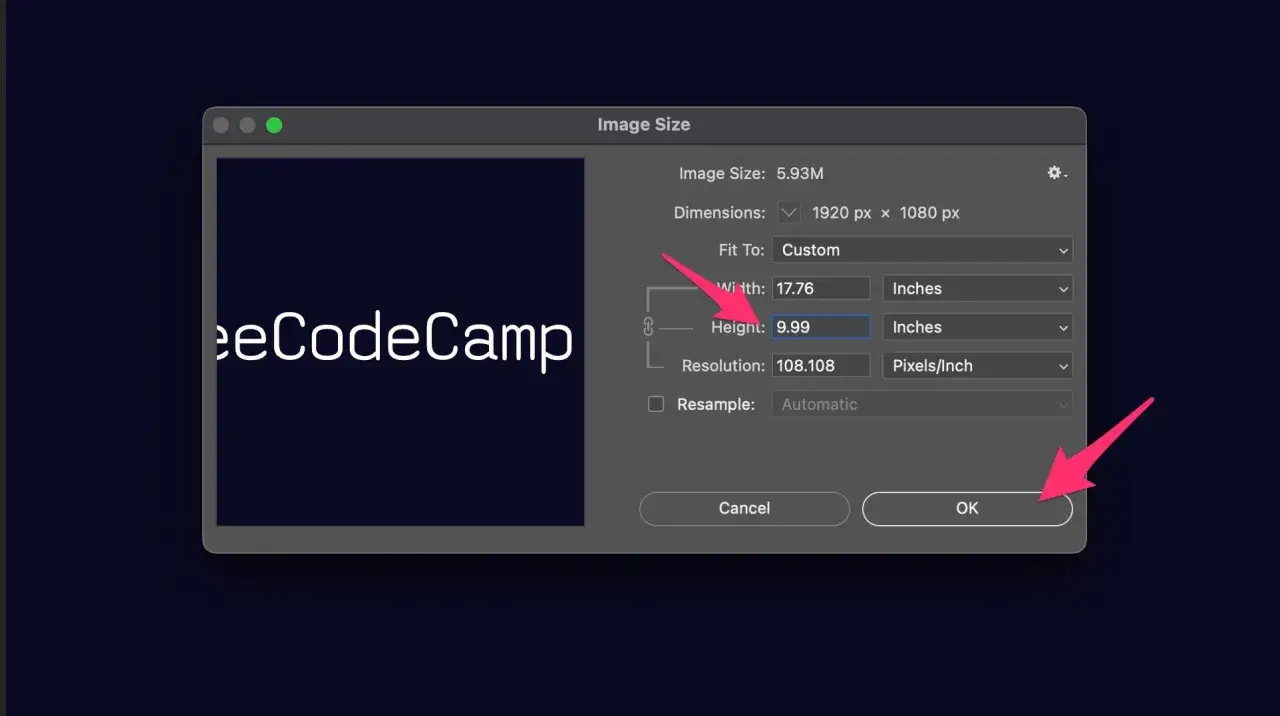
Na Macu najprościej użyć Podglądu. Otwierasz obraz, wybierasz opcję zmiany rozmiaru i wpisujesz nowe wymiary albo korzystasz z gotowego dopasowania. Jeśli chcesz zmniejszyć także wagę pliku, a nie tylko jego wymiary, przydaje się ponowne próbkowanie obrazu i niższa rozdzielczość zapisu.
To dobry wybór, kiedy chcesz szybko przygotować zdjęcie do bloga, maila albo folderu roboczego. Zaletą jest brak dodatkowych programów i możliwość obróbki kilku plików w jednym miejscu.
Windows
W Windowsie najczęściej robię to w prostym edytorze zdjęć albo w Paintcie, bo oba rozwiązania pozwalają szybko zmienić rozmiar bez wchodzenia w ciężkie aplikacje. Jeśli obraz ma trafić do dokumentu, pomaga też zapis kopii po zmniejszeniu albo przycięciu kadru. Przy większej liczbie plików warto użyć narzędzia wsadowego, bo ręczne otwieranie każdego zdjęcia osobno szybko przestaje być opłacalne.
Jeśli obrabiasz zdjęcia regularnie, dobrze jest ustawić sobie jedną prostą procedurę i trzymać się jej za każdym razem. To mniej efektowne niż szukanie „najlepszego programu”, ale w praktyce daje lepszy rezultat.
iPhone
Na iPhonie możesz przyciąć zdjęcie i zmienić jego rozmiar w aplikacji Zdjęcia. Po wejściu w edycję wybierasz narzędzie kadrowania, a potem dopasowujesz kadr lub proporcje. Jeśli zależy ci na większym odchudzeniu pliku, warto pamiętać, że samo kadrowanie nie zawsze wystarczy, więc czasem potrzebna jest dodatkowa zmiana wymiarów lub eksport w lżejszym formacie.
Jeśli korzystasz z iCloud Photos, edycje synchronizują się między urządzeniami, więc nie musisz robić wszystkiego osobno na każdym sprzęcie. To wygodne szczególnie wtedy, gdy zdjęcie przygotowujesz raz, a później używasz go w kilku miejscach.
Przeczytaj również: Jak podłączyć laptopa do telewizora przez USB bez zbędnych problemów
Android
Na Androidzie podstawą jest zwykle galeria albo aplikacja Zdjęcia, która pozwala kadrować i poprawiać ujęcie. Do konkretnej redukcji pikseli najczęściej lepiej sprawdza się dedykowana aplikacja do zmiany rozmiaru albo lekki kompresor online. Jeśli zdjęcia trafiają do Google Photos, tryb oszczędzania miejsca może dodatkowo zmniejszać pliki - w praktyce zdjęcia większe niż 16 MP są tam przeskalowywane do 16 MP.
Na telefonie szczególnie uważałbym na prywatność. Jeśli zdjęcie zawiera dokumenty, twarze dzieci albo dane GPS, bezpieczniej użyć narzędzia lokalnego niż przypadkowej strony w przeglądarce. Ten detal często ma większe znaczenie niż oszczędność kilku sekund.
Kiedy znasz już narzędzia, warto dobrać sam format zapisu, bo to on często decyduje o tym, czy plik spadnie z kilku megabajtów do kilkuset kilobajtów.
Jak dobrać format i kompresję, żeby nie zepsuć zdjęcia
Format pliku ma większe znaczenie, niż wiele osób zakłada. Ten sam obraz zapisany jako JPG, PNG albo WebP może mieć zupełnie inną wagę, a czasem także inną jakość wizualną. Warto też pamiętać, że kompresja stratna usuwa część danych obrazu, a bezstratna pakuje je sprytniej, ale zwykle słabiej odchudza plik.
| Format | Najlepszy do | Plusy | Ograniczenia |
|---|---|---|---|
| JPG / JPEG | Fotografie | Dobry kompromis między wagą a jakością | Kompresja stratna, więc zbyt mocny zapis psuje detale |
| PNG | Grafiki, screeny, elementy z przezroczystością | Lepsza ostrość tekstu i krawędzi | Zwykle cięższy od JPG przy zwykłych zdjęciach |
| WebP | Strony internetowe i nowoczesne publikacje | Często mniejszy plik przy podobnej jakości | Nie każdy starszy workflow obsługuje go wygodnie |
| HEIC | Zdjęcia z ekosystemu Apple | Wysoka jakość przy małej wadze | Nie wszędzie otwiera się bez konwersji |
Jeśli miałbym wskazać jedną regułę, powiedziałbym tak: fotografie zapisuj najczęściej jako JPG lub WebP, a zrzuty ekranu i grafiki z tekstem trzymaj w PNG albo WebP bezstratnym. Samo przekonwertowanie pliku na „lżejszy” format ma sens tylko wtedy, gdy nie psuje czytelności obrazu. Gdy format już masz pod kontrolą, zostaje dopięcie ustawień jakości.
Jakie ustawienia zwykle dają najlepszy efekt
Tu nie ma magii, ale są bardzo powtarzalne widełki. Ja zwykle zaczynam od bezpiecznych wartości, a dopiero później schodzę niżej, jeśli plik nadal jest za ciężki.
- Do internetu ustaw dłuższy bok zdjęcia zwykle w okolicach 1200-1600 pikseli. Dłuższy bok to po prostu większy z dwóch wymiarów obrazu.
- Do miniatur wystarczy często 400-800 pikseli na dłuższym boku, bo i tak ogląda się je w małym rozmiarze.
- Dla JPG zacznij od jakości około 75-85 procent. Poniżej tej granicy artefakty kompresji zaczynają być widoczne na twarzach, włosach i gładkich tłach.
- Dla druku pilnuj rozdzielczości wynikającej z realnego rozmiaru wydruku. Samo zmniejszenie wartości PPI bez zmiany pikseli zwykle niewiele da, jeśli plik ma iść do strony internetowej.
- Dla wielu zdjęć używaj batch processing, czyli przetwarzania wsadowego. To po prostu obróbka większej paczki plików jednym zestawem ustawień zamiast klikania każdego osobno.
Przy okazji warto pamiętać o metadanych EXIF, czyli ukrytych informacjach zapisanych w pliku, takich jak model aparatu czy lokalizacja GPS. Ich usunięcie rzadko zrobi cud, ale przy dużej liczbie zdjęć potrafi dać dodatkowy, niewielki zysk. To prowadzi do ostatniego ważnego tematu: błędów, które najczęściej psują cały efekt.
Najczęstsze błędy, które kosztują jakość
Najgorsze w zmniejszaniu zdjęć jest to, że część błędów widać dopiero po czasie. Plik wygląda „mniej więcej dobrze”, a potem okazuje się, że na ekranie telefonu wszystko jest okej, ale na większym monitorze robi się miękko i sztucznie.
- Zbyt mocna kompresja - plik jest mały, ale twarze, niebo i gładkie tła zaczynają się sypać w blokach.
- Zmiana proporcji bez blokady - obraz robi się rozciągnięty albo spłaszczony, co od razu wygląda amatorsko.
- Przeskalowanie do bardzo małych wymiarów - zdjęcie traci użyteczność, jeśli później chcesz je jeszcze wykorzystać gdzie indziej.
- Wielokrotne zapisywanie tego samego pliku - każda kolejna kompresja stratna zabiera trochę więcej detali.
- Brak kopii oryginału - jeśli za pół roku okaże się, że potrzebujesz większej wersji, nie będzie skąd jej odzyskać.
Ja trzymam prostą zasadę: oryginał zostaje nietknięty, a do publikacji tworzę kopię roboczą. To banalne, ale właśnie ten nawyk oszczędza najwięcej czasu, kiedy trzeba wrócić do pliku po poprawkach.
Jak poukładać własny proces, żeby zdjęcia były lżejsze od razu
Jeśli obrabiasz zdjęcia regularnie, najbardziej opłaca się zbudować jeden prosty schemat pracy. Najpierw wybieram kadr, potem zmniejszam wymiary, na końcu zapisuję plik w odpowiednim formacie i jakości. Taka kolejność zwykle daje lepszy efekt niż przypadkowe klikanie ustawień po kolei.
- Pracuj na kopii, nie na oryginale.
- Najpierw usuń zbędny fragment kadru, dopiero potem kompresuj.
- Dla zdjęć produktowych i blogowych preferuj JPG albo WebP.
- Do grafik z napisami zostaw PNG, jeśli zależy ci na ostrości tekstu.
- Jeśli zmniejszasz dużo plików, zapisz sobie jeden zestaw ustawień i używaj go konsekwentnie.
- Nazwy kopii kończ na przykład na
-webalbo-small, żeby nie nadpisać oryginału.
W praktyce nie chodzi o to, żeby każde zdjęcie było jak najmniejsze. Chodzi o to, żeby było wystarczająco lekkie do użycia i nadal dobre jakościowo. Tę równowagę najłatwiej osiągnąć wtedy, gdy zaczynasz od wymiarów, potem kontrolujesz format, a dopiero na końcu dociskasz kompresję.