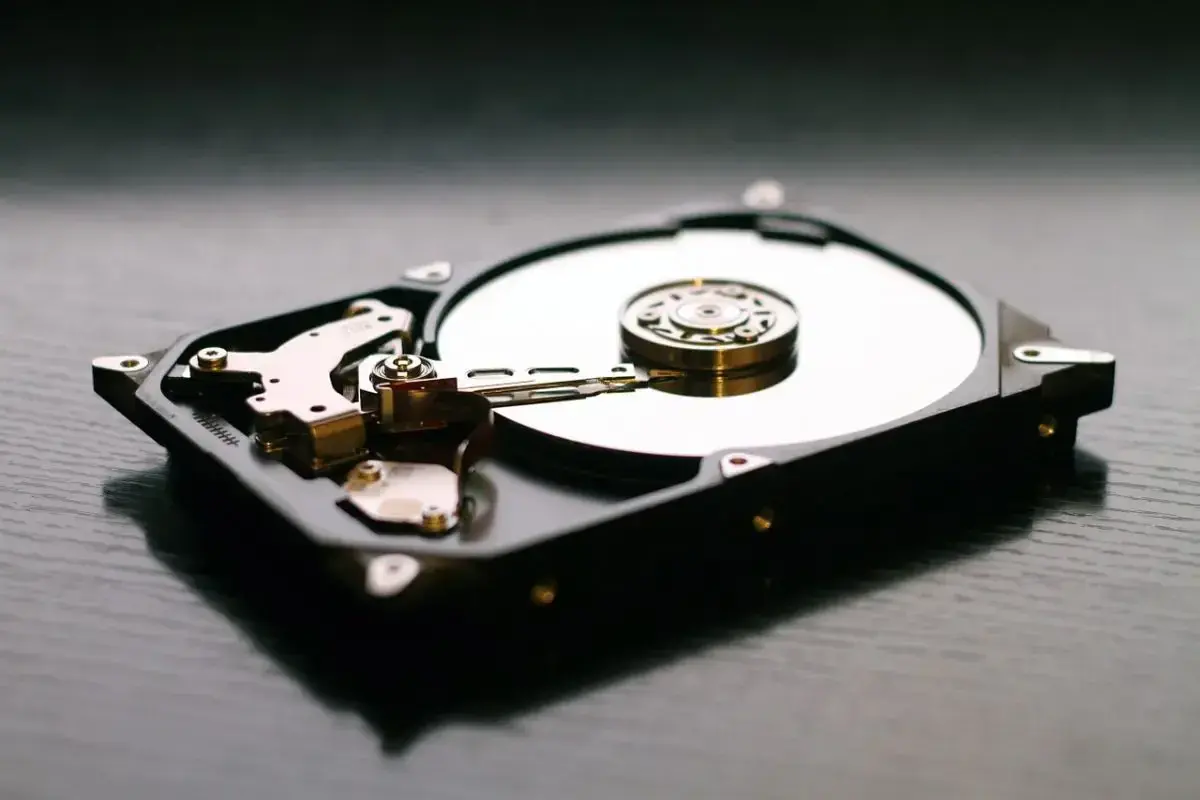
Najważniejsze rzeczy, które warto sprawdzić przed migracją nośnika
- Nowy dysk musi mieć dość miejsca na dane ze starego nośnika, najlepiej z zapasem około 10-20% wolnej przestrzeni.
- Samo kopiowanie plików nie wystarczy, jeśli chcesz uruchomić ten sam system z nowego dysku.
- Przed startem zrób kopię bezpieczeństwa i sprawdź, czy masz zapisany klucz odzyskiwania BitLocker.
- Do klonowania najwygodniej użyć drugiego portu SATA, gniazda M.2 albo stacji dokującej z USB, ale połączenie musi być stabilne.
- Po zakończeniu procesu trzeba uruchomić komputer z nowego nośnika i sprawdzić kolejność bootowania w BIOS lub UEFI.
Na czym polega klonowanie i kiedy ma sens
Najprościej mówiąc, chodzi o stworzenie 1:1 kopii całego dysku, a nie tylko widocznych plików. Taki proces przenosi również partycję systemową, rekord rozruchowy, ukryte struktury potrzebne do startu Windowsa albo macOS oraz dane aplikacji. Dlatego po poprawnym klonie nowy nośnik może zastąpić stary bez dodatkowej reinstalacji.
W praktyce ta metoda najlepiej sprawdza się przy wymianie wolnego HDD na SSD, przejściu z mniejszego dysku na większy albo wtedy, gdy stary nośnik zaczyna mieć błędy i chcesz szybko przenieść system. Używam jej też wtedy, gdy trzeba przygotować identyczny zestaw roboczy na kolejnym komputerze. Jeśli celem jest porządek i świeży start, czasem lepsza będzie czysta instalacja, ale jeśli liczy się czas i zachowanie konfiguracji, klon zwykle wygrywa.
Przeczytaj również: Jak zrobić rozwijak do kabli - proste kroki i praktyczne porady
Klon, backup i czysta instalacja to nie to samo
Te trzy podejścia często się miesza, a później pojawia się rozczarowanie. Klon ma dać gotowy do startu komputer. Kopia zapasowa ma zabezpieczyć dane na wypadek awarii, ale nie uruchamia systemu od ręki. Czysta instalacja porządkuje środowisko, lecz wymaga ponownej konfiguracji wszystkiego od zera.
| Metoda | Co daje | Kiedy wybrać | Ograniczenia |
|---|---|---|---|
| Klon nośnika | Dokładną kopię systemu i danych | Wymiana dysku, szybka migracja, awaryjne przeniesienie systemu | Wymaga zgodnego sprzętu i wolnego miejsca na dysku docelowym |
| Kopia zapasowa | Bezpieczne archiwum danych do odtworzenia | Regularna ochrona przed utratą plików | Nie daje gotowego do startu systemu |
| Czysta instalacja | Nowy, uporządkowany system | Gdy chcesz usunąć bałagan i zacząć od zera | Trzeba ręcznie instalować programy i przywracać ustawienia |
Jeśli więc zależy ci na szybkim przejściu na nowy nośnik bez utraty środowiska pracy, klon jest najwygodniejszy. Zanim jednak klikniesz „start”, dobrze przygotuj sprzęt i zabezpiecz dane, bo to właśnie ten etap decyduje o powodzeniu całej operacji.
Co przygotować przed startem, żeby nie zatrzymać się w połowie
Najwięcej problemów nie bierze się z samego kopiowania, tylko z niedopatrzeń przed uruchomieniem narzędzia. Zawsze sprawdzam cztery rzeczy: pojemność nośnika docelowego, sposób podłączenia, stan danych źródłowych i zabezpieczenia szyfrowania. To oszczędza później pół godziny nerwowego szukania błędu.
| Co przygotować | Minimalny sensowny poziom | Dlaczego to ważne |
|---|---|---|
| Dysk docelowy | Większy od użytego miejsca na dysku źródłowym | Program musi mieć gdzie zmieścić partycje i dane |
| Zapas wolnego miejsca | 10-20% po klonie | SSD lepiej pracuje, gdy nie jest zapełniony po brzegi |
| Połączenie | SATA, drugi slot M.2 albo stabilna obudowa USB | Luźny adapter potrafi przerwać kopiowanie |
| Kopia bezpieczeństwa | Przynajmniej najważniejsze pliki | Klon nie zastępuje backupu, jeśli coś pójdzie nie tak |
| Klucz BitLocker | Zapisany przed zmianą sprzętu | Windows może poprosić o odzyskanie dostępu po zmianie nośnika |
Microsoft zwraca uwagę, że przy zmianach sprzętowych BitLocker może zażądać klucza odzyskiwania, więc ten element naprawdę warto sprawdzić wcześniej. Jeśli masz dysk szyfrowany, nie zakładaj, że „samo przejdzie”. Wstrzymaj ochronę na czas migracji albo przynajmniej upewnij się, że klucz odzyskiwania jest bezpiecznie zapisany.
W przypadku laptopów często dochodzi jeszcze kwestia miejsca. Jeśli masz tylko jeden slot na dysk, przyda się obudowa USB albo stacja dokująca. Gdy sprzęt jest gotowy, sam proces sprowadza się do kilku powtarzalnych kroków.
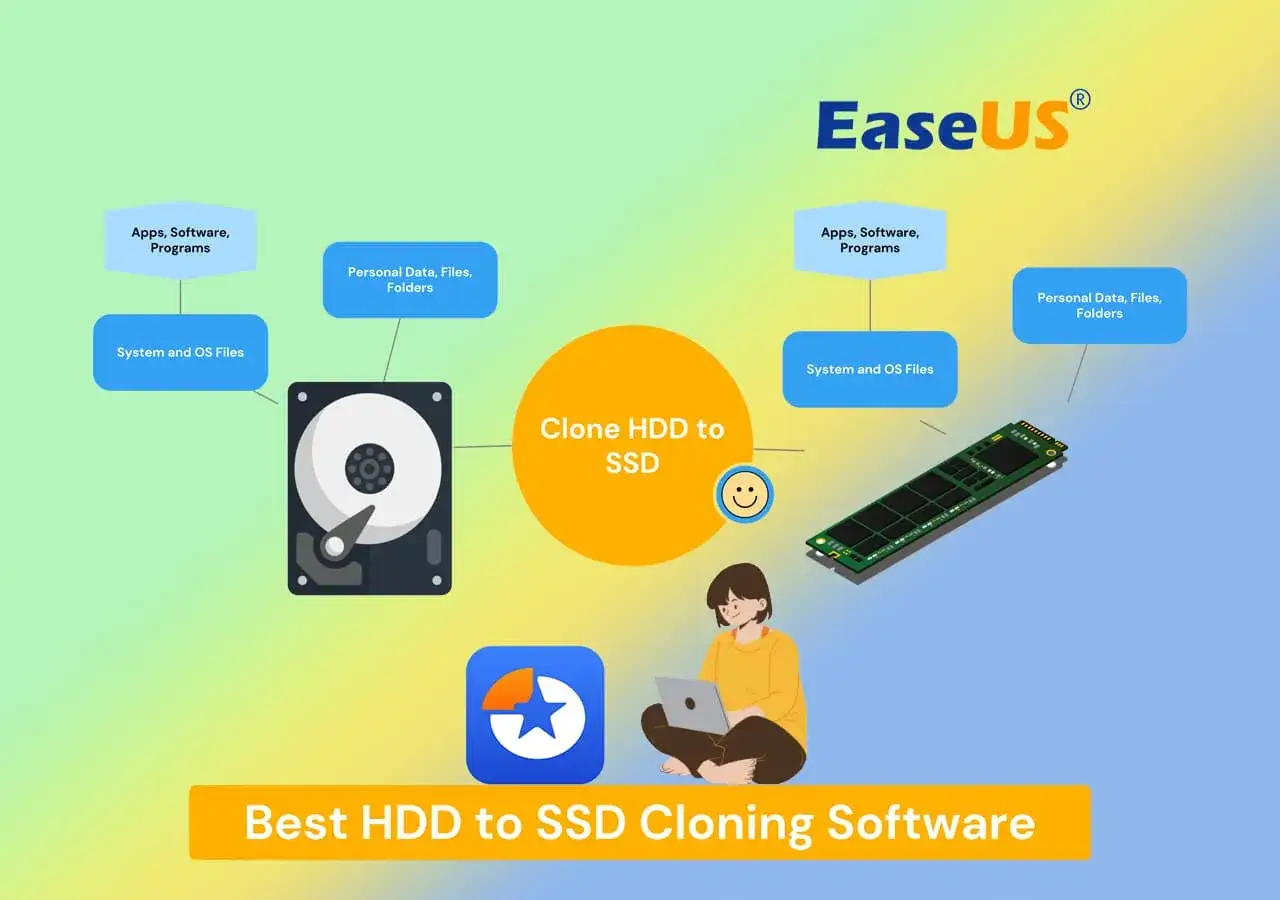
Jak przeprowadzić klonowanie krok po kroku
Najbardziej praktyczna sekwencja wygląda podobnie niezależnie od tego, czy używasz narzędzia producenta, Clonezilli czy programu komercyjnego. Różni się głównie interfejs, ale logika pozostaje ta sama: wskazujesz dysk źródłowy, wybierasz dysk docelowy i pozwalasz programowi skopiować używane partycje.
- Uporządkuj dysk źródłowy. Usuń śmieci, duże niepotrzebne pliki i upewnij się, że zajęte miejsce mieści się na nośniku docelowym.
- Podłącz nowy dysk w stabilny sposób. Jeśli możesz, użyj bezpośredniego portu SATA lub M.2, a nie przypadkowego huba USB.
- Uruchom program do migracji i wybierz tryb klonowania. Przy SSD włącz opcję wyrównania partycji, jeśli jest dostępna, bo poprawia to wydajność.
- Wskaż dysk źródłowy i docelowy bardzo ostrożnie. Tu nie ma miejsca na pośpiech, bo pomyłka może skasować dane na złym nośniku.
- Jeśli nowy dysk jest większy, pozwól programowi automatycznie dopasować partycje albo rozciągnij je ręcznie po zakończeniu procesu.
- Uruchom klonowanie i niczego nie przerywaj. Orientacyjnie prosta migracja 400 GB danych może zająć od kilkunastu minut do ponad godziny, zależnie od interfejsu i obciążenia komputera.
- Po zakończeniu wyłącz komputer, odłącz stary dysk albo zmień kolejność bootowania i uruchom system z nowego nośnika.
- Sprawdź, czy działają pliki, programy i logowanie. Dopiero po dwóch lub trzech poprawnych startach uznaję operację za zamkniętą.
Jeśli przenosisz system na Macu, często wygodniejsza jest ścieżka Apple oparta o Migration Assistant zamiast klasycznego kopiowania sektor po sektorze. Apple prowadzi użytkownika przez transfer z innego Maca, z Time Machine albo z dysku startowego, co w wielu domowych scenariuszach jest prostsze niż pełna kopia nośnika. To nie zawsze jest to samo co surowy klon, ale przy przenoszeniu danych bywa bardziej praktyczne.
Po samym kroku technicznym zostaje jeszcze jedna decyzja: jakie narzędzie wybrać, żeby nie utknąć na komunikatach o błędach albo brakującym wsparciu dla sprzętu.
Jak wybrać narzędzie i metodę, żeby nie walczyć z komunikatami błędów
Tu nie ma jednego zwycięzcy dla wszystkich. Wybór zależy od marki dysku, systemu, poziomu trudności i tego, czy zależy ci na prostocie, czy na pełnej kontroli. W mojej praktyce najlepiej działa zasada: im mniej skomplikowana migracja, tym prostsze narzędzie; im więcej wyjątków, tym większą wartość ma rozwiązanie bardziej elastyczne.
| Metoda lub narzędzie | Największa zaleta | Największe ograniczenie | Kiedy ma sens |
|---|---|---|---|
| Narzędzie producenta SSD | Prosty start i zwykle automatyczne dopasowanie partycji | Często działa tylko z wybranymi modelami lub marką | Gdy wymieniasz dysk na nośnik tej samej firmy i chcesz możliwie najmniej klikać |
| Clonezilla | Daje dużą kontrolę i sprawdza się przy kopiach sektorowych | Ma bardziej techniczny interfejs i wymaga przygotowania pendrive'a startowego | Gdy chcesz dokładnego klonu i nie przeszkadza ci tryb „serwisowy” |
| Program komercyjny do migracji | Zwykle prowadzi użytkownika za rękę | Może wymagać płatnej licencji i bywa ograniczony czasowo | Gdy chcesz prostego procesu bez zagłębiania się w szczegóły |
| Migration Assistant na Macu | Dobrze sprawdza się przy przenoszeniu użytkowników, aplikacji i ustawień | To nie jest klasyczny klon bit po bicie | Gdy przechodzisz na nowego Maca lub odtwarzasz dane z Time Machine |
Clonezilla ma jedną mocną przewagę, o której łatwo zapomnieć: kopiuje tylko użyte bloki, więc bywa wydajniejsza niż surowe kopiowanie całego nośnika. Z kolei narzędzia od producentów SSD często wygrywają wygodą. Samsung Magician łączy obsługę dysku z funkcją migracji danych, a rozwiązania Kingstona pokazują podobny model pracy, choć zwykle są ograniczone do własnego sprzętu.
Jeśli potrzebujesz jednorazowej migracji z popularnego dysku na nowy SSD, program producenta bywa najszybszą drogą. Jeśli robisz to częściej, chcesz mieć większą kontrolę albo mieszasz różne marki sprzętu, Clonezilla albo solidny program komercyjny dadzą mniej niespodzianek. Kiedy narzędzie jest już dobrane, zostaje najważniejszy etap praktyczny: uniknięcie typowych błędów przy starcie z nowego nośnika.
Najczęstsze błędy, przez które nowy dysk nie startuje
To właśnie na tym etapie większość osób uznaje, że „coś się zepsuło”, choć problem jest zwykle banalny. Zanim zaczniesz panikować, sprawdź kilka rzeczy, które najczęściej blokują uruchomienie sklonowanego systemu.
| Objaw | Najbardziej prawdopodobna przyczyna | Szybka reakcja |
|---|---|---|
| Komputer startuje ze starego dysku | Zła kolejność bootowania albo oba nośniki są podłączone | Odłącz stary dysk lub ustaw nowy jako pierwszy w UEFI/BIOS |
| System prosi o klucz odzyskiwania | Aktywne szyfrowanie BitLocker i zmiana sprzętu | Wpisz zapisany klucz odzyskiwania i po starcie sprawdź stan szyfrowania |
| Czarny ekran lub komunikat o braku urządzenia rozruchowego | Nieprawidłowy układ GPT/UEFI albo brak poprawnie skopiowanej partycji EFI | Sprawdź tryb startu i wykonaj klon ponownie z właściwą strukturą partycji |
| Dysk działa wolniej niż oczekiwano | Brak wyrównania partycji, stary adapter USB albo zapełnienie SSD | Włącz wyrównanie 4K, podłącz nośnik bezpośrednio i zostaw wolne miejsce |
| Proces kopiowania przerywa się w połowie | Niestałe połączenie lub usypianie komputera | Użyj lepszego adaptera, zasilania sieciowego i wyłącz uśpienie na czas migracji |
Warto też pamiętać, że przy dyskach SSD nie chodzi tylko o samo „działa albo nie działa”. Znaczenie ma również wydajność po klonie, a ta zależy od poprawnego wyrównania partycji, wolnego miejsca i sposobu podłączenia. Gdy system już wstanie, zostaje jeszcze sensowne zagospodarowanie starego nośnika.
Co zrobić ze starym nośnikiem po udanym klonie
Nie kasowałbym starego dysku od razu. Zostawiam go zwykle na kilka dni jako plan awaryjny, zwłaszcza jeśli komputer ma służyć do pracy. Jeśli po dwóch lub trzech bezproblemowych uruchomieniach wszystko działa, dopiero wtedy decyduję, czy nośnik ma zostać jako dodatkowy magazyn danych, czy trafi do bezpiecznego wymazania.
To dobry moment, żeby ocenić, czy stary HDD albo SSD ma jeszcze sens jako dysk zewnętrzny. HDD świetnie nadaje się do archiwum, materiałów roboczych i mniej ważnych plików. SSD lepiej wykorzystać jako szybki nośnik przenośny, ale przed sprzedażą lub oddaniem warto wykonać bezpieczne usunięcie danych, a nie tylko zwykłe formatowanie. Jeśli zależy ci na prywatności, secure erase ma więcej sensu niż szybkie czyszczenie partycji.Tak właśnie traktuję cały proces: najpierw porządne przygotowanie, potem dokładny klon, na końcu kontrola startu i dopiero wtedy porządkowanie starego sprzętu. Dzięki temu migracja nośnika nie zamienia się w losowanie problemów, tylko w przewidywalną operację serwisową, którą da się wykonać spokojnie i bez utraty danych.