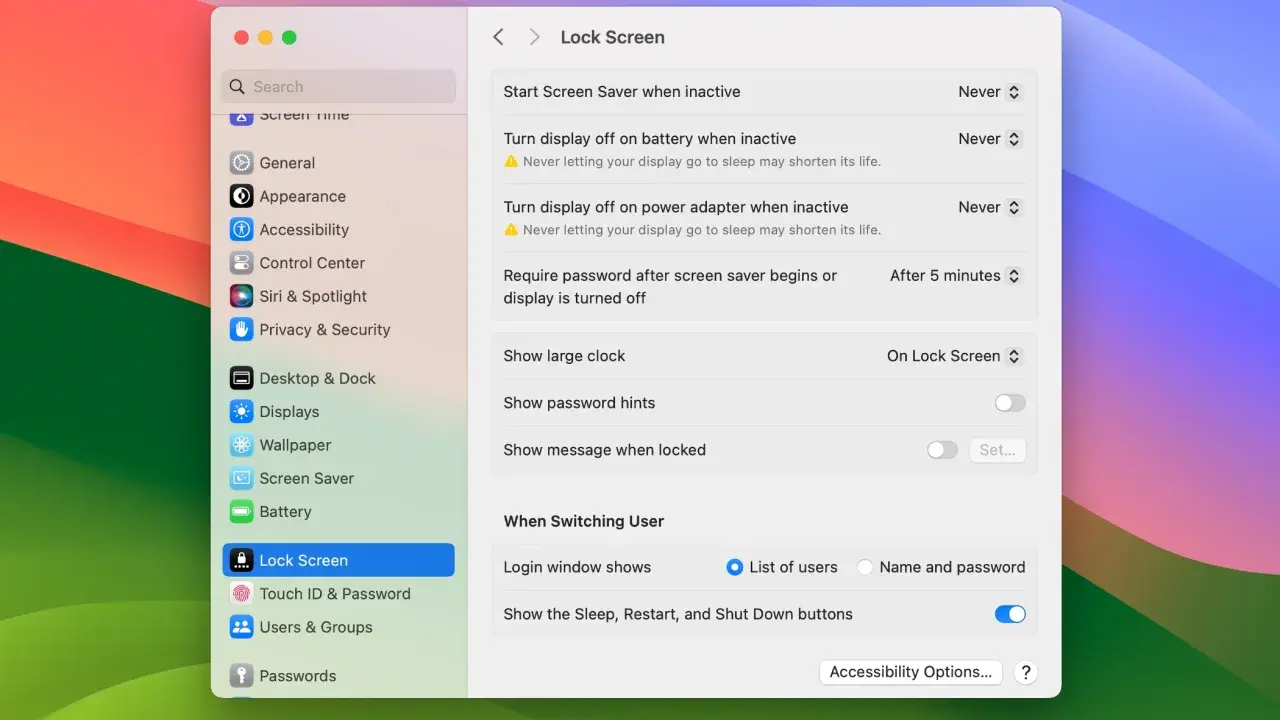
Ja patrzę na to prosto: blokada komputera ma być szybka, pewna i nie może przeszkadzać w pracy. Najkrótsza odpowiedź na pytanie, jak zablokować komputer, zależy od systemu, ale sens jest zawsze ten sam: odciąć dostęp do sesji bez zamykania programów i bez ryzyka, że ktoś podejrzy dane na ekranie. Poniżej rozkładam temat na konkretne kroki, ustawienia automatyczne i kilka błędów, które widuję najczęściej.
Najważniejsze rzeczy do zapamiętania
- Windows: najszybciej zablokujesz ekran skrótem Windows + L.
- macOS: użyj Control + Command + Q albo opcji Zablokuj ekran z menu Apple.
- Linux/Ubuntu: w większości nowoczesnych środowisk działa Super + L.
- Automatyczna blokada po 1-5 minutach bezczynności realnie zmniejsza ryzyko przypadkowego dostępu.
- Wygaszacz ekranu bez hasła nie jest zabezpieczeniem, tylko kosmetyką.
- Na komputerze współdzielonym sama blokada ekranu to za mało, jeśli konta użytkowników i uprawnienia są źle ustawione.

Najszybsze sposoby blokady w Windows, macOS i Linuxie
W codziennej pracy nie chodzi o teorię, tylko o odruch. Ja polecam zapamiętać jeden skrót na system i używać go zawsze, gdy odchodzisz od biurka choćby na minutę.
| System | Najszybsza metoda | Co warto wiedzieć |
|---|---|---|
| Windows | Windows + L | Natychmiast blokuje sesję i zostawia otwarte aplikacje w tle. |
| macOS | Control + Command + Q | Blokuje ekran bez wylogowania; na MacBooku przydaje się też Touch ID. |
| Linux / Ubuntu | Super + L | W większości nowoczesnych środowisk Super to klawisz z logo systemu. |
Jeśli skrót nie działa, najczęściej problemem nie jest system, tylko zmieniony układ klawiatury albo nietypowe środowisko graficzne. Wtedy warto sprawdzić ustawienia skrótów, ale w praktyce na komputerze biurowym lepiej mieć jeden pewny nawyk niż kilka półśrodków. Następny krok to ustawienie automatycznej blokady, bo pamięć bywa zawodna właśnie wtedy, gdy ktoś wychodzi tylko „na chwilę”.
Automatyczna blokada po bezczynności
Ręczna blokada jest dobra, ale automatyczna blokada po bezczynności domyka temat. Ja zwykle ustawiam ją tak, aby komputer sam prosił o hasło po krótkim okresie bez ruchu, bo to chroni przed zwykłym zapomnieniem, a nie tylko przed brakiem dyscypliny.
- W biurze lub na stanowisku współdzielonym ustaw 1-3 minuty bezczynności.
- Na laptopie używanym głównie prywatnie 5 minut to rozsądny kompromis między wygodą a bezpieczeństwem.
- Nie myl wygaszacza z ochroną - sam wygaszacz obrazu nie blokuje dostępu, jeśli system nie wymaga ponownego logowania.
- Włącz żądanie hasła po uśpieniu, bo usypianie bez blokady jest tylko pozornym zabezpieczeniem.
Na Windowsie szukaj tych opcji w obszarze ekranu i zasilania, na macOS w ustawieniach blokady ekranu, a w Linuksie w zależności od środowiska graficznego, zwykle w prywatności albo zasilaniu. Jeśli używasz komputera służbowego, sprawdź też politykę firmy, bo czasem automatyczna blokada jest wymuszana centralnie i warto ją po prostu dostosować, a nie omijać. Kolejny temat jest równie ważny: sama blokada nic nie da, jeśli sposób odblokowania jest słaby albo zbyt łatwy do obejścia.
Hasło, PIN i biometria nie pełnią tej samej roli
Blokada ekranu to tylko drzwi. O prawdziwym poziomie ochrony decyduje to, czym te drzwi otwierasz. W praktyce największą różnicę robi sensownie ustawione logowanie, a nie sama ikonka kłódki.
| Metoda | Plusy | Ograniczenia | Mój komentarz |
|---|---|---|---|
| Hasło | Najbardziej uniwersalne i zwykle najbezpieczniejsze | Wolniejsze przy częstym odblokowywaniu | Dobre jako główne zabezpieczenie, zwłaszcza na komputerze służbowym. |
| PIN | Szybki, wygodny, lokalny dla urządzenia | Zwykle mniej wygodny do zarządzania na wielu sprzętach | Świetny kompromis na prywatnym laptopie, jeśli system wspiera bezpieczne logowanie. |
| Biometria | Najszybsza w codziennym użyciu | Wymaga zapasowej metody logowania | To wygoda, nie magia; najlepsza, gdy często blokujesz i odblokowujesz sprzęt. |
Ja traktuję biometrię jako przyspieszenie, a nie zastępstwo rozsądnych ustawień. Jeśli ktoś pracuje z danymi wrażliwymi, nie powinien oszczędzać na długości hasła ani zostawiać urządzenia bez ekranu blokady tylko dlatego, że odcisk palca działa błyskawicznie. W następnym kroku warto sprawdzić, kiedy sama blokada ekranu przestaje wystarczać i trzeba dołożyć jeszcze kilka zabezpieczeń.
Kiedy ekran blokady to za mało
W domu blokada zwykle wystarczy do krótkiej przerwy, ale w biurze, na uczelni albo na laptopie noszonym między spotkaniami sam ekran blokady jest tylko pierwszą linią obrony. Ja patrzę na to tak: im bardziej współdzielone środowisko, tym bardziej trzeba myśleć o całym łańcuchu dostępu, a nie o jednym skrócie.
- Współdzielony komputer - załóż osobne konto dla każdej osoby. Blokada nie zastąpi podziału uprawnień.
- Laptop poza domem - włącz szyfrowanie dysku, bo jeśli urządzenie zniknie, sama blokada nie chroni danych zapisanych lokalnie.
- Praca zdalna i pulpity zdalne - blokuj także sesję zdalną, nie tylko lokalny ekran.
- Przeglądarka i menedżer haseł - ustaw auto-lock, żeby otwarte karty i zapisane sesje nie wisiały bez kontroli.
- Firmowe stanowisko pracy - trzymaj się polityk bezpieczeństwa, bo czasem to one wymuszają czas bezczynności, hasło i dodatkowe uwierzytelnienie.
To jest ten moment, w którym praktyka wygrywa z teorią. Jeśli sprzęt ma być naprawdę bezpieczny, blokada ekranu musi iść w parze z osobnymi kontami, szyfrowaniem i rozsądną polityką haseł. Z tego zostaje już tylko rzecz najprostsza: kilka błędów, których warto nie popełniać od jutra.
Mój praktyczny zestaw ustawień na co dzień
Gdybym miał ustawić jeden komputer „na już”, zrobiłbym to w takiej kolejności:
- Włączyłbym skrót blokady i nauczył się go używać automatycznie.
- Ustawiłbym blokadę po 1-5 minutach bezczynności, zależnie od miejsca pracy.
- Wymusiłbym ponowne logowanie po uśpieniu lub wygaszeniu ekranu.
- Dodałbym PIN albo biometrię, ale zostawił mocne hasło jako zapas.
- Na laptopie uruchomiłbym szyfrowanie dysku i osobne konto użytkownika.
Najlepsza blokada to ta, która działa bez zastanawiania się. Jeśli ustawisz ją raz porządnie, codzienna ochrona staje się prostym odruchem, a nie dodatkowym obowiązkiem.
