
To jedno z tych narzędzi, które potrafi uratować sytuację, gdy trzeba szybko uporządkować dysk, przygotować partycję pod system albo odzyskać kontrolę nad nośnikiem, którego nie da się wygodnie obsłużyć z poziomu okna graficznego. W praktyce liczy się tu precyzja: najpierw wybór właściwego dysku, potem dopiero zmiany, bo jedno nieuważne polecenie może skasować więcej, niż planowano. Poniżej pokazuję, jak działa to narzędzie, które komendy są naprawdę przydatne i gdzie leżą jego najważniejsze ograniczenia.
Najważniejsze fakty przed pierwszym poleceniem
- To narzędzie służy do pracy z dyskami, partycjami, woluminami i wirtualnymi dyskami.
- Do działania potrzebuje uprawnień administratora.
- Najpierw wybierasz obiekt, dopiero potem wykonujesz na nim operacje.
- CLEAN usuwa układ partycji, a CLEAN ALL dodatkowo zeruje każdy sektor.
- SHRINK i EXTEND działają tylko w określonych warunkach, więc nie warto ich zgadywać.
- W prostych zadaniach GUI bywa wygodniejsze, ale w odzyskiwaniu systemu i automatyzacji linia poleceń nadal ma przewagę.
Czym jest DiskPart i kiedy naprawdę ma sens
DiskPart traktuję jako precyzyjny interfejs do zarządzania nośnikami w Windows. Nie jest to narzędzie „do wszystkiego”, ale właśnie dlatego bywa tak skuteczne: pozwala pracować na dyskach, partycjach, woluminach i wirtualnych dyskach bez pośrednictwa okienek. Microsoft w dokumentacji podkreśla też ważną rzecz, którą lubię powtarzać w praktyce: po wybraniu obiektu dostajesz nad nim fokus, a kolejne polecenia działają właśnie na tym obiekcie.
Sięgam po nie wtedy, gdy potrzebuję jednej z trzech rzeczy: pracy w środowisku odzyskiwania, szybkiego przygotowania nośnika od zera albo powtarzalności w skryptach. Do prostego przypisania litery zwykle nie wybieram go w pierwszej kolejności, ale gdy stawką jest naprawa układu partycji, wdrożenie systemu albo automatyzacja, jego przewaga jest wyraźna. Z tego powodu najpierw zawsze sprawdzam, czy faktycznie potrzebuję pełnej kontroli, czy wystarczy mi prostsze narzędzie z graficznym widokiem.
Skoro wiadomo już, po co sięga się po ten tryb pracy, trzeba przejść do najważniejszego etapu: bezpiecznego rozpoznania właściwego dysku.
Jak zacząć bezpiecznie i nie pomylić nośnika
Najpierw uruchamiam wiersz polecenia jako administrator albo korzystam ze środowiska odzyskiwania, jeśli system nie startuje. Dopiero potem wpisuję DISKPART i przechodzę do sprawdzania listy dysków oraz woluminów. W praktyce nie wolno ufać samemu numerowi dysku, bo łatwo pomylić dwa podobne nośniki, zwłaszcza gdy komputer ma kilka SSD lub podłączone magazyny USB.
-
LIST DISKpokazuje fizyczne dyski i ich rozmiary. -
LIST VOLUMEpomaga znaleźć partycję po literze, systemie plików i pojemności. -
DETAIL DISKujawnia szczegóły wybranego dysku, co przydaje się przed zmianami destrukcyjnymi. -
SELECT DISK NlubSELECT VOLUME Nustawia fokus na właściwym obiekcie.
Microsoft zwraca uwagę, że numery dysków nie muszą odpowiadać kolejności portów SATA, więc weryfikacja pojemności i szczegółów nośnika jest znacznie bezpieczniejsza niż ślepe zaufanie numeracji. Ja traktuję to jak obowiązkowy test przed każdym poleceniem, które może coś usunąć. Gdy mam już pewność, że wskazuję właściwy obiekt, mogę przejść do komend, które realnie wykorzystuje się najczęściej.
Najważniejsze polecenia, które naprawdę się przydają
W codziennej pracy nie używa się całej listy funkcji. Największą wartość dają mi polecenia do podglądu, tworzenia, formatowania i zmiany rozmiaru. Poniżej zebrałem te, które najczęściej rozwiązują realny problem.
| Polecenie | Co robi | Kiedy ma sens | Na co uważać |
|---|---|---|---|
LIST DISK |
Wyświetla fizyczne dyski. | Na początku każdej pracy. | Nie wybieraj nośnika tylko po numerze, sprawdzaj pojemność. |
LIST VOLUME |
Pokazuje woluminy i litery. | Gdy chcesz zidentyfikować partycję lub przypisać literę. | Nie każdy wolumin ma przypisaną literę od razu. |
DETAIL DISK |
Pokazuje szczegóły wybranego dysku. | Przed operacjami destrukcyjnymi. | Najpierw musi być ustawiony odpowiedni fokus. |
CREATE PARTITION PRIMARY |
Tworzy partycję podstawową. | Na pustym lub przygotowanym dysku. | Parametr SIZE podaje się w megabajtach. |
FORMAT QUICK FS=NTFS |
Szybko formatuje wolumin. | Gdy partycja ma być od razu gotowa do użycia. | Pełny format ma inny cel niż szybkie formatowanie. |
ASSIGN LETTER=E |
Przypisuje literę dysku. | Po utworzeniu nowego woluminu. | Jeśli litera jest zajęta, pojawi się błąd. |
SHRINK |
Zmniejsza rozmiar woluminu. | Gdy chcesz wydzielić miejsce na nową partycję. | Nie działa we wszystkich typach partycji. |
EXTEND |
Powiększa wolumin. | Gdy obok jest ciągłe nieprzydzielone miejsce. | Nie rozszerzy się „na przeskok” na inny fragment dysku. |
CLEAN |
Usuwa układ partycji z dysku. | Gdy przygotowujesz nośnik od zera. | To operacja destrukcyjna, ale nie zeruje każdego sektora. |
CLEAN ALL |
Zeruje cały dysk. | Przy sprzedaży sprzętu lub pełnym wymazaniu danych. | Trwa dużo dłużej niż zwykły CLEAN. |
Największa różnica między CLEAN a CLEAN ALL bywa niedoceniana. Pierwsze polecenie usuwa strukturę partycji, drugie przejeżdża po każdym sektorze, więc nadaje się do pełnego wymazania nośnika, ale nie do szybkiej pracy serwisowej. Mając ten zestaw w głowie, można już przejść od samych definicji do praktycznych scenariuszy użycia.
Jak wykonać najczęstsze operacje bez zgadywania
W praktyce najczęściej robię trzy rzeczy: tworzę nową partycję, nadaję literę albo zmieniam rozmiar woluminu. Poniżej pokazuję najprostszy, sensowny schemat pracy. To nie jest jedyny wariant, ale właśnie ten najczęściej wystarcza w realnych zadaniach administracyjnych.
Utworzenie partycji na pustym dysku
Jeśli przygotowuję dysk od zera, zaczynam od upewnienia się, że nic na nim nie potrzebuję. Potem ustawiam fokus, tworzę układ i formatuję wolumin. W nowoczesnych komputerach zwykle wybieram GPT, bo lepiej pasuje do współczesnych konfiguracji UEFI.
DISKPART
LIST DISK
SELECT DISK 1
CLEAN
CONVERT GPT
CREATE PARTITION PRIMARY SIZE=51200
FORMAT QUICK FS=NTFS LABEL=DANE
ASSIGN LETTER=E
EXIT
SIZE=51200 oznacza około 50 GB, bo wartość podaje się w megabajtach. Taką sekwencję poleceń stosuję tylko wtedy, gdy naprawdę chcę zbudować nowy układ od podstaw. Jeśli na dysku są dane, krok z CLEAN pomijam do czasu pełnej kopii zapasowej.
Zmiana litery lub podmontowanie woluminu
To prostszy przypadek, ale też wymaga sprawdzenia właściwego numeru. Najpierw listuję woluminy, potem wybieram odpowiedni i przypisuję literę albo punkt montowania. Dzięki temu można przywrócić dostęp do partycji, która zniknęła z Eksploratora, albo uporządkować kilka podobnych dysków w jednym komputerze.
LIST VOLUMESELECT VOLUME 3ASSIGN LETTER=F
Jeśli wolumin ma trafić do folderu, zamiast litery można użyć punktu montowania. To praktyczne, gdy chcę ograniczyć liczbę widocznych liter albo zachować stałą ścieżkę w aplikacjach. W codziennej administracji to mały detal, ale często oszczędza później mnóstwo bałaganu.
Przeczytaj również: Nagrywanie ekranu: Poradnik dla Mac i Windows - uniknij błędów
Zmniejszenie i rozszerzenie woluminu
Przy zmniejszaniu zwykle sprawdzam najpierw maksimum, które da się odzyskać, a potem decyduję, ile miejsca naprawdę chcę odciąć. Pomaga w tym SHRINK QUERYMAX. Samo zmniejszanie działa tylko na niektórych typach woluminów, więc nie zakładam, że wszystko przejdzie automatycznie.
-
SHRINK DESIRED=500zmniejsza wolumin o 500 MB. -
SHRINK QUERYMAXpokazuje maksymalny możliwy zakres. -
EXTENDpowiększa wolumin, ale wymaga sąsiedniego, nieprzydzielonego miejsca.
W praktyce rozszerzanie potrafi się nie udać na woluminie systemowym albo wtedy, gdy plik stronicowania blokuje operację. To właśnie ten moment, w którym przydaje się cierpliwe sprawdzenie warunków zamiast wymuszania zmiany na siłę. Z tego powodu sensownie jest porównać ten tryb pracy z graficznym zarządzaniem dyskami i PowerShellem.
Kiedy lepsze jest Zarządzanie dyskami albo PowerShell
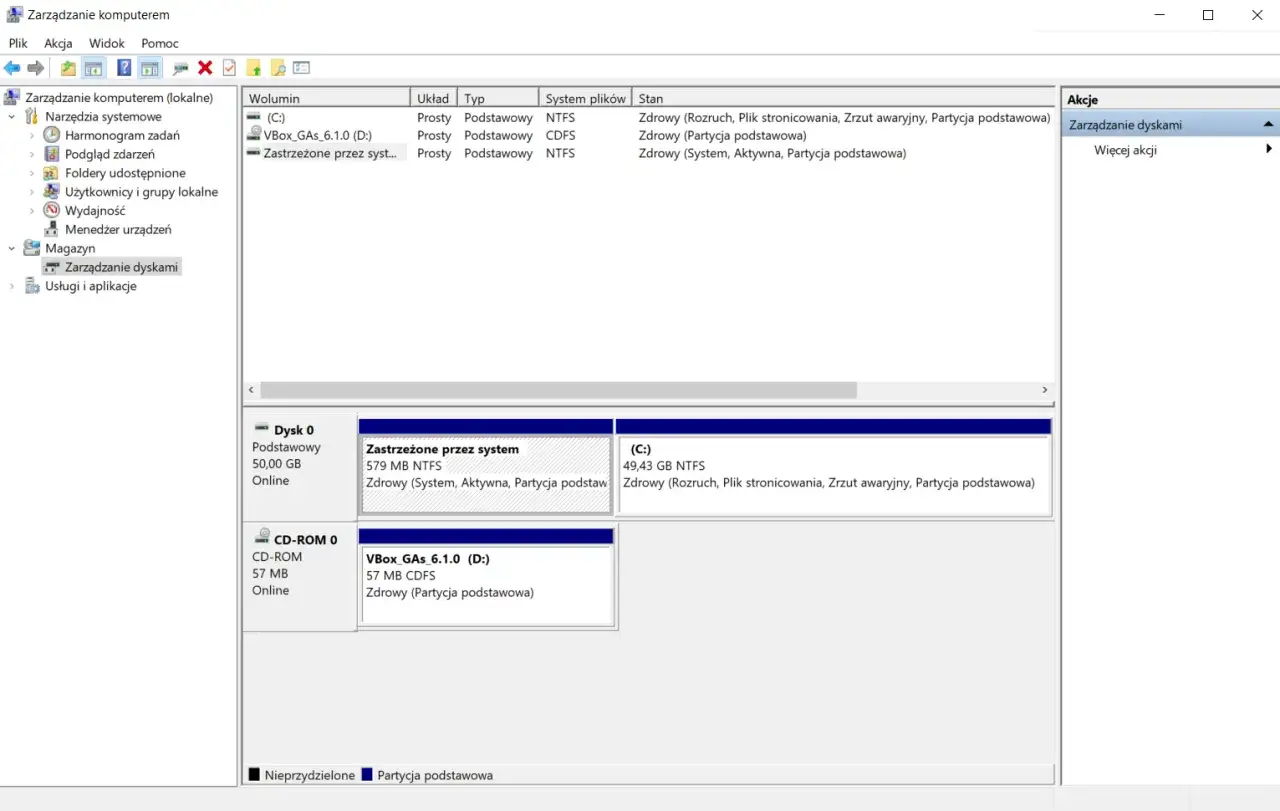
Nie każdą zmianę robię z linii poleceń. Jeśli mam zwykły komputer użytkownika i chcę tylko zobaczyć układ dysków albo przypisać literę, graficzne Zarządzanie dyskami bywa po prostu wygodniejsze. Gdy zależy mi na powtarzalności, skryptach i lepszym logowaniu zmian, coraz częściej wygrywa PowerShell. DiskPart zostawiam sobie wtedy, gdy potrzebuję niskiego poziomu kontroli albo pracuję w środowisku naprawczym.
| Narzędzie | Największa zaleta | Największy minus | Kiedy je wybrać |
|---|---|---|---|
| DiskPart | Precyzja i dostęp z wiersza poleceń | Łatwo o błąd przy złym wyborze obiektu | Naprawa, odzyskiwanie, automatyzacja, praca w WinRE |
| Zarządzanie dyskami | Wizualny podgląd układu nośników | Mniej elastyczne przy złożonych operacjach | Szybkie, jednorazowe zmiany na działającym systemie |
| PowerShell | Dobre do skryptów i powtarzalnych zadań | Wymaga większej znajomości narzędzi administracyjnych | Stała administracja, większa liczba komputerów, automatyzacja |
W mojej ocenie najlepszy wybór zależy nie od samego dysku, ale od sytuacji. Jeśli komputer działa normalnie, GUI często wystarcza. Jeśli system się nie uruchamia, trzeba działać precyzyjniej. A gdy zadanie ma być odtwarzalne, skryptowe rozwiązanie wygrywa bez dyskusji. Tę różnicę szczególnie dobrze widać wtedy, gdy ktoś popełnia klasyczne błędy.
Najczęstsze błędy i ograniczenia, które widać dopiero po czasie
- Mylenie numeru dysku z numerem woluminu. To najprostsza droga do pracy na złym nośniku.
-
Zbyt szybkie użycie
CLEAN. To usuwa układ partycji, więc przed wykonaniem polecenia trzeba mieć pewność, że dane są zabezpieczone. -
Oczekiwanie, że
CLEAN ALLbędzie szybkie. To pełne zerowanie dysku, więc trwa znacznie dłużej. -
Próba rozszerzenia bez ciągłego wolnego miejsca.
EXTENDnie ominie brakującej przestrzeni. -
Zakładanie, że
SHRINKzadziała wszędzie. Ta operacja ma ograniczenia i nie obejmuje wszystkich typów partycji. - Brak uruchomienia jako administrator. Bez podwyższonych uprawnień wiele poleceń po prostu nie ruszy.
Najwięcej czasu traci się nie na samo wpisanie komendy, tylko na rozplątywanie skutków pośpiechu. Dlatego przed każdą zmianą robię jeszcze prostą listę kontrolną, która pomaga zatrzymać się na moment i sprawdzić, czy wszystko wskazuje właściwy kierunek.
Co sprawdzam przed zatwierdzeniem zmian na dysku
- Potwierdzam pojemność dysku, a nie tylko jego numer.
- Sprawdzam, czy patrzę na właściwy wolumin i czy ma on właściwy system plików.
- Ocenam, czy operacja jest odwracalna, czy wymaga kopii zapasowej.
- Upewniam się, że laptop ma zasilanie, a komputer nie jest na granicy przerwania pracy.
- Jeśli zadanie da się zrobić bez ryzyka w GUI, wybieram prostsze narzędzie.
Tak właśnie korzystam z tego narzędzia w praktyce: bez pośpiechu, z weryfikacją obiektu i z pełną świadomością skutków każdego polecenia. Gdy potrzebna jest precyzja albo praca w środowisku awaryjnym, to nadal jedno z najbardziej użytecznych rozwiązań w Windows. Jeśli jednak zmiana jest błaha, rozsądniej jest sięgnąć po prostszy interfejs i zostawić linię poleceń na moment, w którym naprawdę daje przewagę.