
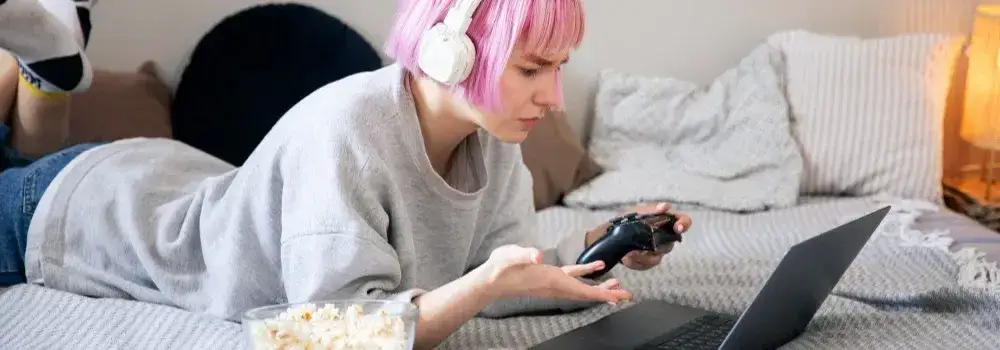
Bez względu na to, którą metodę wybierzesz, ważne jest, aby znać kilka kluczowych kroków, które ułatwią cały proces. W przypadku problemów z połączeniem, także znajdziesz tutaj praktyczne rozwiązania, które pozwolą Ci cieszyć się grą bez zakłóceń.
Kluczowe informacje:
- Kontroler PS5 można podłączyć do PC za pomocą kabla USB-C lub bezprzewodowo przez Bluetooth.
- Podłączenie przewodowe zapewnia stabilne połączenie i ładowanie kontrolera.
- Aby połączyć kontroler przez Bluetooth, należy włączyć tryb parowania i zaktualizować ustawienia Bluetooth w komputerze.
- W przypadku problemów z wykrywaniem kontrolera, warto sprawdzić porty USB, kabel oraz zaktualizować sterowniki.
- Sterowniki można pobrać z oficjalnej strony PlayStation lub przy użyciu narzędzia DualSense Firmware Updater.
Jak podłączyć pada PS5 do PC - przewodowe metody i ich zalety
Podłączenie kontrolera PS5 do komputera za pomocą kabla USB-C to jedna z najprostszych i najskuteczniejszych metod. Dzięki tej metodzie uzyskujesz stabilne połączenie, które nie tylko pozwala na grę, ale także ładowanie kontrolera. W przeciwieństwie do połączenia bezprzewodowego, przewodowe łączenie eliminuje wszelkie opóźnienia, co jest kluczowe w dynamicznych grach. Wystarczy podłączyć jeden koniec kabla do kontrolera, a drugi do portu USB w komputerze, a system Windows automatycznie rozpozna urządzenie i zainstaluje odpowiednie sterowniki.
Wybierając przewodowe połączenie, możesz być pewny, że nie napotkasz problemów z zasięgiem czy zakłóceniami, które mogą występować w przypadku Bluetooth. To idealne rozwiązanie dla graczy, którzy cenią sobie komfort i niezawodność w trakcie rozgrywki. W kolejnej części przedstawimy szczegółowe kroki, jak podłączyć kontroler PS5 do PC przy użyciu kabla USB-C.
Podłączenie kontrolera PS5 do PC przez kabel USB-C - krok po kroku
Aby podłączyć kontroler PS5 do komputera, zacznij od wyboru odpowiedniego kabla USB-C. Upewnij się, że masz kabel USB-C do USB-A lub USB-C do USB-C, w zależności od portów dostępnych w Twoim komputerze. Następnie podłącz jeden koniec kabla do kontrolera, a drugi do portu USB w komputerze. Po chwili system Windows powinien automatycznie wykryć urządzenie.
Gdy kontroler zostanie rozpoznany, Windows zainstaluje odpowiednie sterowniki. Możesz to sprawdzić, przechodząc do Menadżera urządzeń na swoim komputerze. Jeśli wszystko przebiegło pomyślnie, kontroler będzie gotowy do użycia. Warto również pamiętać, że niektóre gry mogą wymagać dodatkowych ustawień, aby poprawnie rozpoznały kontroler PS5.
Po zakończeniu procesu podłączenia, możesz rozpocząć grę. Jeśli kontroler działa, ale napotykasz na problemy z jego funkcjonalnością, sprawdź, czy wszystkie sterowniki są aktualne. Możesz je zaktualizować za pomocą narzędzia DualSense Firmware Updater, które jest dostępne na stronie PlayStation.
Jakie kable USB-C są najlepsze do podłączenia pada PS5 do PC?
Wybór odpowiedniego kabla USB-C jest kluczowy dla prawidłowego podłączenia kontrolera PS5 do PC. Najlepsze kable powinny być nie tylko kompatybilne, ale także zapewniać szybkie przesyłanie danych oraz możliwość ładowania kontrolera. Zwróć uwagę na długość kabla, aby zapewnić sobie swobodę ruchu podczas gry. Oto kilka rekomendacji, które mogą Ci pomóc w wyborze.
Jednym z polecanych kabli jest AmazonBasics USB-C to USB-A o długości 3 metrów, który jest idealny do użytku z komputerami stacjonarnymi. Dzięki solidnej konstrukcji, zapewnia on stabilne połączenie i szybkie ładowanie. Inną opcją jest Anker PowerLine+ USB-C to USB-C o długości 1,8 metra, znany z dużej wytrzymałości i wsparcia dla szybkiego ładowania. Oba kable są doskonałymi wyborami do podłączenia pada PS5 do PC.
| Nazwa kabla | Długość | Typ | Przeznaczenie | Cena |
|---|---|---|---|---|
| AmazonBasics USB-C to USB-A | 3 m | USB-C do USB-A | Komputery stacjonarne | 20 zł |
| Anker PowerLine+ USB-C to USB-C | 1,8 m | USB-C do USB-C | Komputery z portem USB-C | 45 zł |
| UGREEN USB-C to USB-C | 2 m | USB-C do USB-C | Komputery z portem USB-C | 30 zł |
Aktywacja trybu parowania kontrolera PS5 - łatwe kroki
Aby aktywować tryb parowania na kontrolerze PS5, zacznij od upewnienia się, że kontroler jest wyłączony. Następnie naciśnij i przytrzymaj jednocześnie dwa przyciski: przycisk PS znajdujący się na środku kontrolera oraz przycisk Share, który znajduje się z lewej strony touchpada. Trzymaj je razem przez kilka sekund, aż dioda na kontrolerze zacznie migać na niebiesko, co oznacza, że kontroler jest w trybie parowania.
Kiedy kontroler przechodzi w tryb parowania, możesz go teraz zlokalizować na swoim komputerze. Warto wiedzieć, że po aktywacji trybu parowania, kontroler będzie widoczny dla urządzeń Bluetooth przez ograniczony czas. Jeśli nie uda Ci się połączyć kontrolera w tym czasie, będziesz musiał powtórzyć powyższe kroki, aby ponownie aktywować tryb parowania.
Jak skonfigurować Bluetooth w komputerze do połączenia z padem PS5?
Aby skonfigurować Bluetooth w swoim komputerze, przejdź do ustawień systemowych. W systemie Windows 10 lub 11 kliknij ikonę Start, a następnie wybierz Ustawienia. W menu ustawień znajdź sekcję Urządzenia, a następnie kliknij Bluetooth i inne urządzenia. Upewnij się, że przełącznik Bluetooth jest włączony. Jeśli nie, przestaw go na pozycję „Włączone”.
Po włączeniu Bluetooth, kliknij przycisk Dodaj urządzenie Bluetooth lub inne urządzenie. Wybierz opcję Bluetooth i poczekaj, aż komputer zacznie wyszukiwać dostępne urządzenia. Gdy zobaczysz swój kontroler PS5 na liście, kliknij na niego, aby rozpocząć proces parowania. Po pomyślnym połączeniu, kontroler będzie gotowy do użycia.
Czytaj więcej: Jak podłączyć kijek do selfie Xiaomi - proste kroki i porady
Rozwiązywanie problemów z podłączeniem pada PS5 do PC - skuteczne metody
Podczas próby podłączenia kontrolera PS5 do PC, mogą wystąpić różne problemy, które mogą utrudnić korzystanie z urządzenia. Dlatego ważne jest, aby znać typowe trudności oraz sposoby ich rozwiązania. Właściwe zrozumienie i identyfikacja problemów mogą zaoszczędzić czas i frustrację, pozwalając na szybkie cieszenie się grą. Poniżej przedstawiamy kilka najczęstszych problemów, które mogą się pojawić oraz ich rozwiązania.
Najczęstsze problemy z wykrywaniem kontrolera PS5 na PC
Jednym z najczęstszych problemów, z jakimi mogą się spotkać użytkownicy, jest brak wykrywania kontrolera przez komputer. Może to być spowodowane niekompatybilnym kablem USB lub uszkodzonym portem USB. Aby rozwiązać ten problem, warto spróbować użyć innego kabla USB-C lub podłączyć kontroler do innego portu USB w komputerze. Upewnij się również, że kabel jest w dobrym stanie i nie ma widocznych uszkodzeń.
Innym problemem może być brak zainstalowanych odpowiednich sterowników. Jeśli kontroler nie jest rozpoznawany przez system, sprawdź, czy na komputerze są zainstalowane najnowsze sterowniki. Możesz je pobrać z oficjalnej strony PlayStation lub zaktualizować za pomocą narzędzia DualSense Firmware Updater. Upewnij się, że sterowniki są aktualne, aby zapewnić pełną funkcjonalność kontrolera.
Niektóre gry mogą również nie rozpoznawać kontrolera PS5, co może być spowodowane brakiem wsparcia dla tego urządzenia. W takim przypadku sprawdź, czy gra, w którą chcesz grać, obsługuje kontroler PS5. Możesz również spróbować skonfigurować kontroler w ustawieniach gry lub zainstalować dodatkowe oprogramowanie, takie jak DS4Windows, które może pomóc w emulacji kontrolera.
Jak zaktualizować sterowniki pada PS5 dla lepszej kompatybilności?
Aby zapewnić optymalną kompatybilność i wydajność kontrolera PS5 podczas korzystania z PC, ważne jest, aby regularnie aktualizować jego sterowniki. Najpierw należy odwiedzić oficjalną stronę PlayStation, gdzie można znaleźć najnowsze sterowniki. W sekcji wsparcia lub pobierania, poszukaj opcji związanej z kontrolerem DualSense. Upewnij się, że wybierasz odpowiednie sterowniki dla swojego systemu operacyjnego, aby uniknąć problemów z instalacją.Po pobraniu sterowników, zainstaluj je, postępując zgodnie z instrukcjami na ekranie. Warto również korzystać z narzędzia DualSense Firmware Updater, które nie tylko pozwala na aktualizację sterowników, ale także oprogramowania układowego kontrolera. Regularne aktualizacje są kluczowe, ponieważ poprawiają stabilność połączenia i eliminują potencjalne błędy, co przekłada się na lepsze doświadczenia podczas grania.
- Oficjalna strona PlayStation - miejsce, gdzie znajdziesz najnowsze sterowniki.
- Narzędzie DualSense Firmware Updater - do aktualizacji oprogramowania kontrolera.
- Forum PlayStation - źródło informacji o problemach i aktualizacjach.
Jak wykorzystać kontroler PS5 do gier na PC z dodatkowymi funkcjami
Kontroler PS5 to nie tylko narzędzie do grania, ale także uniwersalne urządzenie, które można wykorzystać w różnych zastosowaniach na PC. Dzięki oprogramowaniu takim jak DS4Windows, możesz dostosować ustawienia kontrolera, aby uzyskać lepszą kontrolę nad grami komputerowymi. To oprogramowanie pozwala na emulację kontrolera Xbox, co sprawia, że możesz korzystać z większej liczby gier, które nie obsługują bezpośrednio kontrolera PS5. Dodatkowo, DS4Windows umożliwia przypisanie różnych funkcji do przycisków, co pozwala na stworzenie spersonalizowanego doświadczenia gamingowego.
Warto także zwrócić uwagę na możliwość wykorzystania kontrolera PS5 w aplikacjach do streamingu, takich jak Steam czy Discord. Możesz używać kontrolera do nawigacji po interfejsie, co ułatwia przeglądanie gier i zarządzanie ustawieniami audio. W przyszłości, z rozwojem technologii, możemy spodziewać się jeszcze większej integracji kontrolerów z oprogramowaniem do gier, co otworzy nowe możliwości dla graczy, umożliwiając im pełniejsze wykorzystanie potencjału kontrolera PS5 w różnych kontekstach.