Roaming potrafi zaskoczyć w najmniej wygodnym momencie: telefon wygląda na połączony, a internet nadal nie działa albo nalicza koszty, których nikt nie planował. Poniżej pokazuję, jak sprawdzić czy mam włączony roaming i gdzie od razu zweryfikować, czy problem leży w ustawieniach telefonu, czy po stronie operatora. Dorzucam też kilka praktycznych pułapek, bo przy dual SIM, eSIM i wyjazdach za granicę łatwo pomylić roaming danych z samą aktywacją usługi.
Sprawdź telefon i konto u operatora, bo jedno bez drugiego nie wystarczy
- Najpierw sprawdź ustawienie w telefonie, a dopiero potem status usługi w aplikacji lub panelu operatora.
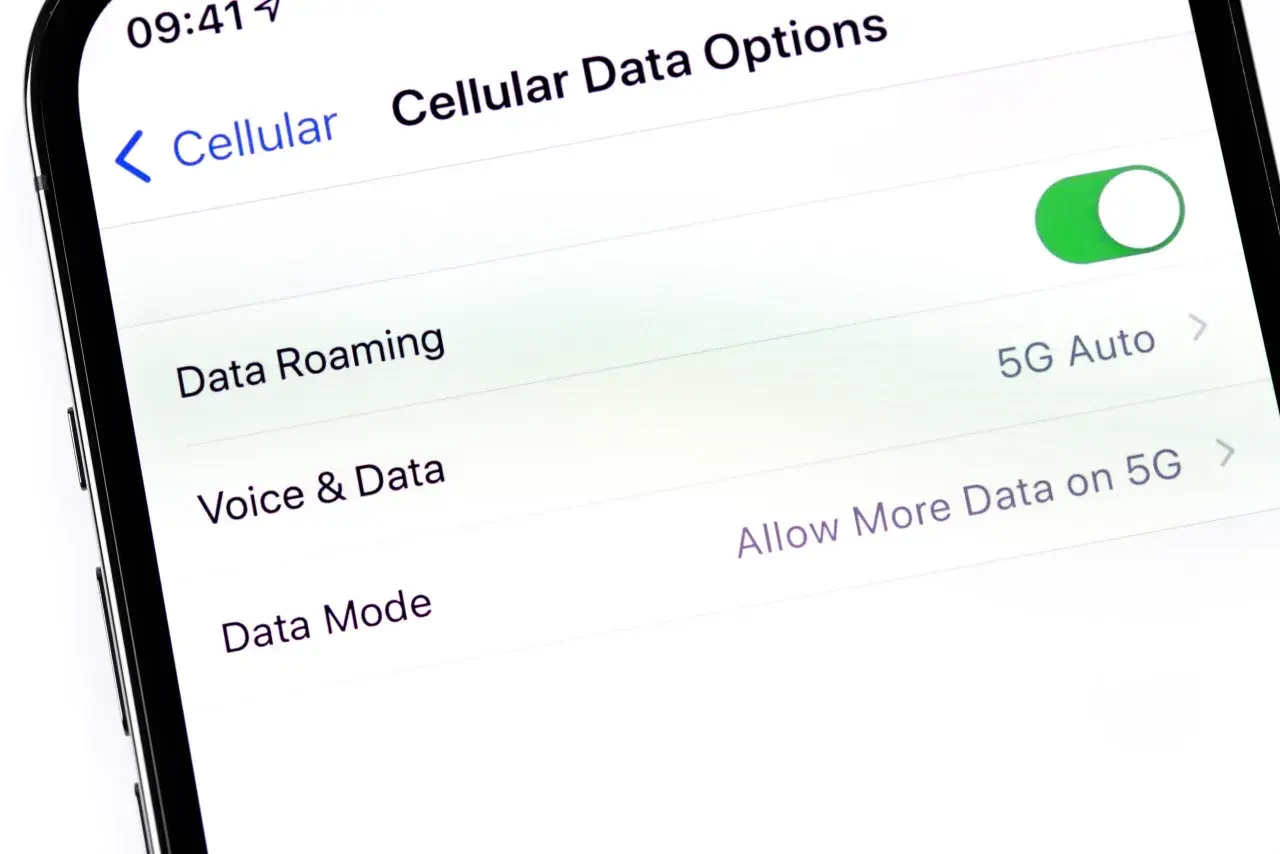
- Na iPhonie szukaj ścieżki Ustawienia > Sieć komórkowa > Opcje danych kom. > Roaming danych.
- Na Androidzie nazwy menu różnią się między markami, ale opcja zwykle jest w sekcji sieci komórkowej lub kart SIM.
- Roaming danych to nie to samo co aktywny roaming głosowy i SMS-y.
- Przy dual SIM sprawdzasz konkretną linię, z której korzystają dane mobilne.
Gdzie w telefonie najszybciej potwierdzisz roaming
W praktyce nie ma jednego uniwersalnego ekranu, który wygląda identycznie na każdym telefonie. Dlatego ja zaczynam od dwóch miejsc: ustawień telefonu i panelu operatora. To rozróżnienie jest ważne, bo włącznik w telefonie nie aktywuje usługi u operatora, a aktywna usługa u operatora nie pomoże, jeśli w samym urządzeniu roaming danych jest wyłączony.
| Gdzie sprawdzasz | Co zwykle widzisz | Co to oznacza |
|---|---|---|
| Ustawienia telefonu | Roaming danych / Dane w roamingu | Telefon pozwala używać danych poza siecią macierzystą |
| Aplikacja lub serwis operatora | Usługa roamingowa aktywna / brak blokady | Operator zezwala na korzystanie z usługi na Twoim numerze |
| Status sieci | ikona operatora, LTE, 5G, czasem symbol roamingu | To sygnał pomocniczy, ale nie dowód, że wszystko jest poprawnie skonfigurowane |
Jeśli mam sprawdzić to szybko przed wyjazdem, patrzę najpierw na ustawienia urządzenia, bo ten test da się zrobić w kilkanaście sekund. Gdy obraz w telefonie jest niejasny, dopiero wtedy przechodzę do aplikacji operatora. To prowadzi prosto do różnic między iPhonem a Androidem.
Jak sprawdzić roaming na iPhonie i Androidzie krok po kroku
Apple opisuje ten proces bardzo podobnie dla iPhone'a i iPada: najpierw włączasz dane komórkowe, potem otwierasz opcje danych i dopiero tam kontrolujesz roaming danych. Na Androidzie układ menu zależy od producenta, ale logika pozostaje taka sama: szukasz sekcji związanej z siecią komórkową i przełącznika roamingu.
iPhone
- Otwórz Ustawienia.
- Wejdź w Sieć komórkowa lub Dane komórkowe.
- Wybierz Opcje danych kom.
- Sprawdź, czy Roaming danych jest włączony.
- Jeśli masz dwie karty SIM lub eSIM, najpierw wybierz właściwą linię, bo ustawienie dotyczy konkretnego numeru.
To właśnie ten ostatni punkt najczęściej robi różnicę. W telefonach z dual SIM łatwo włączyć roaming na nieużywanej linii i nadal nie mieć internetu na tej właściwej.
Przeczytaj również: Gdzie zgłosić słaby zasięg Plus? Sprawdź skuteczne rozwiązania
Android
- Otwórz Ustawienia.
- Przejdź do sekcji Sieć i internet, Połączenia albo Sieci komórkowe - nazwa zależy od producenta.
- Wejdź w ustawienia wybranej karty SIM.
- Znajdź przełącznik Roaming danych i włącz go, jeśli planujesz korzystać z internetu za granicą.
- Jeśli telefon oferuje automatyczny wybór sieci, zostaw go włączonego, chyba że operator zaleci inaczej.
Na Androidzie szczególnie pilnuję jeszcze jednej rzeczy: która karta SIM odpowiada za dane. Samo włączenie roamingu nie pomoże, jeśli internet idzie z innej linii niż ta, którą właśnie sprawdzasz. Gdy ustawienia są już jasne, warto potwierdzić status u operatora.
Jak potwierdzić aktywację w panelu operatora
To drugi krok, którego nie pomijam, zwłaszcza przed wyjazdem poza Unię Europejską. W praktyce roaming i połączenia międzynarodowe bywają rozdzielone, więc można mieć aktywną jedną usługę, a drugą zablokowaną. T-Mobile pokazuje status roamingu w serwisie Mój T-Mobile, a w Plusie podobny temat sprawdzisz w iPlus albo przez kontakt z obsługą klienta.
| Co sprawdzić | Dlaczego to ważne |
|---|---|
| Status roamingu na koncie | Bez aktywnej usługi telefon nie pobierze internetu z sieci zagranicznej, nawet jeśli włączysz przełącznik w urządzeniu. |
| Blokady usług międzynarodowych | Niektórzy operatorzy rozdzielają roaming danych, połączenia i SMS-y. |
| Limit danych w roamingu | W UE działa to zwykle w ramach zasad uczciwego korzystania, ale limit może być niższy niż krajowy pakiet. |
| Właściwy numer lub profil eSIM | Przy kilku SIM-ach trzeba sprawdzić dokładnie tę linię, z której korzystasz w podróży. |
Jeśli masz ofertę firmową albo kartę zarządzaną przez pracodawcę, sprawa bywa jeszcze prostsza: roaming może być zablokowany administracyjnie i wtedy telefon pokaże aktywny przełącznik, ale usługa i tak nie ruszy. To prowadzi do kolejnego problemu, czyli błędnego odczytywania ikon i komunikatów.
Jak czytać komunikaty i ikony, żeby nie pomylić ich ze statusem roamingu
Nie ma jednej ikony, która zawsze i wszędzie oznacza poprawnie działający roaming. Wiele osób widzi LTE, 5G albo nazwę lokalnej sieci i zakłada, że wszystko jest gotowe. To zbyt proste założenie. Z mojego doświadczenia najwięcej nieporozumień wynika z tego, że ludzie mylą rejestrację w sieci z pełną aktywacją danych.
| Komunikat lub symbol | Co zwykle oznacza | Na co uważać |
|---|---|---|
| Roaming danych wyłączony | Telefon nie użyje internetu poza siecią macierzystą. | Połączenia głosowe mogą nadal działać, ale dane mobilne już nie. |
| Brak sieci / SOS | Urządzenie nie ma normalnego połączenia z siecią komórkową. | Na iPhonie to sygnał, że trzeba sprawdzić ustawienia, kartę SIM i zasięg. |
| LTE, 5G bez dodatkowego symbolu | Telefon widzi sieć transmisji danych. | To nie potwierdza, że roaming jest aktywny na właściwej linii. |
| Symbol roamingu lub zmieniona nazwa operatora | Telefon korzysta z sieci partnerskiej. | Wciąż trzeba sprawdzić, czy usługa danych nie jest zablokowana. |
Najkrócej mówiąc: ikona może pomóc, ale nie zastępuje ustawień i panelu operatora. Gdy internet nadal nie działa mimo poprawnych symboli, zwykle problem leży w konfiguracji konkretnej linii, blokadzie konta albo w ustawieniach APN. To dobry moment, żeby przejść do typowych awarii.
Co zrobić, gdy roaming jest włączony, a internet nadal nie działa
To scenariusz, który widzę najczęściej: użytkownik włącza roaming, telefon pokazuje sieć, ale strony się nie otwierają. Wtedy nie szukam jednego magicznego powodu, tylko sprawdzam po kolei najbardziej prawdopodobne blokady.
| Objaw | Najbardziej prawdopodobna przyczyna | Szybka reakcja |
|---|---|---|
| Rozmowy działają, internet nie | Włączony jest roaming głosowy, ale wyłączony roaming danych. | Wejdź w ustawienia danych komórkowych i sprawdź przełącznik dla właściwej SIM. |
| Telefon widzi sieć, ale nie ma transmisji | Operator zablokował usługę lub nie została aktywowana na koncie. | Sprawdź status w aplikacji operatora albo skontaktuj się z obsługą. |
| Działa tylko jedna karta SIM | Dane idą z innej linii niż ta, którą właśnie konfigurowałeś. | Ustaw właściwy numer jako domyślny dla danych mobilnych. |
| Po wejściu za granicę brak jakiejkolwiek sieci | Telefon nie wybrał poprawnej sieci partnerskiej albo karta nie jest poprawnie zalogowana. | Włącz automatyczny wybór sieci, uruchom ponownie telefon i sprawdź kartę SIM/eSIM. |
| Wszystko działało wcześniej, a teraz nie | Zmieniły się ustawienia systemowe, profil eSIM lub blokada bezpieczeństwa po stronie operatora. | Sprawdź aktualizacje systemu, ustawienia konta i ewentualny profil eSIM. |
Ja w takiej sytuacji robię jeszcze jeden prosty test: przełączam tryb samolotowy na kilkanaście sekund i ponownie pozwalam telefonowi wybrać sieć. Jeśli to nie pomaga, problem zwykle nie leży już w samym przełączniku, tylko w usługach konta albo w konfiguracji APN. A skoro o problemach mowa, przed wyjazdem warto jeszcze zabezpieczyć się przed kosztami.
Co sprawdzić przed wyjazdem, żeby uniknąć kosztów
Najwięcej błędów pojawia się nie w samym sprawdzaniu roamingu, tylko tuż po nim. Telefon może być poprawnie skonfigurowany, ale i tak wygeneruje niepotrzebny ruch danych. Ja przed wyjazdem robię kilka rzeczy z automatu, bo później oszczędzają sporo nerwów.
- Sprawdzam limit roamingowy w aplikacji operatora, zwłaszcza jeśli jadę poza Polskę, ale nadal w granicach UE.
- Wyłączam kopie zapasowe zdjęć, automatyczne aktualizacje aplikacji i synchronizację dużych plików.
- Pobieram mapy offline, bilety, rezerwacje i tłumaczenia, zanim wyjdę z Wi-Fi.
- Ustawiam ostrzeżenie o zużyciu danych w telefonie, żeby nie zorientować się po fakcie, że pakiet został zjedzony.
- Jeśli używam eSIM, upewniam się, że aktywny jest właściwy profil i że to on obsługuje dane za granicą.
- W razie potrzeby zostawiam ręczny wybór sieci tylko wtedy, gdy operator lub konkretna lokalizacja tego wymaga.
To są drobiazgi, ale w praktyce robią największą różnicę. Sam przełącznik roamingu jest tylko jednym elementem układanki; równie ważne są limity, profil SIM i to, co telefon robi w tle. Z tego powodu ostatni krok traktuję jako szybki rytuał przed podróżą.
Jedna szybka kontrola przed podróżą
Gdy mam mało czasu, sprawdzam zawsze trzy rzeczy: czy roaming danych jest włączony na właściwej linii, czy usługa jest aktywna w panelu operatora i czy telefon nie korzysta z nie tej SIM, co trzeba. To zwykle wystarcza, żeby odróżnić zwykłą blokadę od problemu z zasięgiem albo ustawieniami.
Jeśli chcesz podejść do tego bez zgadywania, zapamiętaj prostą zasadę: roaming w telefonie i roaming u operatora to dwa osobne warunki. Dopiero gdy oba są spełnione, internet za granicą działa tak, jak powinien, a Ty nie musisz szukać przyczyny dopiero na lotnisku albo po przekroczeniu granicy.
