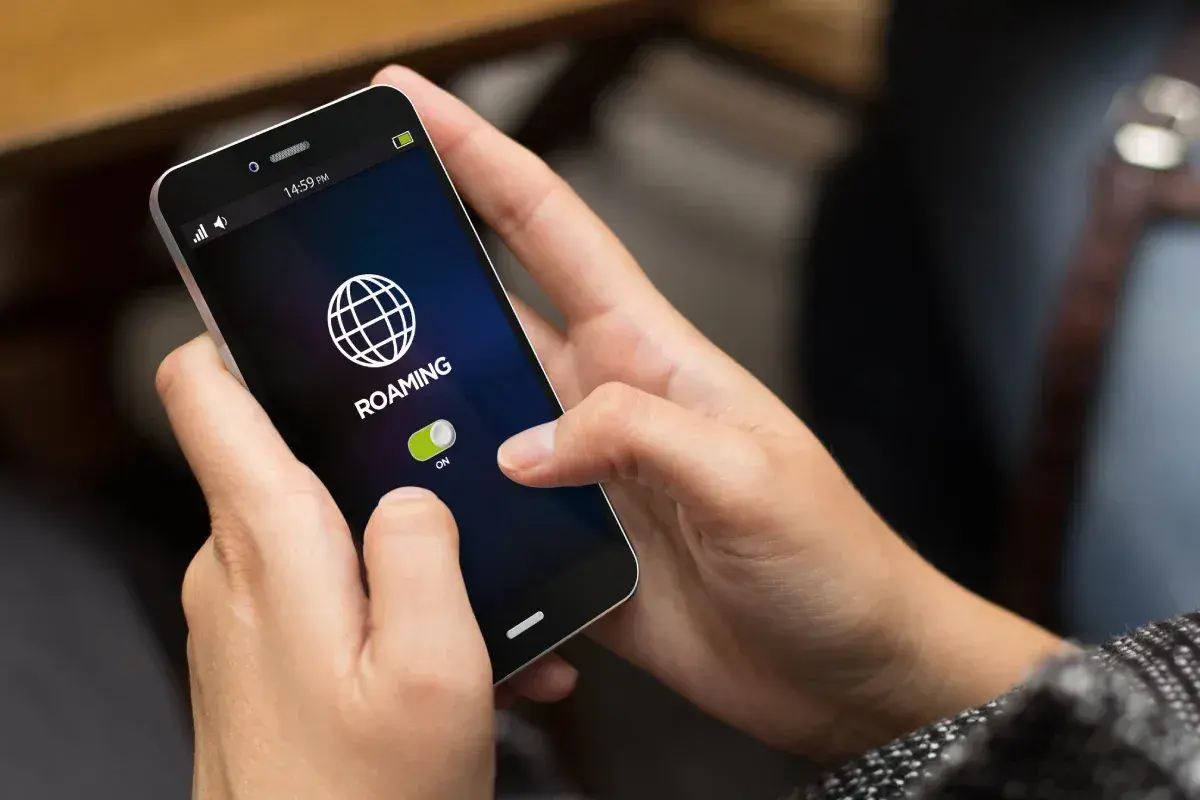
Wyłączenie roamingu to jeden z tych drobnych ruchów, które potrafią oszczędzić naprawdę sporo nerwów, zwłaszcza przed wyjazdem za granicę. Poniżej pokazuję, jak wyłączyć roaming w telefonie, gdzie dokładnie szukać tej opcji na iPhonie i Androidzie oraz co jeszcze sprawdzić, żeby urządzenie nie zaczęło pobierać danych w tle. Dorzucam też krótki poradnik dla Dual SIM i eSIM, bo tam najłatwiej o pomyłkę.
Najważniejsze ustawienie to roaming danych, nie sam tryb Wi-Fi
- Roaming danych blokuje internet przez sieci partnerskie poza siecią macierzystą operatora.
- Na iPhonie szukaj tej opcji w ustawieniach sieci komórkowej, a na Androidzie zwykle w sekcji SIM lub sieci.
- Przy dwóch kartach SIM wyłącz roaming na tej linii, która naprawdę odpowiada za transmisję danych.
- Jeśli chcesz odciąć telefon całkowicie od sieci komórkowej, najbardziej zdecydowanym ruchem jest tryb samolotowy.
- Samo wyłączenie roamingu nie zawsze zamyka temat połączeń, SMS-ów i aplikacji działających w tle.

Czym różni się roaming danych od zwykłego internetu mobilnego
Ja zawsze zaczynam od tego rozróżnienia, bo wiele osób myli roaming z całym internetem mobilnym. Roaming danych oznacza korzystanie z internetu przez sieć innego operatora niż Twoja sieć macierzysta, najczęściej poza krajem albo poza zasięgiem własnej infrastruktury. Jeśli wyłączysz tę opcję, telefon przestaje pobierać dane przez sieci partnerskie, ale nadal może działać po Wi-Fi.
To ważne, bo w praktyce są tu dwa różne poziomy blokady. Jeśli chcesz tylko uniknąć kosztów za granicą, zwykle wystarczy wyłączyć roaming danych. Jeśli natomiast chcesz odciąć telefon od wszelkiej transmisji komórkowej, trzeba wyłączyć też dane mobilne albo włączyć tryb samolotowy. Na iPhonie dodatkowym haczykiem bywa Wi‑Fi Assist, które w słabym zasięgu Wi‑Fi potrafi przełączyć ruch na sieć komórkową.
Nie zakładam też, że jeden przełącznik załatwi wszystko. Roaming danych, połączenia głosowe, SMS-y i aplikacje działające w tle to osobne warstwy, więc jeśli zależy Ci na pełnej kontroli kosztów, trzeba sprawdzić całość, a nie tylko jedną etykietę w menu. Gdy to masz uporządkowane, przejście do konkretnych kroków jest już proste.
Wyłączanie roamingu na iPhonie i Androidzie krok po kroku
W praktyce wystarczą dwa ruchy: wejście w ustawienia sieci i wyłączenie roamingu na aktywnej karcie. Nazwy menu bywają inne, ale sens jest zawsze ten sam, więc najlepiej patrzeć na funkcję, a nie na dokładne brzmienie zakładki.
| Telefon | Gdzie szukać | Co wyłączyć |
|---|---|---|
| iPhone | Ustawienia > Sieć komórkowa > Opcje danych komórkowych | Roaming danych |
| Android | Ustawienia > Sieć i internet > SIM-y / Internet / Sieci komórkowe | Roaming lub Roaming danych dla aktywnej karty |
Na iPhonie
- Otwórz Ustawienia.
- Wejdź w Sieć komórkową lub Dane mobilne.
- Jeśli masz dwie karty, wybierz numer, który chcesz zmienić.
- Otwórz Opcje danych komórkowych.
- Wyłącz przełącznik Roaming danych.
Jeśli chcesz ograniczyć ruch jeszcze mocniej, możesz też wyłączyć całe Dane komórkowe. Wtedy telefon nie będzie pobierał internetu przez sieć operatora, a zostanie tylko Wi‑Fi. To już nie jest samo wyłączenie roamingu, tylko pełniejsze odcięcie od transmisji komórkowej.
Przeczytaj również: Jaki router do domu - Jak wybrać sprzęt i nie stracić zasięgu?
Na Androidzie
- Otwórz Ustawienia.
- Wejdź w Sieć i internet.
- Otwórz SIM-y albo Internet, zależnie od producenta.
- Wybierz aktywną kartę SIM lub eSIM.
- Wyłącz Roaming albo Roaming danych.
Na części telefonów sekcja będzie nazwana inaczej, na przykład Połączenia albo Sieci komórkowe. Jeśli nie widzisz opcji od razu, najwygodniej użyć wyszukiwarki w Ustawieniach i wpisać po prostu „roaming”. Dzięki temu nie tracisz czasu na klikanie po całym systemie. Teraz warto sprawdzić jeszcze jedną rzecz, bo przy dwóch kartach sytuacja robi się bardziej podstępna.
Telefony z dwiema kartami wymagają sprawdzenia właściwej linii
Dual SIM i eSIM są wygodne, ale właśnie tu najłatwiej o pomyłkę. Telefon potrafi mieć osobno ustawioną linię do rozmów, osobno do danych i jeszcze przełączanie między nimi, więc samo wyłączenie jednego przełącznika nie zawsze załatwia temat. Ja zawsze sprawdzam trzy rzeczy: która karta jest domyślna dla danych, czy roaming wyłączono właśnie na tej karcie i czy urządzenie nie przełącza się automatycznie między liniami.
| Sytuacja | Co sprawdzić | Dlaczego to ważne |
|---|---|---|
| iPhone z Dual SIM | Ustawienia > Sieć komórkowa > linia używana do danych | Roaming wyłącza się per numer, a dane może przejąć inna linia |
| Android z dwiema SIM | SIM-y / ustawienia sieci dla konkretnej karty | Dane i roaming mogą być przypisane tylko do jednej karty |
| eSIM podróżna | Warunki pakietu i rola roamingu w planie | Nie każdy pakiet działa przy wyłączonym roamingu |
Na iPhonie każda linia ma własne ustawienia, więc warto wejść w konkretny numer, a nie tylko spojrzeć na główny ekran. Jeśli korzystasz z opcji automatycznego przełączania danych, telefon może przerzucać transmisję między liniami zależnie od zasięgu. To wygodne na co dzień, ale przy wyjeździe nie zawsze jest najlepsze, bo trudniej przewidzieć, która karta faktycznie obsługuje internet.
W Androidzie również lepiej zajrzeć do każdej SIM osobno. Tylko jedna karta jest zwykle domyślna dla danych, więc właśnie tam najłatwiej przeoczyć aktywny roaming. Jeśli korzystasz z eSIM kupionej pod podróż, sprawdź też, czy pakiet nie wymaga włączonego roamingu danych. To jeden z tych przypadków, w których zbyt szybkie wyłączenie ustawienia może po prostu odciąć internet, zamiast pomóc.
Jak sprawdzić, czy telefon nie łączy się już poza siecią
Po zmianie ustawień robię krótki test zamiast zakładać, że wszystko jest załatwione. Najpierw patrzę na pasek stanu, potem sprawdzam, czy nie ma aktywnego transferu danych komórkowych, a jeśli sytuacja jest bardziej wrażliwa, na chwilę przełączam urządzenie w tryb samolotowy.
- Na części telefonów, na przykład Galaxy, ikona roamingu w pasku stanu sygnalizuje, że urządzenie korzysta z sieci poza standardowym obszarem usługi.
- Jeśli potrzebujesz pełnego odcięcia, włącz tryb samolotowy i dopiero potem ręcznie włącz Wi‑Fi. Wtedy masz internet tylko przez sieć bezprzewodową.
- Na iPhonie możesz dodatkowo sprawdzić zużycie danych komórkowych w ustawieniach sieci i zresetować statystyki przed wyjazdem, żeby łatwo zauważyć każdy niechciany ruch.
- Na Androidzie przydatne bywa ustawienie limitu danych lub ostrzeżenia o wykorzystaniu pakietu, zwłaszcza jeśli telefon ma skłonność do pracy w tle.
- Tryb niskiego zużycia danych lub Data Saver ogranicza synchronizację i aktywność w tle, więc dobrze działa jako dodatkowe zabezpieczenie, ale nie zastępuje samego wyłączenia roamingu.
To prosty test, ale skutecznie wyłapuje sytuacje, w których telefon nadal coś pobiera mimo zmiany ustawień. Dzięki temu nie dowiadujesz się o problemie dopiero po powrocie z podróży. Zostaje jeszcze lista najczęstszych błędów, które widzę najczęściej.
Najczęstsze błędy, przez które koszty nadal rosną
Największy błąd to założenie, że jeden przełącznik załatwia wszystko. W praktyce bywa inaczej: roaming danych może być wyłączony, ale włączone pozostają dane komórkowe, Wi‑Fi Assist, druga karta SIM albo pakiet operatorski, który działa według własnych zasad. Do tego dochodzi jeszcze mylenie roamingu z samym połączeniem z internetem mobilnym.
- Mylenie roamingu z internetem mobilnym - wyłączenie roamingu blokuje połączenia przez obce sieci, ale nie odcina całego telefonu od transmisji komórkowej.
- Wyłączenie złej karty - przy eSIM i Dual SIM trzeba wskazać konkretną linię, bo ustawienie „gdzieś w menu” nie zawsze dotyczy numeru używanego do danych.
- Zostawienie planu podróżnego bez sprawdzenia - jeśli operator sprzedał pakiet roamingowy, wyłączenie tej funkcji może po prostu odciąć internet, zamiast pomóc.
- Poleganie tylko na Wi‑Fi Assist - jeśli sygnał Wi‑Fi jest słaby, iPhone może przejść na sieć komórkową, co nie jest tym samym co bezpieczny tryb offline.
- Brak kontroli po powrocie - po podróży warto przywrócić wcześniejsze ustawienia, żeby nie blokować sobie połączenia danych w kraju.
Jeśli zależy Ci na świętym spokoju, traktuj roaming, dane mobilne i tryb samolotowy jako trzy różne narzędzia, a nie jedną funkcję pod trzema nazwami. Właśnie to podejście najczęściej oszczędza i pieniądze, i czas.
Najprostsza kolejność ustawień przed wyjazdem z Polski
Gdybym miał zamknąć temat w jednej krótkiej procedurze, zrobiłbym to właśnie tak:
- sprawdzam, która SIM lub eSIM odpowiada za dane;
- wyłączam roaming danych na tej konkretnej linii;
- jeśli nie chcę żadnej transmisji komórkowej, przełączam telefon w tryb samolotowy i zostawiam tylko Wi‑Fi;
- na iPhonie upewniam się, że dodatkowe przełączniki sieciowe nie zmieniają mi zachowania telefonu w tle;
- po powrocie przywracam ustawienia, zanim zacznę normalnie używać sieci.
To podejście jest najbezpieczniejsze, bo nie opiera się na domysłach ani na nazwie konkretnego menu, tylko na tym, jak telefon faktycznie wybiera sieć i przesyła dane. Jeśli chcesz, mogę też przygotować osobny poradnik dla konkretnego modelu, na przykład iPhone’a, Samsunga albo Pixela, z dokładną ścieżką ustawień.
