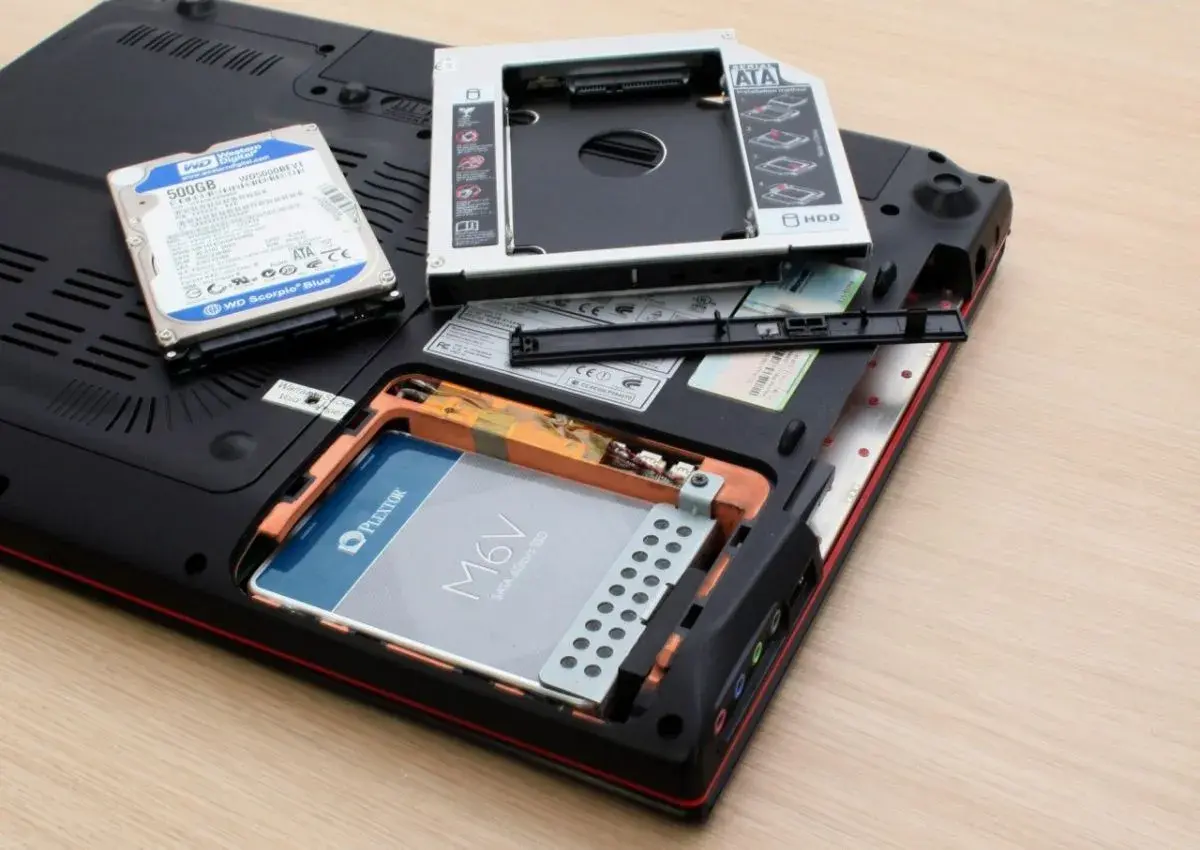
Modernizacja nośnika to jedna z tych zmian, które potrafią wyraźnie przyspieszyć laptop bez wymiany całego sprzętu. W praktyce liczy się jednak nie tylko sam montaż, ale też zgodność złączy, kopia danych, sposób przeniesienia systemu i to, czy konstrukcja obudowy pozwala na bezpieczny dostęp do wnętrza. Poniżej rozkładam temat na konkretne kroki: od wyboru właściwego dysku, przez samą podmianę, aż po odzyskanie gotowego do pracy systemu.
Najpierw sprawdź zgodność, dane i sposób przeniesienia systemu
- Najpierw ustal, czy w laptopie siedzi nośnik 2,5" SATA, M.2 SATA czy M.2 NVMe - sam format M.2 nie wystarcza.
- Przed rozkręceniem obudowy zrób kopię danych, nawet jeśli stary dysk jeszcze działa.
- Jeśli chcesz zachować system i programy, zwykle najlepsze będzie klonowanie, a nie czysta instalacja.
- W polskich serwisach sama usługa bywa wyceniana od ok. 80 do 120 zł, a pełniejsza obsługa z kopiowaniem danych kosztuje więcej.
- W ultrabookach i cienkich konstrukcjach problemem bywa nie sam dysk, tylko trudny demontaż i słaby dostęp do wnętrza.
Kiedy ta modernizacja ma sens
Wymiana nośnika ma sens w dwóch bardzo różnych sytuacjach. Pierwsza to awaria: laptop przestaje się uruchamiać, system muli, pojawiają się błędy odczytu albo dysk zaczyna wydawać niepokojące dźwięki. Druga to zwykłe przyspieszenie komputera, zwłaszcza gdy nadal pracuje na starym HDD. Właśnie tu najłatwiej o odczuwalną różnicę, bo nawet przeciętny SSD daje krótszy start systemu, szybsze uruchamianie aplikacji i mniej irytujące przycięcia.
Ja w takich przypadkach zaczynam od prostego pytania: czy celem jest ratowanie danych, czy poprawa komfortu pracy. To nie to samo. Jeśli stary nośnik jeszcze działa, możesz spokojnie zaplanować migrację. Jeśli już umiera, najpierw ratujesz pliki, a dopiero potem myślisz o nowym dysku i ewentualnym klonowaniu.
- Awaria nośnika - priorytetem są dane.
- Stary HDD - największy skok daje przejście na SSD.
- Już masz SSD - sens ma zwykle większa pojemność albo szybszy standard połączenia.
- Masz bardzo cienki laptop - najpierw sprawdź, czy dysk nie jest wlutowany lub trudno dostępny.
Gdy już wiesz, po co wymieniasz nośnik, łatwiej dobrać właściwy model i uniknąć zakupu części, która po prostu nie wejdzie do środka.
Jak dobrać nośnik, żeby nie kupić niepasującego modelu
Tu popełnia się najwięcej błędów. Dla laika wszystkie małe dyski wyglądają podobnie, ale w praktyce liczą się trzy rzeczy: format fizyczny, interfejs i długość modułu. M.2 to nie jeden konkretny standard. To kształt, który może działać jako SATA albo NVMe, a te dwie wersje nie są zamienne w każdym laptopie.
| Typ nośnika | Jak go rozpoznasz | Co sprawdzić przed zakupem | Kiedy ma sens |
|---|---|---|---|
| 2,5" SATA | Klasyczna, płaska obudowa dysku, zwykle 7 lub 9,5 mm grubości | Zatoka SATA, długość przewodu, miejsce na dysk i ewentualną ramkę | Starsze laptopy i prosta modernizacja z HDD na SSD |
| M.2 SATA | Wąski moduł montowany bez kabli, ale z interfejsem SATA | Czy slot obsługuje SATA, a nie wyłącznie PCIe/NVMe | Gdy laptop ma gniazdo M.2, ale nie wspiera NVMe |
| M.2 NVMe | Ten sam kształt co M.2 SATA, ale szybszy interfejs PCIe | Wsparcie dla NVMe, właściwy rozmiar modułu, najczęściej 2280 | Gdy zależy ci na wyraźnie lepszej wydajności |
Warto też zwrócić uwagę na długość modułu M.2. Najczęściej spotkasz 2280, ale w niektórych laptopach pracują krótsze wersje, na przykład 2242 albo 2230. Jeśli kupisz za długi nośnik, po prostu nie zamontujesz go poprawnie. Jeśli kupisz zły interfejs, dysk może fizycznie pasować, ale system go nie zobaczy.
Jeśli miałbym wskazać jedną rzecz, która oszczędza najwięcej nerwów, to właśnie sprawdzenie dokumentacji modelu laptopa przed zakupem. Tych kilka minut potrafi uratować cały budżet.

Jak wygląda wymiana dysku w laptopie krok po kroku
Sam proces nie jest skomplikowany, ale wymaga spokoju i cierpliwości. Największe ryzyko nie dotyczy elektroniki, tylko mechaniki: śrubek, zatrzasków, taśm i delikatnych gniazd. W praktyce lepiej działać wolniej niż próbować wszystko od razu podważać siłą.
- Wyłącz laptop, odłącz zasilacz i odczekaj chwilę, aż rozładują się resztki energii.
- Jeśli konstrukcja pozwala, odłącz baterię albo przynajmniej upewnij się, że urządzenie jest całkowicie odcięte od zasilania.
- Odkręć dolną pokrywę. W części modeli wystarczy mała klapka serwisowa, w innych trzeba zdjąć całą podstawę.
- Znajdź nośnik i sprawdź, jak jest mocowany: śrubką, ramką, taśmą albo wsuwanym złączem.
- Wyjmij stary dysk spokojnym ruchem, bez szarpania i bez wyginania złącza.
- Włóż nowy nośnik, dokręć mocowanie i upewnij się, że siedzi równo.
- Zamknij obudowę, uruchom laptop i sprawdź w BIOS/UEFI oraz w systemie, czy nośnik jest wykrywany poprawnie.
Jeżeli wszystko działa, ale system nie startuje, problem zwykle nie leży w samym montażu, tylko w tym, że na nowym dysku nie ma jeszcze systemu albo urządzenie bootuje z niewłaściwego źródła. To już kwestia konfiguracji, nie śrubokręta.
Co zrobić z systemem i danymi po montażu
Po stronie użytkownika najważniejsze jest to, co wydarzy się po fizycznej wymianie. Masz trzy sensowne scenariusze: klonowanie starego nośnika, czystą instalację systemu albo odtworzenie samych plików z kopii zapasowej. Każdy wariant ma inne plusy, a wybór zależy głównie od stanu starego dysku i tego, ile czasu chcesz potem poświęcić na konfigurację.
| Metoda | Plusy | Minusy | Dla kogo |
|---|---|---|---|
| Klonowanie | Zostaje system, programy i ustawienia | Wymaga sprawnego starego nośnika i dodatkowego miejsca na kopię | Dla osób, które chcą wrócić do pracy niemal od razu |
| Czysta instalacja | Porządek, brak starych śmieci i błędów | Trzeba instalować programy od nowa i odtwarzać ustawienia | Dla tych, którzy chcą świeżego startu |
| Kopia plików + reinstalacja | Najbezpieczniejsze przy podejrzeniu awarii starego dysku | Najwięcej ręcznej pracy po wymianie | Gdy nośnik już sypie błędami albo nie daje się sklonować |
W Windows 11 i nowszych wersjach sensownie jest wykorzystać narzędzia systemowe do przygotowania kopii podstawowych danych, a w razie potrzeby także nośnik odzyskiwania. Microsoft udostępnia funkcję Recovery Drive, która tworzy USB pomocne przy przywracaniu systemu nawet po wymianie dysku. To nie zastępuje pełnego backupu, ale daje dodatkową warstwę bezpieczeństwa.
Ja przy migracji zawsze pilnuję jednej zasady: najpierw dane, potem system. Jeśli nośnik zaczyna padać, próba „zróbmy jeszcze szybkie klonowanie” bywa najkrótszą drogą do większych problemów.
Najczęstsze błędy, które psują całą operację
W teorii wymiana wygląda prosto. W praktyce najwięcej kłopotów robią drobiazgi. To właśnie one decydują, czy po złożeniu laptop uruchomi się bez problemu, czy zamienisz prostą modernizację w długi wieczór z BIOS-em i odzyskiwaniem partycji.
- Kupno M.2 bez sprawdzenia, czy slot obsługuje SATA, NVMe i właściwą długość.
- Próba wyjmowania dysku na siłę, zamiast odkręcenia prawidłowego mocowania.
- Brak kopii danych przed rozkręceniem sprzętu.
- Zostawienie starego systemu bez sprawdzenia kolejności bootowania po montażu.
- Użycie niepasującej ramki, śrubki albo adaptera przy dysku 2,5" SATA.
- Pomijanie BIOS/UEFI i zakładanie, że komputer sam „zobaczy” wszystko w idealnej konfiguracji.
Jest też drugi, mniej oczywisty błąd: założenie, że jeśli dysk fizycznie wchodzi do gniazda, to wszystko jest zgodne. Nie zawsze tak jest. Ten sam rozmiar nie oznacza tego samego standardu pracy. I właśnie dlatego przy laptopach tak ważne jest sprawdzenie specyfikacji modelu, a nie tylko samego wyglądu części.
Ile kosztuje ta usługa i kiedy lepiej oddać sprzęt do serwisu
W polskich cennikach serwisowych sama podmiana nośnika bywa wyceniana różnie, ale często mieści się w przedziale od około 80 do 120 zł. Jeśli dochodzi klonowanie, inicjalizacja, podział na partycje albo instalacja systemu, koszt rośnie. W praktyce pełniejsza usługa potrafi kosztować wyraźnie więcej, a w niektórych cennikach sięga nawet około 450 zł plus cena części.
To nadal bywa opłacalne, jeśli laptop ma zabudowaną konstrukcję, trudny dostęp do środka albo po prostu nie chcesz ryzykować uszkodzenia obudowy. Ja szczególnie polecam serwis przy ultrabookach, sprzęcie na bardzo drobnych śrubach i laptopach, które trzeba rozbierać niemal w całości, żeby dostać się do nośnika.
- Oddaj sprzęt do serwisu, jeśli obudowa jest klejona lub bardzo ciasno spasowana.
- Oddaj sprzęt do serwisu, jeśli stary dysk jest widocznie uszkodzony i zależy ci na odzyskaniu danych.
- Oddaj sprzęt do serwisu, jeśli nie masz pewności, jaki standard gniazda obsługuje laptop.
- Zrób to sam, jeśli masz prosty dostęp serwisowy i chcesz ograniczyć koszty.
Przy zwykłej modernizacji warto myśleć nie tylko o cenie usługi, ale też o czasie. Dla wielu osób dopłata do fachowej obsługi jest po prostu tańsza niż utrata danych albo uszkodzona obudowa.
Co jeszcze sprawdzam przed zamknięciem obudowy
Po zamontowaniu nowego nośnika nie zamykam tematu od razu. Zawsze sprawdzam kilka rzeczy, bo to one decydują, czy po kilku dniach nie wróci problem z wolnym startem albo błędami w systemie.
- Czy laptop widzi pełną pojemność dysku w BIOS/UEFI i w systemie.
- Czy system startuje z właściwego nośnika, a nie z pustego starego dysku lub pendrive'a.
- Czy partycje są poprawnie utworzone i czy nie ma „nieprzydzielonego” miejsca, jeśli powinno być wykorzystane.
- Czy stary dysk, jeśli został w obudowie jako magazyn danych, nie konfliktuje z nowym systemem.
- Czy nośnik nie nagrzewa się nadmiernie, zwłaszcza w małych obudowach M.2.
Jeśli po wszystkim laptop uruchamia się szybciej, system działa płynniej, a pliki otwierają się bez opóźnień, to znaczy, że operacja była zrobiona dobrze. Najczęściej właśnie taki efekt jest celem całej modernizacji: mniej czekania, mniej hałasu i więcej realnego komfortu pracy bez kupowania nowego komputera.
