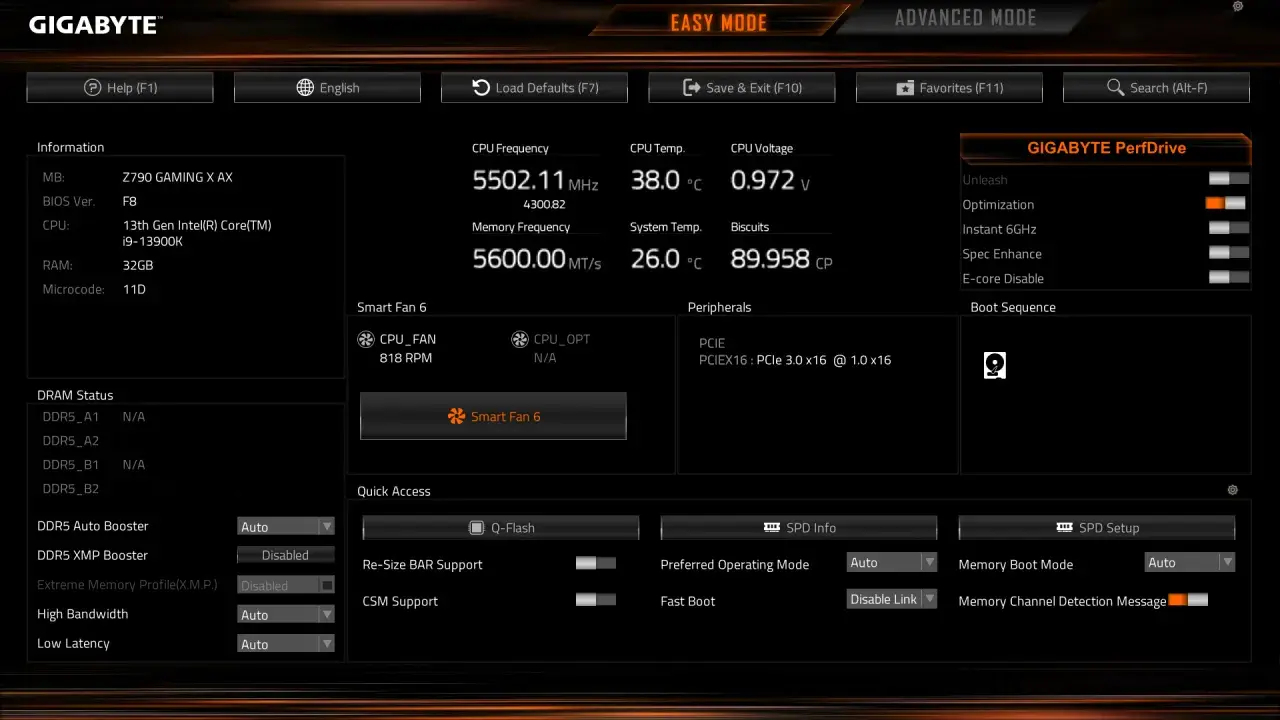
W praktyce chodzi o panel startowy płyty głównej, w którym ustawia się kolejność bootowania, tryb pracy pamięci, wentylatory i aktualizację firmware’u. Ten tekst pokazuje, czym jest Gigabyte BIOS, jak wejść do ustawień, kiedy aktualizacja ma sens i jak przejść przez nią bez zbędnego ryzyka. Dorzucam też kilka rzeczy, które zwykle wychodzą dopiero wtedy, gdy komputer nie startuje tak, jak powinien.
Najważniejsze rzeczy o BIOS-ie w płytach Gigabyte
- Na nowszych płytach Gigabyte BIOS działa w praktyce jako UEFI, ale w rozmowie nadal mówi się po prostu „BIOS”.
- Do ustawień najczęściej wchodzi się klawiszem Delete podczas startu komputera.
- Aktualizację najlepiej robić przez Q-Flash z poziomu BIOS-u, a nie z poziomu systemu.
- Q-Flash Plus przydaje się wtedy, gdy komputer nie przechodzi POST albo trzeba wgrać wersję wspierającą nowy procesor.
- Po aktualizacji warto wczytać ustawienia domyślne, a dopiero potem przywracać własne profile i kolejność bootowania.
- Jeśli po zmianach komputer nie wstaje, najpierw sprawdź CMOS, profil RAM i ustawienia UEFI/CSM, zamiast od razu zakładać awarię płyty.
Czym jest BIOS/UEFI w płytach Gigabyte
BIOS to w uproszczeniu warstwa pośrednia między sprzętem a systemem operacyjnym. Na płytach Gigabyte odpowiada za uruchomienie komputera, wykrycie procesora, pamięci RAM, dysków i podstawowych urządzeń, a także za sterowanie tym, z czego komputer ma startować. W nowych konstrukcjach coraz częściej mamy do czynienia z UEFI, czyli nowszym, wygodniejszym interfejsem z obsługą myszy, profilami ustawień i lepszą współpracą z dyskami GPT oraz nowymi systemami.
W codziennym użyciu najważniejsze są trzy rzeczy: kolejność rozruchu, stabilność ustawień i możliwość aktualizacji firmware’u. Ja traktuję tę część płyty jak fundament całego zestawu. Jeśli jest dobrze ustawiona, komputer startuje przewidywalnie; jeśli nie, zaczynają się drobne, irytujące problemy, które łatwo pomylić z awarią dysku, pamięci albo zasilacza.
To właśnie dlatego warto rozumieć nie tylko sam interfejs, ale też to, co się w nim zmienia po aktualizacji i kiedy lepiej niczego nie ruszać. Następny krok jest prosty: trzeba wiedzieć, jak do tego menu wejść i poruszać się po nim bez zgadywania.

Jak wejść do ustawień i poruszać się po menu
Na większości płyt Gigabyte wejście do BIOS-u odbywa się klawiszem Delete wciskanym podczas startu komputera, jeszcze w trakcie POST, czyli w fazie testu sprzętu przed uruchomieniem systemu. Jeśli chcesz tylko jednorazowo wybrać urządzenie startowe, użyj F12 i wejdź do Boot Menu. To wygodne, bo nie musisz zmieniać stałej kolejności bootowania, gdy chcesz np. uruchomić instalator z pendrive’a.
- Delete - wejście do BIOS Setup i dostęp do Q-Flash w menu.
- End - bezpośrednie uruchomienie Q-Flash podczas POST na wielu modelach.
- F8 - skrót do Q-Flash z poziomu BIOS Setup w części modeli.
- F10 - zapisanie zmian i wyjście.
- F12 - jednorazowy wybór urządzenia rozruchowego.
W praktyce najczęściej pracuję w trybie Easy Mode tylko po to, by szybko sprawdzić podstawowe informacje, a do bardziej precyzyjnych zmian przechodzę do Advanced Mode. Tam ustawiasz m.in. tryb pracy pamięci, wentylatory, CSM, opcje UEFI i kolejność bootowania. Warto zapamiętać prostą zasadę: jeżeli nie wiesz, po co zmieniasz daną pozycję, lepiej jej nie ruszać.
Dobrze opanowane skróty oszczędzają czas, ale jeszcze ważniejsze jest rozróżnienie między zwykłą zmianą ustawień a sytuacją, w której naprawdę warto myśleć o aktualizacji firmware’u.
Kiedy aktualizacja ma sens, a kiedy lepiej odpuścić
Aktualizacja BIOS-u ma sens przede wszystkim wtedy, gdy rozwiązuje konkretny problem albo dodaje obsługę sprzętu, którego płyta wcześniej nie widziała. Najczęstsze powody są trzy: nowy procesor, poprawa kompatybilności pamięci i naprawa błędów stabilności. Zdarza się też, że producent poprawia obsługę dysków, zachowanie wentylatorów albo drobne błędy w pracy UEFI.
Nie aktualizuję BIOS-u „na wszelki wypadek”, jeśli komputer działa stabilnie. To nie jest kosmetyczny upgrade jak aplikacja w telefonie. Każdy flash niesie ryzyko, więc jeśli nie potrzebujesz nowej wersji, bezpieczniej zostawić sprawę w spokoju. Szczególnie wtedy, gdy zestaw działa dobrze, a jedyne co kusi, to najnowsza data wydania.
| Sytuacja | Co zwykle robię | Dlaczego |
|---|---|---|
| Nowy procesor nie jest rozpoznawany | Sprawdzam wymaganą wersję BIOS i aktualizuję przed montażem albo przez Q-Flash Plus | To najczęstszy przypadek, w którym aktualizacja naprawdę pomaga |
| Komputer losowo się zawiesza | Najpierw weryfikuję RAM, temperatury i zasilanie | Problem nie zawsze leży w BIOS-ie |
| System działa stabilnie | Zostawiam obecną wersję | Brak realnego zysku nie uzasadnia ryzyka |
| Chcę przywrócić lepszą zgodność pamięci | Sprawdzam changelog i dopiero potem aktualizuję | To bywa korzystne, ale tylko przy konkretnym problemie |
Jeżeli decyzja o aktualizacji już zapadła, kluczowe staje się wykonanie jej w sposób przewidywalny. I tu właśnie różnice między Q-Flash, Q-Flash Plus i starszymi metodami mają największe znaczenie.
Jak bezpiecznie zaktualizować BIOS krok po kroku
Najpierw pobierz plik dokładnie dla swojego modelu płyty i rewizji sprzętowej. To jest punkt, na którym najłatwiej popełnić błąd. Potem rozpakuj archiwum i skopiuj plik BIOS-u na pendrive sformatowany w FAT32, bo to najbezpieczniejszy i najczęściej wspierany wariant. Podczas samej aktualizacji komputer musi mieć stabilne zasilanie, a najlepiej także podłączony sprawny zasilacz i brak innych, niepotrzebnych urządzeń USB.
Q-Flash z poziomu BIOS-u
- Uruchom komputer i wejdź do BIOS-u klawiszem Delete.
- Otwórz narzędzie Q-Flash, zwykle skrótem F8 albo z odpowiedniej zakładki.
- Wskaż plik BIOS-u z pendrive’a i upewnij się, że pasuje do modelu płyty.
- Potwierdź aktualizację i nie przerywaj procesu, nawet jeśli trwa kilka minut.
- Po restarcie wczytaj ustawienia domyślne, a dopiero potem przywróć własne opcje.
To metoda, którą polecam najczęściej. Nie wymaga systemu operacyjnego, jest logiczna w obsłudze i ogranicza liczbę zmiennych po drodze. Jeśli komputer normalnie startuje, to właśnie tu szukałbym pierwszego wyboru.
Przeczytaj również: Magazyn energii do fotowoltaiki 10 kW - Jaką pojemność warto wybrać?
Q-Flash Plus, gdy system nie wstaje
Q-Flash Plus przydaje się wtedy, gdy płyta wspiera tę funkcję i nie musisz nawet uruchamiać komputera w klasycznym sensie. W części nowszych modeli wystarczy podpiąć zasilanie, włożyć pendrive do właściwego portu i nacisnąć dedykowany przycisk. Na wielu płytach plik trzeba też nazwać gigabyte.bin, ale tej nazwy nie zakładałbym z automatu dla każdego modelu. Zawsze sprawdzam instrukcję konkretnej płyty, bo szczegóły potrafią się różnić.
Ta metoda jest szczególnie cenna przy wymianie procesora na nowszy model albo przy sytuacji, gdy system nie przechodzi POST. Daje też większy spokój, bo pozwala wgrać zgodny firmware bez wchodzenia do systemu czy kombinowania z ustawieniami startowymi.
| Metoda | Kiedy ją wybrać | Plusy | Ograniczenia |
|---|---|---|---|
| Q-Flash | Gdy komputer normalnie uruchamia się do BIOS-u | Prosta, bez systemu Windows, dość bezpieczna | Wymaga wejścia do BIOS-u |
| Q-Flash Plus | Gdy płyta wspiera tę funkcję i komputer nie startuje | Działa bez pełnego uruchamiania zestawu | Dostępna tylko na wybranych modelach, wymaga poprawnego pliku i portu |
| @BIOS | Na częściach starszych modeli, gdy producent nadal to udostępnia | Wygodne z poziomu Windows | Przez lata uchodziło za mniej przewidywalne niż aktualizacja z BIOS-u |
W tej części najważniejsza jest dyscyplina: poprawny model, poprawny plik, brak pośpiechu i brak resetowania zasilania w trakcie. Po restarcie nie kończę pracy od razu, bo właśnie wtedy najłatwiej przeoczyć drobiazgi, które później powodują problemy.
Co sprawdzić po zmianach, żeby komputer ruszał bez niespodzianek
Po udanej aktualizacji pierwsze, co robię, to wczytanie Load Optimized Defaults. To prosty sposób na to, by BIOS zaczął od czystego punktu odniesienia. Dopiero potem ustawiam kolejność bootowania, profil pamięci RAM i ewentualne opcje wentylatorów. Jeśli korzystasz z profili zapisanych wcześniej, teraz jest dobry moment, żeby je przywrócić, ale tylko wtedy, gdy naprawdę wiesz, co w nich zmieniałeś.
- Sprawdź, czy system widzi dysk startowy i poprawnie ustawia boot order.
- Zweryfikuj, czy pamięć RAM działa z właściwym profilem, a nie na zaniżonych parametrach.
- Jeśli zniknęło urządzenie rozruchowe, obejrzyj ustawienia UEFI i CSM.
- Gdy komputer nie przechodzi POST, wykonaj reset CMOS zgodnie z instrukcją płyty.
- Jeśli płyta ma DualBIOS, pozwól jej dokończyć procedurę odzyskiwania zamiast od razu panikować.
Najczęstszy błąd początkujących polega na tym, że po aktualizacji zaczynają od razu przywracać dziesięć ustawień naraz. Ja wolę podejście krok po kroku: najpierw domyślne ustawienia, potem boot, potem pamięć, na końcu dodatki. Taki porządek szybciej pokazuje, co faktycznie działa, a co wymaga korekty.
Jeżeli po wszystkich testach komputer działa stabilnie, masz już dokładnie to, czego oczekuje większość użytkowników: sprawny, aktualny firmware i zestaw, który uruchamia się bez niespodzianek. W przypadku płyt Gigabyte to zwykle ważniejsze niż gonienie za najnowszą wersją bez konkretnego powodu.
