
W komputerze pamięć podręczna działa jak bardzo szybka warstwa robocza między procesorem, RAM-em i dyskiem: przechowuje najczęściej używane dane tam, gdzie CPU może sięgnąć po nie niemal od razu. Dzięki temu system reaguje szybciej, aplikacje otwierają się sprawniej, a powtarzalne operacje nie muszą za każdym razem iść najdłuższą drogą. Poniżej wyjaśniam, jak działa cache, jakie ma poziomy, gdzie spotkasz ją w codziennym użyciu i kiedy jej czyszczenie ma sens, a kiedy jest tylko stratą czasu.
Najważniejsze rzeczy o cache w jednym miejscu
- Cache skraca drogę do danych, więc przyspiesza działanie procesora i aplikacji.
- Najczęściej spotkasz trzy poziomy: L1, L2 i L3, różniące się szybkością i pojemnością.
- Nie każda spowolniona maszyna ma problem z cache; często wąskim gardłem jest RAM, dysk albo zbyt ciężkie zadanie.
- Czyszczenie cache ma sens głównie przy błędach, nieaktualnych danych i problemach po aktualizacjach.
- Przy wyborze sprzętu sama wielkość cache nie wystarcza do oceny wydajności.
Jak działa cache i dlaczego przyspiesza komputer
Ja patrzę na cache jak na notatnik trzymany na biurku zamiast w archiwum: to, po co sięgasz najczęściej, leży najbliżej. Procesor nie musi czekać na RAM ani tym bardziej na dysk, jeśli potrzebne dane już wcześniej trafiły do cache. Gdy trafienie się uda, mówimy o cache hit; gdy danych tam nie ma, następuje cache miss i system musi sięgnąć głębiej, co kosztuje czas.
Największy sens ma to przy zadaniach powtarzalnych: uruchamianiu tych samych aplikacji, obracaniu się po tych samych fragmentach kodu, odczycie często używanych struktur danych albo wielokrotnym renderowaniu tych samych elementów interfejsu. Cache nie tworzy wydajności z niczego. Ona po prostu ogranicza liczbę drogich odwołań do wolniejszych warstw pamięci.
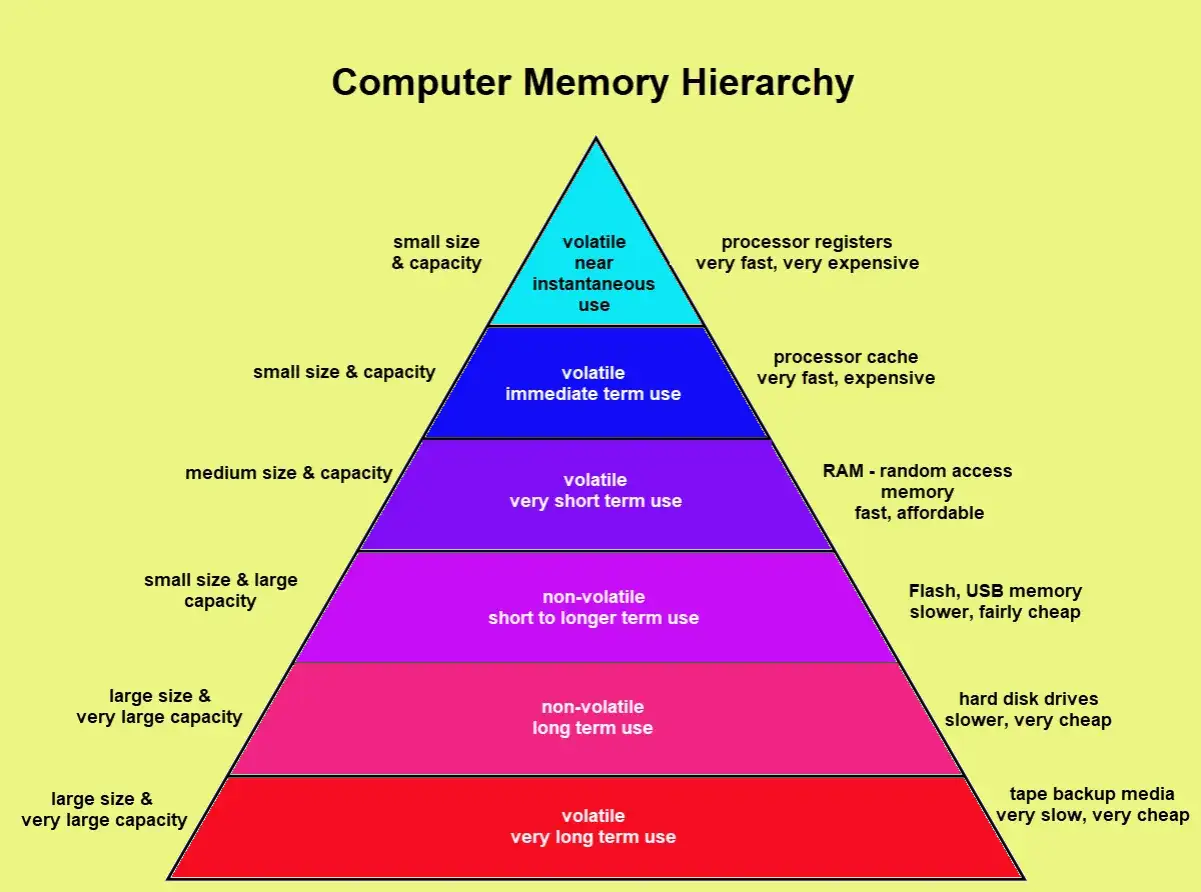
Ta logika jest prosta, ale jej skuteczność zależy od tego, jak ułożona jest cała hierarchia pamięci, więc warto zejść poziom niżej i zobaczyć, gdzie dokładnie cache siedzi w komputerze.
Jak wygląda hierarchia cache w praktyce
W nowoczesnych procesorach cache nie jest jedną wspólną przestrzenią, tylko zestawem warstw. Każda z nich ma inny rozmiar, inną szybkość i inne zadanie. Im bliżej rdzenia, tym szybciej, ale też mniejsza pojemność. Im dalej, tym wolniej, za to można tam trzymać więcej danych.
| Poziom | Typowy rozmiar | Rola | Co warto o nim wiedzieć |
|---|---|---|---|
| L1 | Dziesiątki KB na rdzeń | Bieżące instrukcje i dane, z których CPU korzysta natychmiast | Najmniejsza i najszybsza warstwa; działa bardzo blisko jednostek obliczeniowych |
| L2 | Setki KB do kilku MB na rdzeń | Bufor dla danych używanych często, ale nie aż tak pilnie jak w L1 | To zwykle rozsądny kompromis między pojemnością a opóźnieniem |
| L3 | Kilka do kilkudziesięciu MB, zwykle współdzielona | Wspólny zapas dla wielu rdzeni | Duża, ale wolniejsza; pomaga wtedy, gdy kilka rdzeni pracuje na podobnym zbiorze danych |
W specyfikacjach procesorów liczba przy cache bywa myląca. Napis typu „6M Cache” wygląda imponująco, ale sam w sobie nie mówi jeszcze, czy komputer będzie szybszy w twoim scenariuszu. Dla części zadań ważniejsza okaże się wydajność jednego rdzenia, dla innych przepustowość RAM-u albo szybkość SSD.
Dlatego sama pojemność cache to tylko kawałek układanki. Równie ważne jest to, jak system korzysta z pozostałych warstw pamięci i czy dane rzeczywiście wracają w przewidywalnym rytmie.
Cache poza procesorem też robi dużą różnicę
W praktyce cache działa nie tylko w CPU. System operacyjny trzyma w szybszej pamięci fragmenty plików, dane z dysku, miniatury zdjęć i wyniki ostatnich operacji aplikacji. Przeglądarka zapisuje obrazy, arkusze stylów i skrypty, żeby nie pobierać ich od nowa przy każdym wejściu na stronę. A aplikacje potrafią przechowywać lokalnie ustawienia, indeksy, podglądy i części obliczeń.
- Cache plików przyspiesza ponowne otwieranie tych samych zasobów.
- Cache aplikacji pamięta miniatury, konfigurację albo wyniki wcześniejszych obliczeń.
- Cache przeglądarki skraca ładowanie stron i zmniejsza transfer danych.
- Cache dyskowy porządkuje odczyt i zapis, zanim dane trafią na nośnik.
Warto odróżnić cache od bufora. Bufor ma zwykle wygładzać chwilowy przepływ danych, a cache ma przede wszystkim przyspieszać ponowny dostęp. W codziennym użytkowaniu te pojęcia bywają mieszane, ale z punktu widzenia użytkownika efekt jest podobny: mniej czekania.
To właśnie dlatego cache najlepiej działa tam, gdzie dane wracają w podobnym układzie. Gdy tak nie jest, zysk potrafi wyraźnie spaść.
Kiedy cache daje największy zysk, a kiedy prawie nie pomaga
Cache nie jest uniwersalnym przyspieszaczem. Najwięcej daje wtedy, gdy komputer wielokrotnie korzysta z tych samych fragmentów danych lub kodu. Jeśli zadanie co chwilę obraca ogromnym zbiorem informacji, który nie mieści się w szybkiej warstwie, trafień będzie mniej, a zysk wyraźnie się skurczy.
| Sytuacja | Wpływ cache | Dlaczego tak się dzieje |
|---|---|---|
| Codzienna praca biurowa | Wyraźny | Te same aplikacje, okna i zasoby wracają bardzo często |
| Przeglądanie tych samych stron | Wyraźny | Przeglądarka może odtworzyć część zasobów z lokalnej kopii |
| Gry i aplikacje 3D | Zależny od sceny | Pomaga przy powtarzalnych elementach, ale nie zastąpi GPU ani RAM-u |
| Duże projekty i bazy danych | Zmienny | Liczy się rozmiar roboczego zbioru danych i sposób jego odczytu |
| Jednorazowy odczyt bardzo dużych plików | Mniejszy | Dane nie wracają często, więc cache ma mniej okazji do trafień |
W praktyce najczęściej widzę jedno nieporozumienie: ktoś zakłada, że większy cache automatycznie oznacza szybszy komputer. To nie działa tak prosto. Jeżeli brakuje RAM-u, dysk jest wolny albo procesor dławi się temperaturą, sama cache niewiele poprawi. Ona pomaga, ale nie naprawia źle dobranej konfiguracji.
Gdy zależy ci na realnej płynności, patrz na cały zestaw: procesor, pamięć operacyjną, nośnik danych i dopiero potem na cache. To prowadzi naturalnie do pytania, kiedy warto ją czyścić, a kiedy lepiej zostawić ją w spokoju.
Kiedy czyścić cache i jak nie zepsuć sobie działania systemu
Czyszczenie cache ma sens wtedy, gdy coś zaczęło działać niezgodnie z oczekiwaniami: strona pokazuje starą wersję, aplikacja zachowuje się dziwnie po aktualizacji, pojawiają się uszkodzone elementy interfejsu albo przeglądarka ładuje nieaktualne zasoby. W takich sytuacjach usunięcie lokalnej kopii zmusza system do pobrania świeżych danych.
- Stara wersja strony mimo odświeżenia.
- Błędy po aktualizacji aplikacji lub systemu.
- Problemy z logowaniem, skryptami albo grafiką w przeglądarce.
- Za mało wolnego miejsca, bo cache urósł do niepotrzebnych rozmiarów.
- Diagnostyka, gdy chcesz wykluczyć lokalnie zapisane dane.
Nie ma jednak sensu czyścić cache profilaktycznie co kilka dni „na wszelki wypadek”. Po takim zabiegu pierwsze uruchomienie aplikacji lub wejście na stronę bywa wolniejsze, bo system musi wszystko zbudować od nowa. Jeśli komputer działa ospale, częściej winne są: zapełniony dysk, zbyt mało RAM-u, ciężki autostart, stare sterowniki albo wysoka temperatura.
Ja zwykle traktuję czyszczenie cache jako narzędzie naprawcze, nie jako rytuał konserwacyjny. To ważna różnica, bo pozwala uniknąć działań, które dają chwilowe wrażenie porządku, ale nie poprawiają faktycznej wydajności.
Na co patrzeć przy zakupie sprzętu zamiast tylko na wielkość cache
Jeśli porównujesz laptopy lub komputery stacjonarne, nie przywiązuj się wyłącznie do liczby megabajtów cache w opisie procesora. To jeden z parametrów, ale nie najważniejszy. Dużo lepiej patrzeć na to, jak dana konfiguracja radzi sobie z twoim realnym obciążeniem: przeglądarką z wieloma kartami, pakietem biurowym, obróbką zdjęć, kodowaniem wideo czy pracą z dużymi plikami.
| Parametr | Co oznacza w praktyce | Dlaczego ma znaczenie |
|---|---|---|
| Liczba rdzeni | Ile zadań procesor obsłuży równolegle | Pomaga przy pracy wielowątkowej i cięższych aplikacjach |
| Wydajność jednego rdzenia | Jak szybko pojedyncze zadania reagują na polecenia | Wpływa na płynność systemu i większość codziennych operacji |
| RAM i jego przepustowość | Jak duży jest obszar roboczy dla otwartych programów | Gdy RAM jest zbyt mało, cache nie zrekompensuje braków |
| SSD | Jak szybko system ładuje dane z nośnika | Przyspiesza start systemu, aplikacji i kopiowanie plików |
| Cache procesora | Jak szybko CPU sięga po często używane dane | Pomaga przy powtarzalnym dostępie, ale nie zastępuje reszty |
Najuczciwsza rada zakupowa jest prosta: cache ma wspierać wydajność, a nie ją udawać. Jeżeli dwa komputery różnią się głównie tym parametrem, ale jeden ma lepszy procesor, szybszy dysk i sensowniejszy układ pamięci, ten drugi zwykle wygra w praktyce. W codziennym użyciu to właśnie zestaw cech, a nie pojedyncza liczba w specyfikacji, decyduje o komforcie pracy.
Cache najlepiej działa, gdy nie musi udowadniać, że istnieje
Najbardziej lubię patrzeć na cache jak na dobrze zorganizowane zaplecze: ma być niewidoczne, ale skuteczne. Jeśli działa poprawnie, komputer sprawia wrażenie szybszego, niż wynikałoby to z samych parametrów nośnika czy systemu. Jeśli działa źle, zwykle objawia się nie tyle dramatycznym błędem, co drobnymi opóźnieniami, nieaktualnymi danymi albo dziwną niestabilnością.
W praktyce warto pamiętać o jednej zasadzie: gdy coś zaczyna mulić, najpierw sprawdzam całość układu, dopiero potem cache. RAM, SSD, temperatura, autostart i ciężar pracy często dają większą różnicę niż samo usuwanie lokalnych kopii. Cache jest ważna, ale najlepiej działa wtedy, gdy wspiera dobrze dobrany sprzęt, a nie próbuje go zastąpić.
