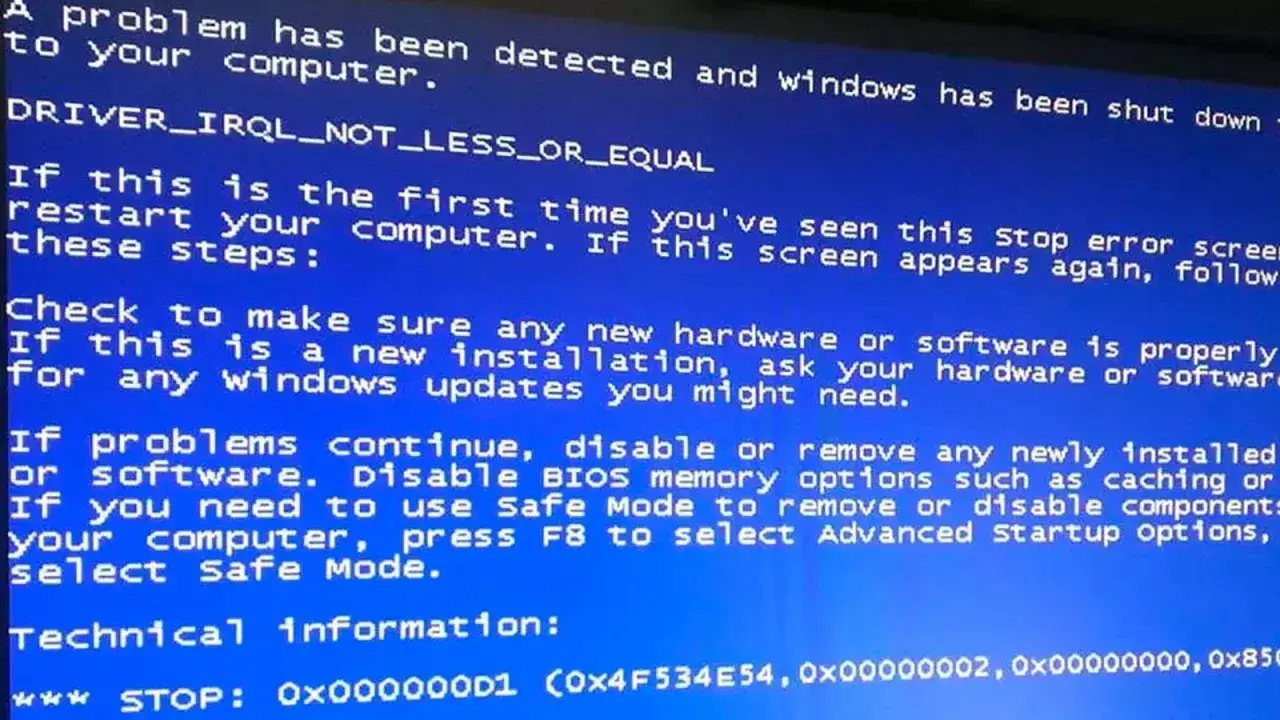
Niebieski ekran z kodem stopu zwykle wygląda jak nagły koniec wszystkiego, ale w praktyce jest sygnałem diagnostycznym. Komunikat driver irql not less or equal najczęściej wskazuje na konflikt sterownika, problem z pamięcią RAM albo niestabilny element sprzętu. W tym artykule pokazuję, jak odczytać ten błąd, od czego zacząć naprawę i kiedy warto przejść z prostych działań do dokładniejszej diagnostyki.
Najważniejsze rzeczy do sprawdzenia od razu
- Najpierw sprawdź, czy błąd pojawił się po aktualizacji sterownika, Windowsa albo po dołożeniu nowego sprzętu.
- Jeśli ekran wraca w kółko, uruchom komputer w trybie awaryjnym i odłącz zbędne urządzenia USB.
- Aktualizacja sterowników z Windows Update i strony producenta często rozwiązuje problem szybciej niż „naprawa systemu”.
- Gdy podejrzewasz pamięć RAM, uruchom Windows Memory Diagnostic, a przy powtarzających się błędach sprawdź moduły pojedynczo.
- Jeśli problem zaczął się nagle po zmianie, cofnięcie sterownika, aktualizacji albo punkt przywracania bywa skuteczniejsze niż pełna reinstalacja.
- Przy częstych BSOD-ach zapisuj dokładny kod, nazwę sterownika i moment awarii, bo to skraca diagnozę o połowę.

Co naprawdę oznacza ten niebieski ekran
W praktyce chodzi o sytuację, w której Windows albo sterownik w trybie jądra próbuje sięgnąć po pamięć w nieodpowiednim momencie. IRQL to poziom priorytetu przerwań; jeśli sterownik próbuje odczytać albo zapisać dane wtedy, gdy nie powinien, system zatrzymuje się, żeby nie uszkodzić danych bardziej. Według Microsoftu najczęściej winny jest wadliwy lub przestarzały sterownik, problem z pamięcią albo usterka sprzętowa.
To ważne rozróżnienie: sam komunikat nie mówi jeszcze, że „zepsuł się Windows”. Często winny jest konkretny sterownik od karty sieciowej, Bluetooth, grafiki, kontrolera USB, a czasem nawet program filtrujący ruch albo bezpieczeństwo systemu. Dlatego przy tym błędzie myślę najpierw o aktualnych zmianach w systemie, a dopiero potem o cięższych naprawach. Następny krok to szybkie zawężenie, co zmieniło się tuż przed awarią.
Jak zawęzić przyczynę bez zgadywania
Jeśli błąd pojawił się raz, po restarcie komputer może działać normalnie. Jeśli jednak wraca, warto od razu przejść do krótkiej diagnostyki. Ja zaczynam od rzeczy, które zmieniają się najczęściej: nowy sterownik, nowa aktualizacja Windows, nowy sprzęt albo świeżo podpięta stacja dokująca.
| Sytuacja | Co to zwykle oznacza | Pierwszy ruch |
|---|---|---|
| Błąd po aktualizacji sterownika | Nowa wersja jest wadliwa albo niekompatybilna | Cofnij sterownik lub zainstaluj nowszy z witryny producenta |
| Błąd po aktualizacji Windows | Zmiana w systemie ujawniła konflikt z driverem | Sprawdź aktualizacje opcjonalne, potem rozważ odinstalowanie ostatniej poprawki |
| Błąd po podłączeniu nowego urządzenia | Konflikt sprzętu, zasilania lub sterownika USB | Odłącz nowy sprzęt i sprawdź, czy problem znika |
| Błąd przy wybudzaniu ze snu | Problem z zarządzaniem energią albo firmware urządzenia | Zaktualizuj sterownik urządzenia i BIOS/UEFI |
| Błąd podczas gier, renderingu lub kopiowania dużych plików | Niestabilność RAM, GPU, dysku albo zasilania | Sprawdź pamięć i temperatury, potem testuj sprzęt osobno |
Jeżeli chcesz pracować metodycznie, zapisuj dokładny moment awarii, nazwę widocznego sterownika i to, co robiłeś na 5 minut przed BSOD-em. Takie drobiazgi są zaskakująco cenne, bo często prowadzą prosto do winnego komponentu. Po tym zawężeniu można przejść do napraw, które realnie mają największą skuteczność.
Co naprawiam w pierwszej kolejności
Najlepsza kolejność to taka, która usuwa najczęstsze przyczyny bez ryzykowania dodatkowych problemów. Nie zaczynam od resetu systemu, bo w wielu przypadkach wystarczy zwykła aktualizacja albo cofnięcie jednego sterownika.
- Uruchamiam Windows Update i instaluję wszystkie aktualizacje, także opcjonalne sterowniki, jeśli są dostępne.
- Sprawdzam sterowniki w Menedżerze urządzeń, zwłaszcza dla grafiki, sieci, Bluetooth, chipsetu i kontrolerów USB.
- Jeśli problem zaczął się po aktualizacji, korzystam z opcji cofnięcia sterownika albo instaluję starszą, stabilną wersję od producenta.
- Odłączam zbędne urządzenia i zostawiam tylko klawiaturę, mysz oraz monitor. Dodatkowe huby, drukarki, adaptery i stacje dokujące potrafią namieszać bardziej, niż się wydaje.
- Uruchamiam system w trybie awaryjnym, jeśli komputer wpada w pętlę restartów. To dobry sposób, żeby sprawdzić, czy problem występuje też przy minimalnym zestawie sterowników.
- Przywracam punkt odzyskiwania albo odinstalowuję ostatnią aktualizację, jeżeli awaria zaczęła się po konkretnej zmianie.
Warto też pamiętać o funkcji Memory Integrity w Zabezpieczeniach Windows. Jeśli system blokuje jakiś sterownik, bo jest niezgodny, to znak, że plik jest stary albo źle napisany. W takiej sytuacji lepsza jest aktualizacja lub wymiana sterownika niż wyłączanie ochrony na stałe. Gdy podstawowe naprawy nie wystarczą, trzeba sprawdzić, czy problem nie siedzi głębiej w pamięci albo płycie głównej.
Jak sprawdzić pamięć i sprzęt, gdy sterowniki nie wystarczają
Ten błąd potrafi wyglądać jak czysty problem software’owy, a w praktyce winna bywa kość RAM albo niestabilny zestaw pamięci. Ja traktuję test pamięci jako obowiązkowy krok, jeśli BSOD-y pojawiają się losowo, zwłaszcza pod obciążeniem albo podczas wybudzania komputera.
-
Uruchom Windows Memory Diagnostic przez
mdschedi pozwól systemowi wykonać test po restarcie. - Jeśli test podstawowy nic nie pokaże, wykonaj rozszerzoną diagnostykę. Zajmuje dłużej, ale częściej wyłapuje problem.
- Przetestuj moduły RAM osobno, jeśli masz dwie lub więcej kości. To prosty sposób, by znaleźć wadliwy moduł lub slot.
- Przywróć ustawienia pamięci do domyślnych, jeśli działa na profilu XMP albo EXPO i system zaczął być niestabilny po podkręceniu.
- Sprawdź temperatury i zasilanie, gdy błędy pojawiają się w grach, renderingu albo przy kopiowaniu dużych plików. Niestabilny zasilacz potrafi udawać problem ze sterownikiem.
Jeśli komputer nie przechodzi testu pamięci albo sypie błędami dopiero po kilku godzinach pracy, nie zakładałbym już, że to tylko kwestia aktualizacji. Wtedy dobrym tropem są także BIOS/UEFI, kontroler dysku i sama płyta główna. Kiedy podstawowe testy nie dają odpowiedzi, sięgam po narzędzia bardziej techniczne, ale używam ich z rozwagą.
Kiedy sięgnąć po narzędzia diagnostyczne
Jeśli błąd wraca mimo aktualizacji i testu RAM, nie zgadywałbym dalej. W takiej sytuacji warto podejść do sprawy jak do porządnej diagnozy serwisowej: sprawdzić Podgląd zdarzeń, nazwy sterowników zapisane na niebieskim ekranie, a przy uporczywych awariach uruchomić Driver Verifier. To narzędzie potrafi sprowokować błędy szybciej, dlatego używam go tylko wtedy, gdy chcę wyłapać wadliwy driver i mam punkt przywracania pod ręką.
- Podgląd zdarzeń pomaga powiązać BSOD z konkretnym błędem urządzenia albo sterownika.
- Driver Verifier przydaje się, gdy podejrzewasz jeden zainstalowany driver, ale nie masz dowodu.
- Pliki zrzutu pamięci są najcenniejsze dla bardziej zaawansowanej analizy, szczególnie gdy komputer wyłącza się losowo.
- Aktualizacja BIOS/UEFI ma sens, jeśli producent już opisał poprawki stabilności lub zgodności z pamięcią i urządzeniami.
Nie traktuję tych kroków jako pierwszej linii obrony, bo są bardziej techniczne i łatwiej nimi skomplikować sytuację. Ale przy powracających BSOD-ach często właśnie one pokazują, czy problem siedzi w sterowniku, firmware, czy samym sprzęcie. Z tego miejsca najłatwiej już wyciągnąć praktyczny plan działania na dziś.
Najkrótsza ścieżka, która zwykle oszczędza czas
Gdybym miał skrócić całą diagnostykę do kilku ruchów, zrobiłbym to tak: najpierw zapisuję kod błędu i moment awarii, potem odłączam świeżo dodany sprzęt, uruchamiam system w trybie awaryjnym i instaluję aktualizacje Windows oraz sterowników. Jeśli to nie pomoże, sprawdzam pamięć RAM, cofnięcie ostatniej zmiany i dopiero później idę w narzędzia zaawansowane albo serwis.
Największy błąd to traktowanie tego ekranu jak losowej usterki systemu i od razu przechodzenie do pełnej reinstalacji. W wielu przypadkach winny jest jeden konkretny sterownik, jeden moduł RAM albo jeden konflikt po aktualizacji. Jeśli podejdziesz do sprawy po kolei, szansa na szybką naprawę jest dużo większa, a komputer wraca do pracy bez zbędnych eksperymentów.
