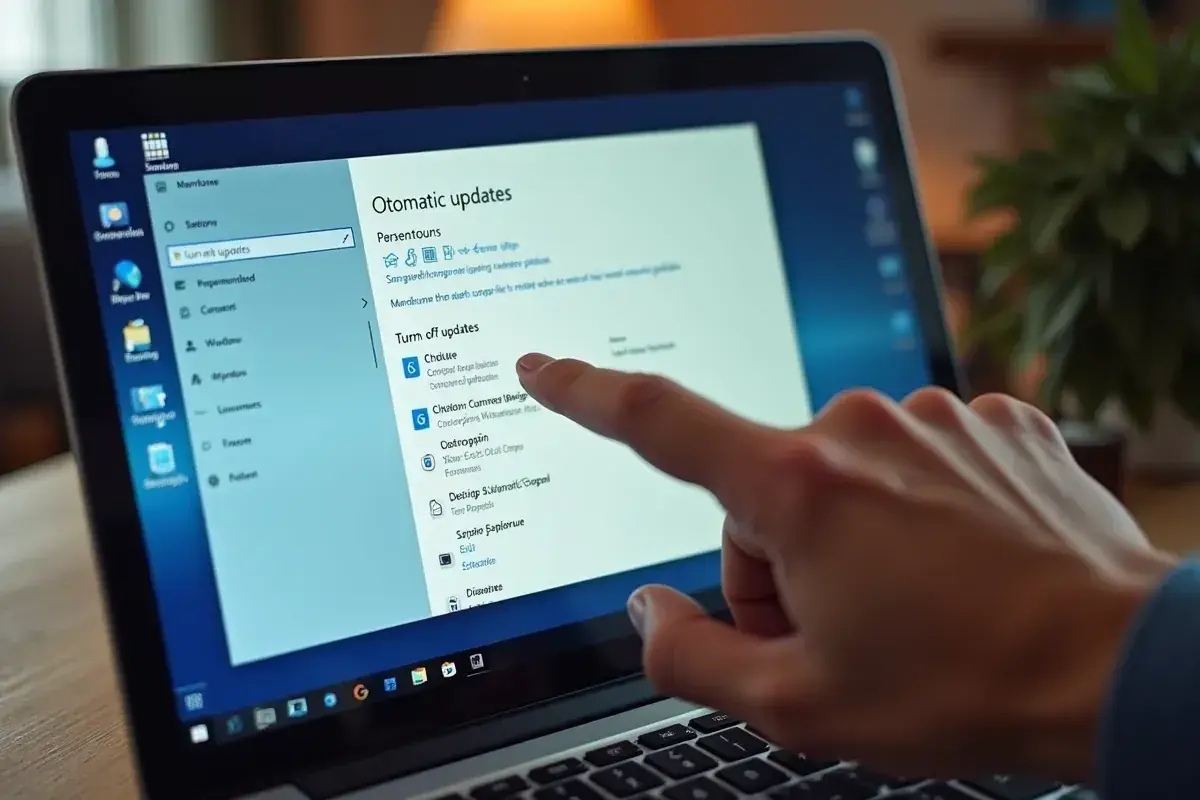
Najważniejsze rzeczy, które warto wiedzieć przed zmianą ustawień aktualizacji
- Pauza aktualizacji działa tylko czasowo, maksymalnie do 35 dni, i nie wyłącza ich na stałe.
- Aktywne godziny nie blokują pobierania, ale skutecznie ograniczają uciążliwe restarty.
- W Windows 10 Pro i Enterprise można ustawić ręczne sterowanie przez zasady grupy.
- W Windows 10 Home nie ma lokalnego edytora zasad grupy, więc częściej sprawdza się sieć mierzona.
- Rejestr systemowy daje twardszą kontrolę, ale to rozwiązanie dla osób, które wiedzą, co robią.
- Od 14 października 2025 r. standardowe wsparcie dla Windows 10 się skończyło, więc warto myśleć też o dłuższej strategii niż samo blokowanie aktualizacji.
Co naprawdę zmieniasz, gdy wyłączasz aktualizacje
W Windows 10 „aktualizacje” to kilka różnych rzeczy, a nie jeden przełącznik. Najczęściej chodzi o trzy obszary: aktualizacje jakościowe, czyli poprawki bezpieczeństwa i stabilności, aktualizacje funkcji, czyli większe zmiany systemu, oraz sterowniki, które Windows potrafi pobierać razem z resztą pakietu. W zależności od metody możesz zatrzymać tylko część z nich albo cały mechanizm automatycznego pobierania i instalacji.
Ja zwykle zaczynam od prostego pytania: czy przeszkadza ci sam restart, czy faktycznie nie chcesz, żeby system cokolwiek pobierał. To ważne rozróżnienie, bo w wielu przypadkach pełne wyłączenie aktualizacji jest zbyt mocnym ruchem, a wystarczy ustawić pauzę albo aktywne godziny. W 2026 dochodzi jeszcze jeden kontekst: standardowe wsparcie dla Windows 10 zakończyło się 14 października 2025 r., więc na części komputerów temat aktualizacji wygląda inaczej niż kilka lat temu, zwłaszcza jeśli w grę wchodzą rozwiązania firmowe lub przedłużone zabezpieczenia.Jeśli więc zależy ci na porządku, nie zaczynaj od najcięższej opcji. Najpierw sprawdź, czy da się ograniczyć aktualizacje bez psucia sobie bezpieczeństwa i bez walki z systemem przy każdym większym patchu. To właśnie prowadzi do najprostszej metody, czyli czasowego wstrzymania pobierania.
Najprostszy sposób, gdy potrzebujesz tylko przerwy

Jeżeli chcesz po prostu odsunąć aktualizacje na kilka dni albo przeczekać intensywny okres pracy, wstrzymanie aktualizacji jest najczystsze. Nie udaje, że systemu nie ma, tylko daje ci czas. To dobra opcja przed wyjazdem, prezentacją, dużym projektem albo wtedy, gdy nie chcesz ryzykować restartu w środku dnia.
- Otwórz Start i przejdź do Ustawienia.
- Wejdź w Windows Update lub, w starszym układzie menu, w Aktualizacja i zabezpieczenia i dalej w Windows Update.
- Wybierz Wstrzymaj aktualizacje albo Wybierz datę, jeśli system pokazuje kalendarz.
- Ustaw dzień wznowienia. W praktyce Windows pozwala wstrzymać aktualizacje maksymalnie na 35 dni.
To nie jest trwałe wyłączenie. Gdy termin minie, Windows sam wróci do sprawdzania, pobierania i instalowania poprawek. To zaleta, jeśli chcesz bezpieczeństwa bez ciągłej ingerencji, ale wada, jeśli szukasz rozwiązania „na zawsze”. Ja traktuję tę opcję jako rozsądny bufor, nie jako strategię długoterminową.
Ustaw aktywne godziny, jeśli przeszkadzają głównie restarty
Jeśli problemem nie jest samo pobieranie, tylko to, że system restartuje się w nieodpowiednim momencie, ustaw aktywne godziny. Dzięki temu Windows wie, kiedy zwykle pracujesz, i nie będzie cię tak łatwo przerywał.
- Wejdź w Ustawienia > Windows Update > Zmień godziny aktywności.
- Wybierz tryb automatyczny albo ustaw godziny ręcznie.
- Zapisz zmiany.
Ta metoda nie wyłącza aktualizacji, ale usuwa najbardziej irytujący efekt uboczny, czyli restart w czasie pracy. Jeśli to nadal za mało, trzeba sięgnąć po mocniejsze narzędzia. Właśnie dlatego kolejnym krokiem są ustawienia dostępne w Windows 10 Pro i Enterprise.
Pełna kontrola w Windows 10 Pro i Enterprise
Na komputerze z Windows 10 Pro lub Enterprise masz najwygodniejszą drogę do ręcznego sterowania aktualizacjami: lokalny edytor zasad grupy. To rozwiązanie jest bardziej przewidywalne niż ręczne kombinowanie z usługami systemowymi, bo działa na poziomie polityki, a nie pojedynczego kliknięcia w interfejsie.
- Naciśnij Win + R, wpisz gpedit.msc i zatwierdź.
- Przejdź do: Konfiguracja komputera > Szablony administracyjne > Składniki systemu Windows > Windows Update > Konfiguruj automatyczne aktualizacje.
- Otwórz tę zasadę i ustaw ją na Wyłączone, jeśli chcesz zatrzymać automatyczne pobieranie i instalację.
- Zastosuj zmiany i uruchom komputer ponownie, jeśli system o to poprosi.
W praktyce oznacza to, że aktualizacje dostępne w Windows Update będzie trzeba pobierać i instalować ręcznie. To już nie jest miękka pauza, tylko realne przejście na tryb manualny. Jeśli chcesz tylko, żeby komputer pobierał mniej agresywnie, możesz zamiast pełnego wyłączenia ustawić wariant powiadamiania o pobraniu i instalacji, ale ja w poradniku o blokowaniu automatu traktuję to jako półśrodek.
Ważne: na Windows 10 Home lokalny edytor zasad grupy nie jest dostępny. Jeśli masz Home, ten wariant po prostu nie będzie dla ciebie właściwym narzędziem.
Przeczytaj również: Rodzaje diod - Jak dobrać właściwą i uniknąć błędów?
Gdy problemem są tylko sterowniki
Nie zawsze trzeba blokować wszystko. Czasem najbardziej przeszkadzają aktualizacje sterowników, zwłaszcza po nich pojawiają się dziwne zachowania sprzętu, gorsza wydajność albo problemy z dźwiękiem i siecią. W takim przypadku lepiej wyłączyć tylko tę część, która dotyczy sterowników, zamiast odcinać cały mechanizm Windows Update.
W zasadach grupy istnieje osobna polityka Do not include drivers with Windows Updates, czyli niewłączanie sterowników do aktualizacji Windows. To rozwiązanie jest bardziej chirurgiczne i często rozsądniejsze niż całkowite blokowanie systemu, bo zachowujesz poprawki bezpieczeństwa, a jednocześnie nie pozwalasz Windowsowi podmieniać sterowników bez twojej zgody. W środowiskach zarządzanych można też opóźniać aktualizacje funkcji nawet do 365 dni, a jakościowe do 30 dni, ale to nadal jest odroczenie, nie pełne wyłączenie.
Jeśli używasz Pro albo Enterprise, to właśnie tu jest najlepszy balans między kontrolą a zdrowym rozsądkiem. Gdy jednak masz Home, trzeba szukać innych dróg, a najpraktyczniejszą z nich jest ograniczenie pobierania przez sieć mierzona.
Na Windows 10 Home ogranicz pobieranie przez sieć mierzoną
W Windows 10 Home nie masz lokalnego edytora zasad grupy, więc zamiast walczyć z systemem w sposób cięższy niż trzeba, lepiej ograniczyć mu apetyt na dane. Najprostszy sposób to sieć mierzona. Windows traktuje takie połączenie ostrożniej i nie pobiera części aktualizacji automatycznie tak agresywnie jak na zwykłym łączu.
- Przejdź do Ustawienia > Sieć i Internet.
- Wybierz Wi-Fi albo Ethernet, zależnie od połączenia.
- Otwórz aktywną sieć i włącz opcję Ustaw jako połączenie taryfowe lub metered connection.
- Jeśli korzystasz z internetu mobilnego, Windows zwykle traktuje takie połączenie jako taryfowe domyślnie.
Warto też sprawdzić ustawienie w samym Windows Update. Jeśli celem jest ograniczenie automatycznego pobierania, nie włączaj opcji pozwalającej na pobieranie aktualizacji przez połączenia taryfowe. To drobny przełącznik, ale potrafi odwrócić efekt całej konfiguracji.
To rozwiązanie nie daje pełnej blokady. Jest raczej kontrolą kosztów i ruchu sieciowego niż twardym zatrzymaniem aktualizacji. Nadal mogą pojawić się komunikaty, propozycje pobrania lub wyjątki zależne od typu aktualizacji. Mimo to na domowym laptopie to często najlepszy kompromis: mało ryzyka, łatwy powrót do normalnego trybu i brak grzebania w rejestrze.
Jeżeli jednak chcesz większej kontroli niż sieć mierzona, zostaje jeszcze metoda techniczna, która działa mocniej, ale wymaga ostrożności.
Opcja techniczna w rejestrze i kiedy ma sens
Gdy potrzebujesz naprawdę twardego sterowania, Windows 10 pozwala też ustawić zachowanie aktualizacji przez rejestr systemowy. To rozwiązanie jest sensowne wtedy, gdy nie masz dostępu do zasad grupy albo gdy konfigurujesz maszynę bardziej świadomie. Nie polecam go jako pierwszego kroku, bo błąd w rejestrze może dać nieprzyjemne skutki uboczne.
- Otwórz Start, wpisz regedit i uruchom Edytor rejestru.
- Przejdź do klucza: HKEY_LOCAL_MACHINE\SOFTWARE\Policies\Microsoft\Windows\WindowsUpdate\AU.
- Dodaj wartość NoAutoUpdate typu REG_DWORD i ustaw ją na 1, aby wyłączyć automatyczne aktualizacje.
- Jeśli zależy ci tylko na powiadomieniach bez automatyki, możesz użyć AUOptions i ustawić wariant 2, czyli powiadomienie o pobraniu i instalacji.
Microsoft zwraca uwagę, że błędna edycja rejestru może prowadzić do problemów wymagających nawet ponownej instalacji systemu, więc przed zmianą warto przynajmniej zrobić punkt przywracania albo eksportować modyfikowany klucz. To nie jest przesada, tylko zwykła ostrożność. Z drugiej strony, jeśli później usuniesz wprowadzone wartości, system zwykle wraca do preferencji lokalnych ustawień.
Ta metoda ma sens głównie wtedy, gdy wiesz, dlaczego chcesz ją zastosować. Jeśli twoim celem jest tylko spokój podczas pracy, to zwykle za dużo. Jeśli jednak komputer ma działać według sztywnych zasad, rejestr daje najwięcej kontroli bez instalowania dodatkowych narzędzi. Po takiej decyzji warto już tylko dobrać właściwą metodę do własnej sytuacji.
Którą metodę wybrać, żeby nie zrobić sobie problemu
Najprościej porównać to w praktyce. Ja patrzę na trzy pytania: czy chcesz tylko przesunąć czas aktualizacji, czy chcesz wyłączyć automat na dłużej, i czy masz Windows 10 Home, czy wersję Pro albo Enterprise. Dopiero wtedy wybór staje się oczywisty.
| Metoda | Co robi | Dla kogo | Ograniczenia |
|---|---|---|---|
| Pauza aktualizacji | Wstrzymuje pobieranie i instalację na maksymalnie 35 dni | Dla osób, które chcą tylko przerwy | Nie działa trwale i sama się kończy |
| Aktywne godziny | Nie pozwala na restart w wybranych godzinach | Dla osób pracujących na komputerze codziennie o stałej porze | Nie blokuje pobierania aktualizacji |
| Zasady grupy | Wyłącza automatyczne pobieranie i instalację | Dla Windows 10 Pro i Enterprise | Nie ma tej opcji w Home |
| Sieć mierzona | Ogranicza automatyczne pobieranie na łączu | Dla Windows 10 Home i laptopów | To nie jest pełna blokada |
| Rejestr | Wymusza konkretne zachowanie aktualizacji | Dla zaawansowanych użytkowników | Ryzyko błędu i większa złożoność |
Jeśli miałbym wybrać najrozsądniejszą kolejność, zacząłbym od pauzy i aktywnych godzin. Na Windows 10 Pro przeszedłbym później do zasad grupy, a na Home najpierw ograniczyłbym pobieranie przez sieć mierzona. Rejestr zostawiłbym na koniec, bo to już nie jest „szybka zmiana w ustawieniach”, tylko świadome wejście głębiej w system.
I jeszcze jedna rzecz, której nie warto pomijać: od 14 października 2025 r. standardowe wsparcie dla Windows 10 się skończyło, więc samo blokowanie aktualizacji nie rozwiązuje problemu długoterminowo. Jeśli aktualizacje przeszkadzają ci wyłącznie w pracy, wybierz jedną z powyższych metod i miej spokój; jeśli jednak komputer ma zostać z tobą na lata, sensowniejsza będzie migracja do wspieranego systemu niż ciągłe obchodzenie automatu. Właśnie tak ja podchodzę do tego tematu: najpierw minimalna ingerencja, potem tylko tyle kontroli, ile naprawdę potrzebujesz.
