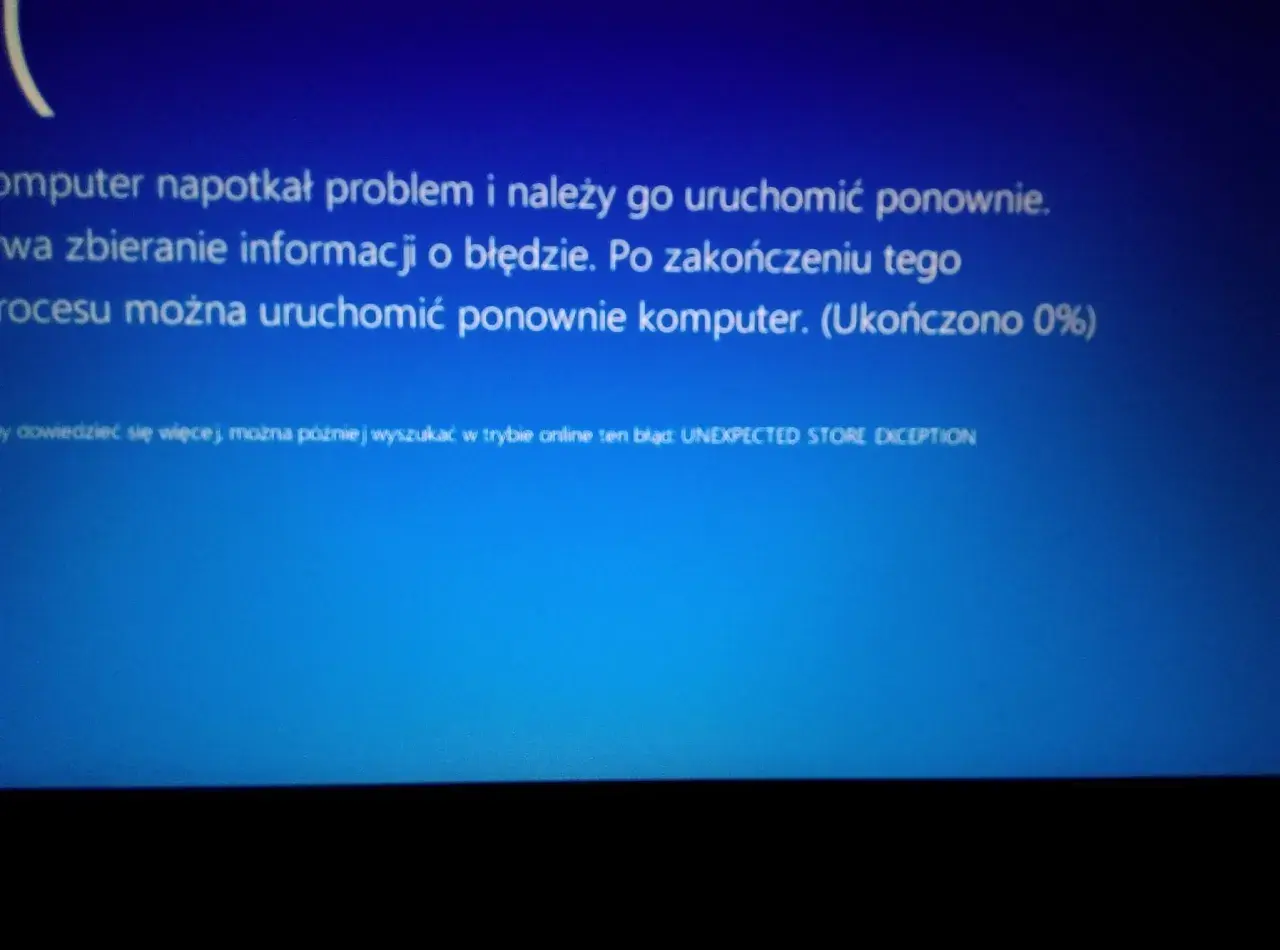
Błąd unexpected store exception potrafi pojawić się nagle, a potem zostawia po sobie tylko reset, niebieski ekran i nieprzyjemne poczucie, że komputer przestał być przewidywalny. W praktyce to jeden z tych stop code’ów, które najczęściej prowadzą do problemu z dyskiem, sterownikiem lub plikami systemowymi. Poniżej rozkładam go na czynniki pierwsze: co oznacza, jak zawęzić przyczynę i które kroki naprawdę mają sens.
Najkrócej mówiąc, najpierw zabezpiecz dane i zawęż źródło awarii
- Jeśli system jeszcze działa, zrób kopię najważniejszych plików przed dalszymi testami.
- Microsoft zaleca zacząć od trybu awaryjnego, sprawdzenia wolnego miejsca i aktualizacji Windows.
- W praktyce często pomagają też
sfc /scannow,DISM /Online /Cleanup-Image /RestoreHealthichkdsk /f /r. - Gdy problem wraca po restarcie, podejrzewam przede wszystkim SSD/HDD, sterownik kontrolera albo firmware.
- Jeśli Windows nie startuje normalnie, przejdź do środowiska odzyskiwania i użyj Przywracania systemu.
- Powtarzalny błąd warto diagnozować po symptomach, a nie po pojedynczym restarcie.
Co oznacza ten stop code i dlaczego tak często wskazuje na magazyn danych
Według Microsoft kod 0x00000154 opisuje sytuację, w której komponent pamięci masowej jądra napotyka nieoczekiwany wyjątek. To ważne, bo nie mówimy tu o zwykłym zawieszeniu aplikacji, lecz o błędzie na poziomie systemu, który pojawia się wtedy, gdy Windows ma problem z odczytem albo zapisem danych.
W praktyce najczęściej wchodzą w grę trzy grupy przyczyn: sam nośnik danych, sterownik obsługujący kontroler dysku albo uszkodzone pliki systemowe. Ja traktuję ten komunikat jako sygnał ostrzegawczy, że trzeba sprawdzić cały łańcuch od Windowsa aż po sprzęt, a nie tylko bezrefleksyjnie reinstalować sterowniki. To prowadzi prosto do pytania: jak odróżnić, która warstwa faktycznie zawiodła?
Jak odróżnić problem z dyskiem, sterownikiem i systemem
Nie ma jednego objawu, który daje stuprocentową odpowiedź, ale kilka scenariuszy bardzo pomaga zawęzić diagnozę. Najlepiej działa proste porównanie tego, kiedy błąd się pojawia i co dzieje się tuż przed nim.
| Objaw | Co bardziej prawdopodobne | Co sprawdzić najpierw |
|---|---|---|
| Błąd pojawia się podczas kopiowania plików, rozpakowywania archiwów albo instalacji programu | Dysk, kontroler, kabel, uszkodzone sektory lub problem z odczytem danych | SMART, chkdsk, firmware dysku, okablowanie w desktopie |
| Crash zdarza się po wybudzeniu z uśpienia albo zaraz po starcie systemu | Fast startup, sterownik storage, BIOS/UEFI, zarządzanie energią | Wyłączenie szybkiego uruchamiania, aktualizacja sterowników i BIOS/UEFI |
| Problem zaczął się po aktualizacji Windows lub instalacji nowego sterownika | Konflikt programowy albo uszkodzona warstwa systemowa | Przywracanie systemu, rollback sterownika, sfc i DISM
|
| Błąd wraca nawet w trybie awaryjnym | Sprzęt, firmware albo poważniejsze uszkodzenie nośnika | Test dysku, test pamięci RAM, sprawdzenie temperatur i zasilania |
Jeśli błąd znika w trybie awaryjnym, winny bywa raczej sterownik lub aplikacja startowa niż sam system plików. Gdy już masz ten podział, czas przejść do konkretnych działań naprawczych.
Pierwsza pomoc, gdy Windows jeszcze się uruchamia
Jeśli system wstaje choćby raz na kilka prób, wykorzystuję tę chwilę do rzeczy, które naprawdę mają sens diagnostyczny. Najpierw kopiuję pliki, potem odłączam nowe akcesoria i zewnętrzne nośniki, a dopiero później ruszam w stronę napraw systemowych.
- Zrób kopię danych. Przy takim błędzie nie warto czekać, aż dysk zacznie odmawiać posłuszeństwa częściej.
- Sprawdź wolne miejsce. Microsoft zaleca zostawić około 10-15% pojemności dysku wolne, bo system potrzebuje przestrzeni na pliki tymczasowe i operacje swap.
- Zainstaluj aktualizacje. Często poprawiają one sterowniki albo stabilność warstwy odpowiedzialnej za magazyn danych.
-
Uruchom
sfc /scannow, a potemDISM /Online /Cleanup-Image /RestoreHealth. Pierwsze narzędzie naprawia pliki systemowe, drugie odnawia obraz Windows, gdy uszkodzenia są głębiej. - Sprawdź Menedżer urządzeń. Jeśli widać wykrzyknik, zacznij od sterowników chipsetu, storage i karty graficznej. W razie potrzeby cofnij ostatnią aktualizację sterownika.
- Wyłącz szybkie uruchamianie i tymczasowo odinstaluj antywirusa firm trzecich. To nie jest cudowny lek, ale potrafi odciąć źródło konfliktu przy starcie i dostępie do dysku.
Jeśli po tych krokach komputer nadal sypie bluescreenami, nie brnąłbym w przypadkowe reinstalacje. Lepiej uruchomić system w trybie awaryjnym i sprawdzić, czy problem jest powtarzalny także poza normalnym środowiskiem startowym.
Gdy komputer wpada w pętlę restartów
Kiedy Windows nie chce dojechać do pulpitu, najlepszą drogą jest środowisko odzyskiwania. W praktyce najprościej wejść tam przez Shift + Uruchom ponownie, a potem wybrać Rozwiąż problemy i Opcje zaawansowane.
- Naprawa podczas uruchamiania. Wybieram ją, gdy system zatrzymuje się jeszcze przed ekranem logowania.
- Przywracanie systemu. To mój kolejny krok, jeśli problem zaczął się po aktualizacji, instalacji sterownika albo nowego programu.
- Wiersz polecenia. Używam go do sprawdzenia dysku, ale tylko wtedy, gdy wiem, która litera należy do partycji systemowej.
- Tryb awaryjny. Jeśli da się w nim pracować stabilnie, winny bywa raczej sterownik lub aplikacja startowa niż sam system plików.
Wiele osób próbuje od razu resetu do ustawień fabrycznych. To bywa skuteczne, ale ja zostawiam ten ruch na później, bo reset bez diagnozy potrafi ukryć prawdziwą przyczynę zamiast ją rozwiązać. Kiedy system wraca do pętli restartów, diagnostyka sprzętu staje się ważniejsza niż kolejne klikanie w interfejs Windows.

Jak sprawdzić sprzęt bez zgadywania
Tu zaczyna się najuczciwsza część diagnozy, bo nie każdy dysk, kabel czy moduł RAM krzyczy od razu, że jest uszkodzony. Ja patrzę na trzy rzeczy: kondycję nośnika, pamięć operacyjną i temperatury.
- SSD lub HDD. Sprawdź S.M.A.R.T., czyli zestaw parametrów zdrowia dysku. Jeśli widzisz ostrzeżenia o relokowanych sektorach, błędach odczytu albo spadkach wydajności, to nie jest kosmetyka.
- Kable i zasilanie. W desktopie luźny kabel SATA lub zasilający potrafi wywołać dokładnie taki chaos, jaki wygląda na awarię Windowsa.
- Pamięć RAM. Uszkodzona kość potrafi imitować błąd dysku, bo system sypie się w losowych miejscach. W takim przypadku test pamięci ma sens nawet wtedy, gdy wszystko wygląda poprawnie.
- Firmware i BIOS/UEFI. Aktualizacja może poprawić współpracę z NVMe, kontrolerem storage albo zarządzaniem energią, ale warto ją robić tylko na stabilnym zasilaniu.
- Temperatury. Przegrzewający się SSD, chipset albo CPU potrafią wywołać pozornie losowe restarty pod obciążeniem, zwłaszcza w laptopach.
Jeśli sprzęt przechodzi te testy, zostaje nam już głównie pytanie o to, czy naprawiać system, czy zacząć od czystej instalacji. To zwykle oszczędza więcej czasu niż kolejny tydzień zgadywania.
Kiedy naprawa systemu przestaje mieć sens
Jeżeli błąd wraca mimo aktualizacji, naprawy plików i sprawdzenia dysku, trzeba podejść do tego bardziej brutalnie. Nie każdy komputer opłaca się „leczyć” w nieskończoność, zwłaszcza gdy dane już są bezpieczne, a symptom wskazuje na uszkodzony nośnik albo głęboki konflikt sterowników.
| Opcja | Kiedy ma sens | Największa zaleta | Ograniczenie |
|---|---|---|---|
| Naprawa systemu | Problem pojawił się po aktualizacji lub kilku zmianach w sterownikach | Najmniej inwazyjna | Nie pomoże przy fizycznie uszkodzonym dysku |
| Przywracanie systemu | Masz punkt przywracania sprzed awarii | Szybko cofa zmianę, która mogła wszystko popsuć | Nie zawsze istnieje dobry punkt przywracania |
| Czysta instalacja | System jest mocno zaśmiecony lub po wielu nieudanych próbach naprawy | Daje świeży start | Wymaga kopii danych i czasu na ponowną konfigurację |
| Wymiana dysku | SMART ostrzega, dysk ma błędy odczytu albo system sypie się na wielu etapach | Usuwa źródło problemu, a nie tylko objawy | To już koszt i konieczność migracji danych |
Moja zasada jest prosta: jeśli czysta instalacja pomaga tylko przez chwilę, źródło nadal siedzi w sprzęcie. Jeśli po świeżym systemie problem znika, winę najpewniej ponosiła konfiguracja, sterownik albo zbędne oprogramowanie startowe.
Co warto spisać, zanim błąd wróci
Zapisz dokładny stop code, moment awarii i to, co robiłeś w ostatnich 10-15 minutach przed restartem. Przy takich błędach liczą się drobiazgi: kopiowanie dużych plików, wybudzanie z uśpienia, podłączenie nowego dysku albo instalacja sterownika z konkretnego dnia.
Jeżeli pojawia się też wpis w Podglądzie zdarzeń związany z dyskiem, NTFS albo Kernel-Power, to już jest trop, a nie przypadkowy szum. Właśnie tak buduje się sensowną diagnozę: najpierw dane i objawy, potem testy, a dopiero na końcu decyzja, czy wystarczy naprawa, czy trzeba działać głębiej.
