W praktyce chodzi o proces dwm.exe, czyli Desktop Window Manager, który składa obraz pulpitu Windows z wielu warstw: okien, animacji, miniatur i efektów wizualnych. Gdy zaczyna zużywać zbyt dużo zasobów albo powoduje migotanie, zwykle problem leży nie w samym systemie, tylko w sterownikach, ustawieniach ekranu lub oprogramowaniu współpracującym z grafiką. Poniżej rozkładam to na prosty, użyteczny poradnik: co ten proces robi, kiedy jego obciążenie jest normalne i jak go diagnozować bez zgadywania.
Najkrócej to systemowy kompozytor pulpitu, a kłopoty zwykle zaczynają się przy grafice lub sterownikach
- Desktop Window Manager odpowiada za składanie okien, efektów i podglądów w jeden pulpit.
- Współczesny Windows korzysta z niego stale, więc nie jest to zbędny proces do ręcznego wyłączania.
- Krótkie skoki CPU lub GPU podczas animacji, przełączania okien i grania są zazwyczaj normalne.
- Stałe wysokie obciążenie na pustym pulpicie częściej wskazuje na sterownik, overlay albo konflikt z monitorem.
- Najskuteczniejsza ścieżka naprawy zwykle zaczyna się od aktualizacji systemu, sterownika grafiki i czystego rozruchu.
- Jeśli nazwa procesu wygląda podejrzanie albo uruchamia się z dziwnej lokalizacji, trzeba sprawdzić, czy to na pewno autentyczny składnik Windows.
Co robi ten proces i dlaczego Windows potrzebuje go stale
Patrzę na Desktop Window Manager jak na kompozytora sceny. Każda aplikacja rysuje swój obraz osobno, a system łączy te obrazy w jeden pulpit. Dzięki temu działają przezroczystość, podglądy okien, płynniejsze animacje i lepsze skalowanie przy wysokim DPI.
Według Microsoftu w Windows 8 kompozycja pulpitu jest włączona cały czas i nie da się jej wyłączyć przez użytkownika ani aplikację. To ważne, bo oznacza, że sam proces nie jest „zbędnym dodatkiem”, który można bezkarnie zamknąć. Współczesny Windows po prostu na nim polega.
Technicznie mechanizm jest mocno związany z modelem sterownika WDDM, czyli nowoczesną architekturą grafiki w Windows. W praktyce przekłada się to na jedno: jakość sterownika grafiki ma realny wpływ na płynność pulpitu i stabilność kompozycji. Żeby dobrze ocenić zachowanie tego procesu, trzeba najpierw odróżnić normalną pracę od objawów problemu.
Kiedy zużycie CPU, GPU lub pamięci jest normalne, a kiedy już nie
Najkrótsza zasada, jakiej używam: krótkie skoki są akceptowalne, stałe wysokie obciążenie już nie. Na pustym pulpicie proces nie powinien przez dłuższy czas mielić CPU ani GPU na poziomie, który czuć w pracy. Jeśli widzę kilkanaście albo kilkadziesiąt procent CPU bez gry, nagrywania czy wielu okien w tle, zaczynam szukać przyczyny.
| Sytuacja | Co zwykle widzę | Jak to oceniam |
|---|---|---|
| Przełączanie okien, otwieranie menu, przeciąganie okna | Krótkie skoki CPU lub GPU | To normalne, jeśli po chwili wraca spokój |
| Gra, wideo, HDR lub kilka monitorów | Wyższe obciążenie GPU | Często jest to oczekiwane, o ile obraz pozostaje płynny |
| Wybudzenie z uśpienia albo powrót z blokady | Chwilowa nierówna praca | Akceptowalne, jeśli szybko się uspokaja |
| Pulpit bez ruchu, a proces długo trzyma wysokie wartości | Stałe obciążenie CPU lub GPU | To już sygnał ostrzegawczy |
Wyższe wartości przy HDR, czyli wysokim zakresie dynamiki, oraz VRR, czyli zmiennej częstotliwości odświeżania, nie muszą oznaczać awarii. Jeśli jednak przycięcia towarzyszą także zwykłemu przeciąganiu okien albo przewijaniu stron, zaczynam podejrzewać konflikt po stronie sterownika albo nakładek systemowych. Gdy te objawy się powtarzają, zwykle problem leży niżej: w grafice, monitorach lub oprogramowaniu, które wstrzykuje się w obraz.
Objawy, które zwykle wskazują na konflikt grafiki, a nie na sam proces
Tu najbardziej pomaga obserwacja scenariusza, w którym problem występuje. Nie samo licznikowe obciążenie jest najważniejsze, tylko to, kiedy ono rośnie i co dzieje się wtedy z ekranem.
| Objaw | Co zwykle oznacza | Co sprawdzić najpierw |
|---|---|---|
| Czarny ekran przy alt-tabie lub przełączaniu aplikacji | Konflikt sterownika grafiki albo nakładki do nagrywania | Aktualizację sterownika i wyłączenie overlayów |
| Migotanie pulpitu lub opóźnione przeciąganie okien | Problem z odświeżaniem, HDR albo VRR | Test z inną częstotliwością odświeżania i bez HDR |
| Wysokie obciążenie pojawia się po podłączeniu drugiego monitora | Różne parametry ekranów albo kabel i port o słabszej jakości | Spójność odświeżania, rozdzielczości i przewodów |
| Problem nasila się tylko w grach | Nakładki, tryb pełnoekranowy, sterownik lub przechwytywanie obrazu | Wyłączenie dodatkowego oprogramowania i test na czystym profilu |
| Po aktualizacji systemu lub sterownika zaczynają się przycięcia | Zmiana w stosie grafiki, która nie dogaduje się z resztą środowiska | Powrót do poprzedniej wersji sterownika lub test po kolejnej łatce |
W praktyce takie symptomy są dla mnie ważniejsze niż pojedynczy skok procentów w Menedżerze zadań. Kiedy już wiem, że problem da się odtworzyć, przechodzę do naprawy krok po kroku, a nie do losowego wyłączania funkcji Windows.

Jak krok po kroku uspokoić pulpit i obciąć obciążenie
Najpierw aktualizuję Windows i sterownik grafiki, bo to najszybszy test, który często od razu pokazuje, czy problem siedzi w warstwie software. Nie zaczynam od wyłączania efektów wizualnych w całym systemie, bo to zwykle maskuje objaw, a nie usuwa przyczynę.
-
Instaluję najnowsze aktualizacje systemu i sterownika GPU. Warto pobrać pakiet bezpośrednio od producenta karty graficznej, a nie liczyć wyłącznie na ogólny sterownik z systemu.
-
Wyłączam nakładki i narzędzia przechwytujące obraz. Mam na myśli liczniki FPS, programy do nagrywania, overlay czatów, nakładki monitorujące i część aplikacji producentów monitorów. To częsta przyczyna konfliktów z kompozycją pulpitu.
-
Testuję bez HDR i bez VRR. HDR, czyli wysokowy zakres dynamiki, oraz VRR, czyli zmienna częstotliwość odświeżania, potrafią poprawić obraz, ale czasem ujawniają problem z konkretnym monitorem albo sterownikiem. Jeśli po wyłączeniu wszystko robi się płynne, mam już mocny trop.
-
Sprawdzam jeden monitor na raz. Gdy problem pojawia się dopiero przy dwóch ekranach, szukam różnic w odświeżaniu, rozdzielczości, kablach i portach. Czasem winny jest zwykły detal, który miesza w całej kompozycji.
-
Uruchamiam czysty rozruch. Microsoft zaleca ukrycie wszystkich usług Microsoftu, wyłączenie usług firm trzecich i odcięcie programów startowych. To dobry sposób, żeby sprawdzić, czy problem nie pochodzi z zewnętrznego narzędzia działającego w tle.
-
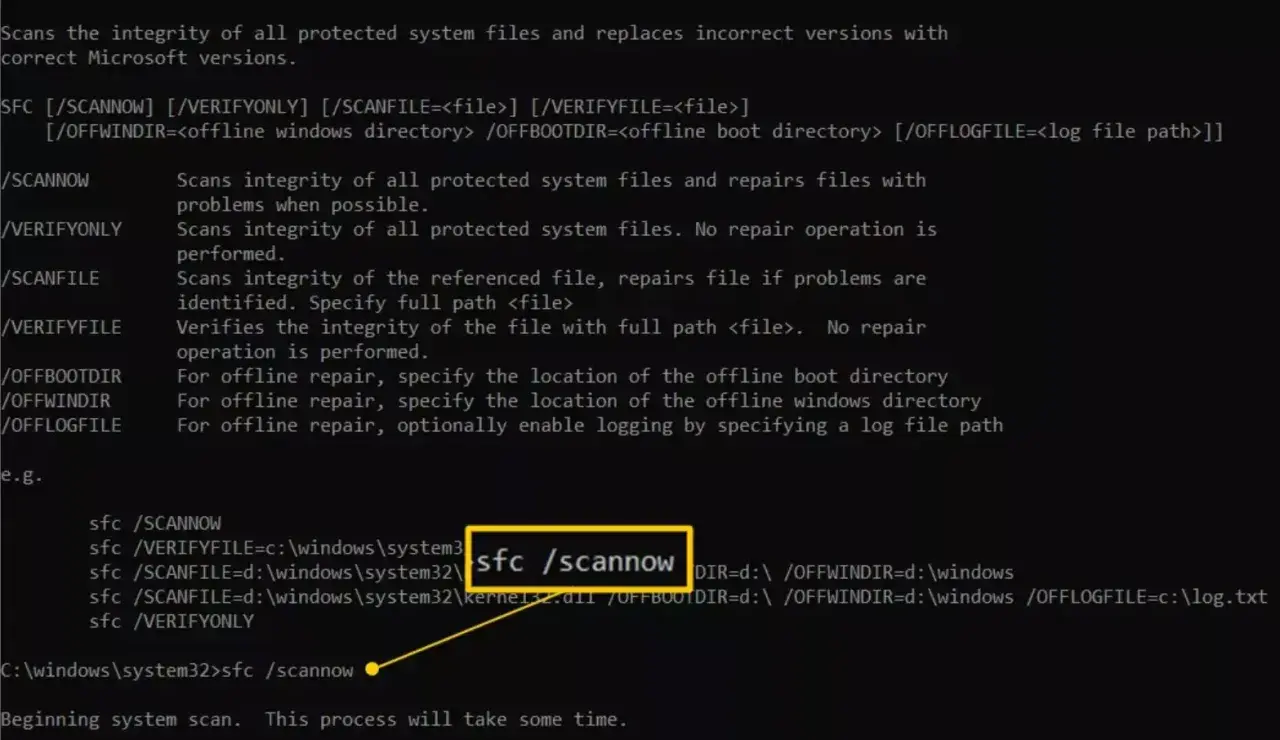
Sprawdzam integralność plików systemu. Jeśli Windows zaczął zachowywać się nienaturalnie po aktualizacji albo po awarii zasilania, uruchamiam kontrolę plików systemowych.
sfc /scannow
DISM /Online /Cleanup-Image /RestoreHealth
SFC sprawdza pliki systemowe i próbuje naprawić uszkodzenia, a DISM pomaga naprawić obraz systemu, jeśli sama kontrola plików nie wystarczy. Jeśli po tym nadal widzę czarny ekran, szarpanie albo duże obciążenie, testuję jeszcze inny kabel, inny port i, jeśli trzeba, starszą wersję sterownika. To zwykle daje więcej niż przypadkowe „optymalizacje” znalezione w internecie.
Jak sprawdzić, czy dwm.exe jest autentyczny, czy ktoś się podszywa
Jeśli dwm.exe uruchamia się spoza systemowego folderu Windows albo ma nietypowe zachowanie, nie zakładam od razu, że to zwykły bug. Oryginalny składnik Windows powinien wyglądać przewidywalnie: działać z lokalizacji systemowej, mieć podpis Microsoftu i nie udawać procesu uruchomionego z profilu użytkownika czy katalogu tymczasowego.
W Menedżerze zadań wchodzę w szczegóły procesu, sprawdzam lokalizację pliku i, jeśli to możliwe, podpis cyfrowy. Jeśli proces siedzi w dziwnym miejscu, ma lekko zmienioną nazwę albo zachowuje się jak obce oprogramowanie, traktuję to jak sygnał alarmowy. Wtedy rozsądne minimum to pełne skanowanie systemu w Windows Security i sprawdzenie, czy nie ma innych podejrzanych elementów startowych.
Najważniejsza praktyka jest prosta: nie walczę z systemowym procesem tylko dlatego, że widać go w Menedżerze zadań. Najpierw weryfikuję pochodzenie, potem szukam przyczyny przeciążenia, a dopiero na końcu myślę o głębszej naprawie. To oszczędza czas i zmniejsza ryzyko, że zamiast poprawić stabilność, coś przypadkiem popsuję.
Co warto zapamiętać, zanim uznasz proces za winowajcę
Najważniejsze rozróżnienie jest proste: sam kompozytor pulpitu jest elementem Windows, więc nie walczę z nim jako takim. Walczę z przyczyną, która go przeciąża albo rozstraja: sterownikiem, nakładką, monitorem, HDR/VRR albo uszkodzonym plikiem systemowym.
- Krótkie skoki przy animacjach i przełączaniu okien są normalne.
- Stałe wysokie obciążenie na pulpicie już normalne nie jest.
- Jeśli problem pojawia się po podłączeniu monitora albo włączeniu HDR, zacznij od ustawień obrazu i kabli.
- Jeśli zaczęło się po aktualizacji, sprawdź nowy sterownik i zrób czysty rozruch.
- Jeśli nazwa lub lokalizacja procesu budzą wątpliwości, potraktuj to jak potencjalne zagrożenie, a nie drobny błąd wizualny.
Jeżeli po aktualizacjach, czystym rozruchu i testach ekranu nadal widzisz czarny ekran, przycięcia albo wysoki pobór zasobów, traktuję to już jako problem do dalszej diagnostyki sprzętowej lub sterownikowej, nie jako „wadę Windowsa”. W praktyce to podejście oszczędza najwięcej czasu, bo prowadzi od objawu do przyczyny, zamiast od razu szarpać za systemowe przełączniki.
