Koniec wsparcia Windows 10 to moment, w którym system nadal uruchamia się normalnie, ale przestaje dostawać poprawki bezpieczeństwa i pomoc techniczną. W praktyce oznacza to nie tylko datę w kalendarzu, lecz przede wszystkim decyzję: zostać na chwilę dłużej, przejść na Windows 11 czy kupić nowy komputer. Poniżej porządkuję najważniejsze daty, realne ryzyka i najrozsądniejsze ścieżki działania.
Najważniejsze daty i decyzje, które warto znać
- 14 października 2025 to oficjalny koniec wsparcia dla standardowych edycji Windows 10.
- Windows 10 22H2 był ostatnią wersją systemu dla głównego nurtu użytkowników.
- Komputer z Windows 10 nadal działa, ale nie dostaje już nowych poprawek bezpieczeństwa ani wsparcia technicznego.
- Jeśli sprzęt spełnia wymagania, aktualizacja do Windows 11 jest bezpłatna.
- Consumer ESU daje dodatkowe aktualizacje bezpieczeństwa do 12 października 2027, ale tylko jako rozwiązanie przejściowe.
- Office i Microsoft 365 mają własne zasady wsparcia, więc nie warto zakładać, że kończą się dokładnie razem z systemem.
Co dokładnie oznacza koniec wsparcia Windows 10
W standardowych edycjach Home, Pro, Enterprise i Education wsparcie zakończyło się 14 października 2025 roku. To znaczy, że Windows 10 22H2 był ostatnią wersją systemu dla głównego nurtu użytkowników, a dalsze poprawki nie są już dostarczane. Wyjątkiem są wybrane wydania LTSC/LTSB, które mają osobny cykl życia i nie wolno wrzucać ich do jednego worka z klasycznym Windowsem 10.
Ja zawsze rozdzielam tu dwie rzeczy: system nadal działa, ale nie jest już rozwijany i zabezpieczany tak jak wcześniej. To ważne, bo wiele osób myli „koniec wsparcia” z „komputer przestaje się włączać”, a to nieprawda. W praktyce problemem nie jest samo uruchamianie się systemu, tylko to, że z czasem rośnie koszt ryzyka.
To ważne rozróżnienie, bo nie każdy Windows 10 kończy wsparcie w tym samym tempie. Teraz przejdę do tego, co to zmienia w praktyce.
Jak to wpływa na bezpieczeństwo i codzienną pracę
Po zakończeniu wsparcia Windows 10 nie dostaje już nowych poprawek bezpieczeństwa, aktualizacji funkcji ani pomocy technicznej od Microsoftu. Komputer nie „umiera”, ale staje się coraz mniej odporny na nowe luki, a to w 2026 roku ma już bardzo praktyczny wymiar: bankowość, poczta, przeglądarka, narzędzia do pracy i programy zewnętrzne działają w środowisku, które nie jest już aktywnie łatane.
- Wyższe ryzyko malware - nowe podatności nie są już usuwane standardowymi aktualizacjami.
- Więcej problemów z kompatybilnością - producenci sprzętu i oprogramowania zwykle koncentrują się na wspieranych systemach.
- Brak oficjalnej pomocy technicznej - jeśli coś się posypie, nie licz na standardowe wsparcie Windows 10.
- Większa wrażliwość w pracy online - przeglądarka i aplikacje webowe są tylko częścią układanki, liczy się cały system.
Jest jeszcze jedna rzecz: komputer może działać poprawnie jeszcze długo, ale to nie jest argument za pozostaniem na nim bez planu. Im dłużej odkładasz decyzję, tym większa szansa, że problem pojawi się w najmniej wygodnym momencie. Z tego powodu przechodzę od razu do realnych opcji, bo właśnie tam rozgrywa się cała decyzja.
Jakie masz realne opcje teraz
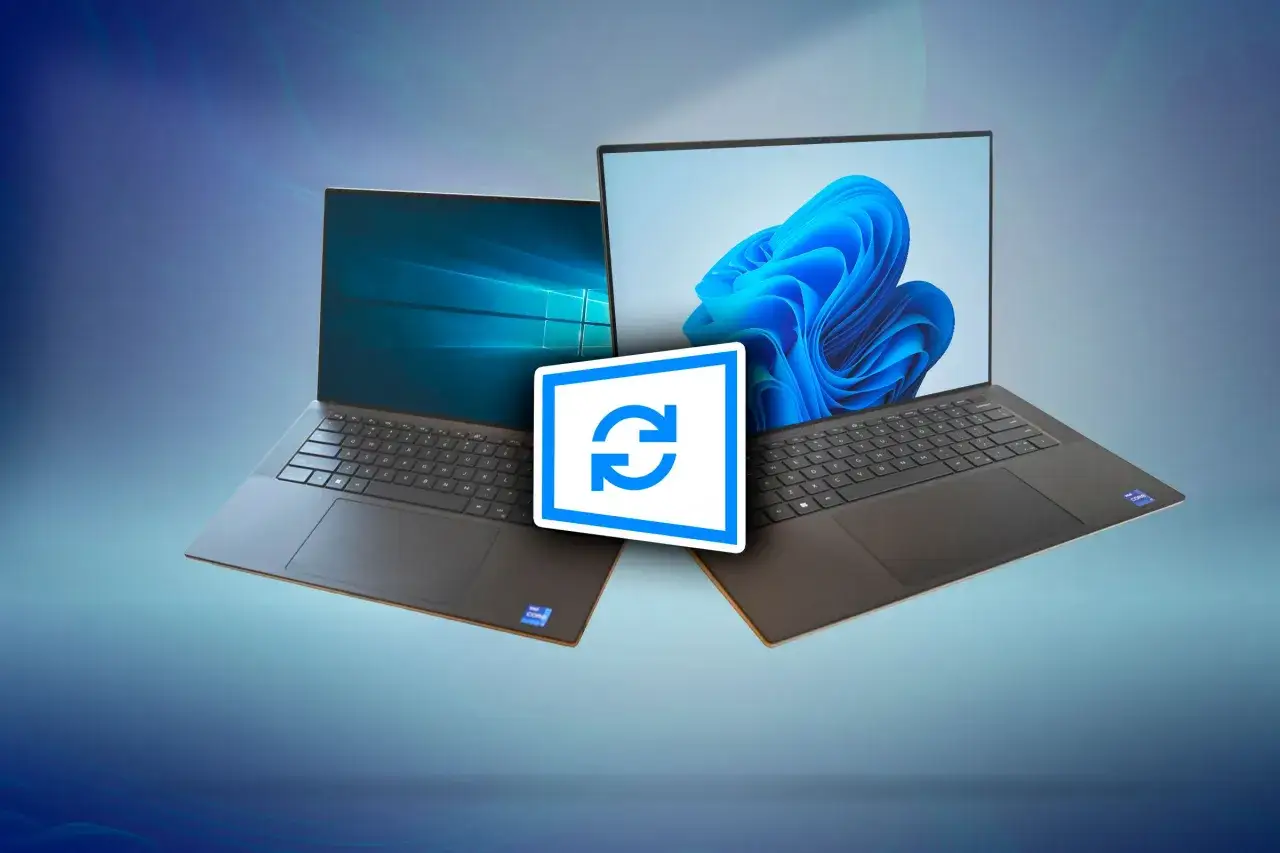
Jeżeli patrzę na ten temat praktycznie, to widzę cztery scenariusze. Dwa są rozsądne, jeden jest rozwiązaniem przejściowym, a czwarty zostawia cię z rosnącym ryzykiem.
| Opcja | Kiedy ma sens | Plusy | Ograniczenia |
|---|---|---|---|
| Bezplatna aktualizacja do Windows 11 | Komputer spełnia wymagania sprzętowe i działa na Windows 10 22H2 | Brak kosztu licencji, pełne wsparcie, najmniej ryzykowna ścieżka | Nie każdy starszy laptop przejdzie weryfikację |
| Nowy komputer z Windows 11 | Obecny sprzęt jest wolny, stary albo niezgodny | Najdłuższy spokój, lepsza wydajność, mniej improwizacji | Najwyższy wydatek |
| Consumer ESU | Potrzebujesz czasu i chcesz odroczyć migrację | Aktualizacje bezpieczeństwa do 12 października 2027 | Tylko poprawki bezpieczeństwa, bez nowych funkcji i bez pełnego wsparcia |
| Zostanie na Windows 10 bez ESU | Nie polecam jako plan | Brak natychmiastowych kosztów | Ryzyko rośnie z każdym miesiącem |
Najczęściej najlepsza decyzja jest banalna: jeśli sprzęt się kwalifikuje, po prostu aktualizuję do Windows 11. Jeśli nie, nie próbuję udawać, że nic się nie dzieje, tylko wybieram między ESU a nowym komputerem. I właśnie tutaj warto wejść głębiej w temat rozszerzonych aktualizacji, bo wiele osób myli je z pełnym przedłużeniem życia systemu.
Kiedy ESU ma sens, a kiedy tylko kupuje czas
Consumer Extended Security Updates to rozwiązanie dla tych, którzy potrzebują oddechu. Microsoft daje trzy drogi wejścia: bez dopłaty, jeśli synchronizujesz ustawienia komputera; za 1000 punktów Microsoft Rewards; albo przez jednorazową płatność 30 USD lub równowartość w lokalnej walucie, plus podatek. Program obejmuje kwalifikujące się urządzenia z Windows 10 22H2 i zapewnia aktualizacje bezpieczeństwa do 12 października 2027 roku.
To brzmi wygodnie, ale ja traktuję ESU jako most, nie jako docelowe miejsce postoju. Ma sens wtedy, gdy:
- chcesz kupić czas na wymianę sprzętu, ale nie chcesz robić tego pod presją;
- masz starszy, ale nadal użyteczny komputer do prostych zadań;
- korzystasz z aplikacji, które jeszcze nie są gotowe na Windows 11;
- potrzebujesz utrzymać urządzenie przy życiu tylko na okres przejściowy.
Dla firm Microsoft prowadzi osobny wariant ESU w modelu licencyjnym; w pierwszym roku koszt to 61 USD za urządzenie, a cena rośnie w kolejnych latach. To ważne rozróżnienie, bo domowe i biznesowe scenariusze wyglądają podobnie tylko z daleka. Jeśli jednak planujesz migrację, to sam zakup czasu nie wystarczy - trzeba jeszcze dobrze przygotować przejście.
Jak przygotować przejście bez chaosu
Najwięcej problemów nie wynika z samej aktualizacji, tylko z braku przygotowania. Ja przed migracją sprawdzam zawsze te same rzeczy, bo oszczędzają nerwy i godziny późniejszego szukania plików.
- Sprawdź zgodność sprzętu. Wejdź w Ustawienia > Windows Update i uruchom sprawdzanie aktualizacji albo skorzystaj z narzędzia PC Health Check.
- Zrób kopię danych. Zabezpiecz dokumenty, zdjęcia, pulpit, archiwa projektów i ustawienia przeglądarki. Najlepiej mieć jedną kopię lokalną i jedną w chmurze.
- Spisz programy, których naprawdę potrzebujesz. Często okazuje się, że połowy aplikacji i tak już nie używasz, a kluczowe są tylko 3-4 narzędzia.
- Sprawdź licencje i loginy. Dotyczy to zwłaszcza pakietów biurowych, programów księgowych, VPN i narzędzi firmowych.
- Oceń stan sprzętu. Jeśli laptop ma słabą baterię, mało RAM-u i wolny dysk, aktualizacja systemu może nie rozwiązać problemu z wydajnością.
W praktyce często wychodzi na jaw, że największą różnicę robi nie sam system, tylko wiek podzespołów. Dlatego kolejnym krokiem jest sprawdzenie, jak na koniec wsparcia reagują Office i Microsoft 365, bo tam łatwo o błędne założenia.
Co z Office i starszym oprogramowaniem
Tu łatwo się pomylić, bo aplikacje biurowe nie kończą wsparcia dokładnie w tym samym momencie w każdym wariancie. Non-subscription Office 2016 i 2019 przestają być wspierane wraz z końcem wsparcia Windows 10, a Office 2021 i 2024 mogą nadal działać, ale nie będą już wspierane na tym systemie. Microsoft 365 Apps też będzie działać, lecz wsparcie dla nich na Windows 10 kończy się 14 października 2025, a aktualizacje bezpieczeństwa dla tej usługi mają być dostarczane jeszcze przez trzy lata, do 10 października 2028.
To jest dokładnie ten moment, w którym wielu użytkowników mówi: „przecież Word działa”. Owszem, działa. Tylko pytanie brzmi, czy chodzi ci o samo otwarcie pliku, czy o środowisko, które nadal mieści się w rozsądnych granicach bezpieczeństwa i zgodności. Jeśli korzystasz z programu do faktur, starej drukarki, skanera albo aplikacji branżowej, sprawdź kompatybilność zanim system zacznie wymuszać decyzję za ciebie.
Wtedy pozostaje już tylko jedno pytanie: która ścieżka jest rozsądna dla twojego konkretnego komputera i twojego sposobu pracy.
Najrozsądniejsza ścieżka zależy od stanu komputera
Ja sprowadzam ten temat do prostego testu. Jeśli komputer spełnia wymagania Windows 11, aktualizacja jest najczystszą decyzją. Jeśli nie spełnia wymagań, a nadal ma sens użytkowy, ESU daje ci ograniczony bufor bezpieczeństwa. Jeśli sprzęt jest już wyraźnie zużyty, nowy komputer będzie tańszy w dłuższym rozrachunku niż kolejne miesiące odkładania problemu.
- Kompatybilny laptop - aktualizuj do Windows 11.
- Starszy, ale sprawny komputer - rozważ ESU jako pomost.
- Sprzęt powolny lub problematyczny - bardziej opłaca się wymiana.
- Użytkownicy LTSC lub firmowi - sprawdź osobny cykl życia i zasady licencjonowania.
Jeśli miałbym zostawić jedną praktyczną radę, byłaby bardzo prosta: nie pytaj już, czy Windows 10 „jeszcze działa”, tylko jak długo chcesz utrzymywać go bezpiecznie. To pytanie szybciej prowadzi do dobrej decyzji i zwykle oszczędza najwięcej czasu, pieniędzy oraz nerwów.
