
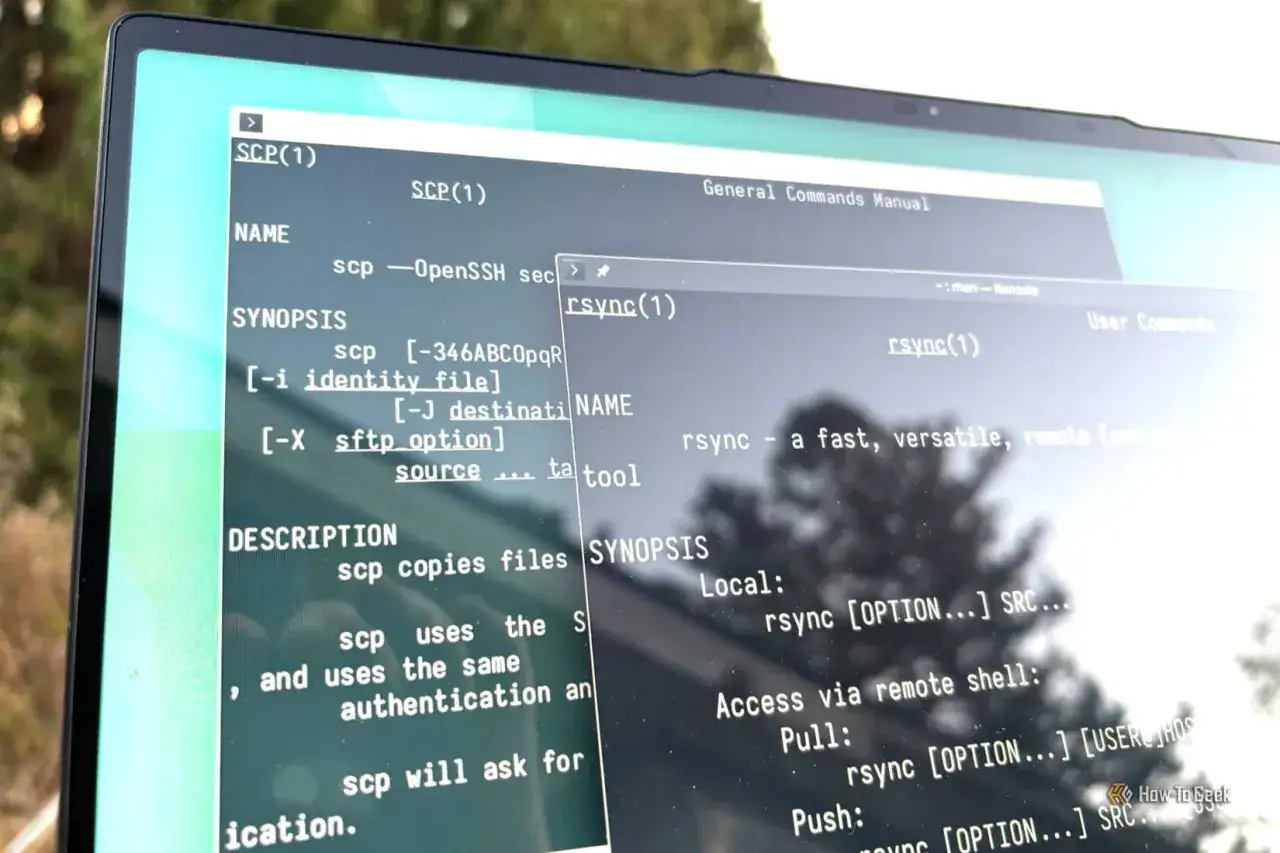
To narzędzie terminalowe rozwiązuje bardzo konkretny problem: jak utrzymać dwa miejsca z danymi w zgodzie bez kopiowania wszystkiego od zera. W praktyce rsync sprawdza różnice między źródłem a celem i przesyła tylko to, co rzeczywiście trzeba uzupełnić. Dzięki temu dobrze sprawdza się przy kopiach roboczych, synchronizacji katalogów projektów i przenoszeniu plików między komputerami.
Najważniejsze rzeczy, które warto wiedzieć od razu
- To nie jest zwykłe kopiowanie, tylko synchronizacja z porównywaniem zmian.
- Najbezpieczniej zaczynać od trybu próbnego, zanim włączysz realne przenoszenie danych.
- Tryb archiwalny zachowuje większość metadanych, ale nie wszystko, więc czasem trzeba dołożyć dodatkowe przełączniki.
- Opcja usuwania plików w celu przydaje się przy kopiach lustrzanych, ale wymaga ostrożności.
- Przy dużych katalogach liczy się też sensowna lista wykluczeń, inaczej narzędzie zrobi dokładnie to, czego nie chciałeś.
Kiedy ten sposób pracy naprawdę ma sens
Ja zwykle traktuję to rozwiązanie nie jak zwykły „kopiator”, ale jak sposób na utrzymywanie dwóch lokalizacji w stanie możliwie bliskim zgodności. Najbardziej opłaca się wtedy, gdy regularnie przenosisz te same katalogi: zdjęcia z laptopa na dysk zewnętrzny, projekt programistyczny na serwer testowy albo domowy katalog z dokumentami do zapasowej lokalizacji.
To narzędzie wygrywa tam, gdzie liczy się oszczędność czasu i transferu. Jeśli w katalogu zmienił się jeden plik, nie ma sensu wysyłać całej reszty. Jeśli masz tysiące drobnych plików, różnica między pełnym kopiowaniem a synchronizacją przyrostową jest odczuwalna niemal od razu. Z drugiej strony nie jest to magiczna metoda na wszystko: przy jednorazowym przerzuceniu jednego dużego pliku prostsze narzędzie często wystarczy.
Właśnie dlatego warto najpierw zrozumieć mechanikę działania, bo to ona decyduje, kiedy synchronizacja daje realny zysk, a kiedy tylko komplikuje prostą czynność.
Jak działa synchronizacja przyrostowa w praktyce
Mechanizm jest prostszy, niż się wydaje. Program porównuje pliki po rozmiarze i czasie modyfikacji, a gdy trzeba, sięga po sumy kontrolne. Dzięki temu nie analizuje wszystkiego od nowa przy każdym uruchomieniu. W praktyce działa to jak inteligentny filtr: najpierw odrzuca rzeczy oczywiście identyczne, a dopiero potem zajmuje się tym, co naprawdę wymaga aktualizacji.
Najważniejsza korzyść polega na tym, że przesyłane są tylko różnice, a nie cały plik lub cały katalog. To właśnie dlatego synchronizacja dobrze znosi wolniejsze łącza i duże drzewo katalogów. Jeśli plik ma kilka gigabajtów, ale zmienił się tylko w niewielkim fragmencie, oszczędność bywa bardzo duża. Ja w takich sytuacjach myślę o tym narzędziu jak o precyzyjnym mechanizmie porządkowania danych, nie o zwykłym kopiowaniu.
Warto też pamiętać o granicach tego modelu. Gdy daty lub rozmiary nie są wiarygodne, można włączyć dokładniejsze porównanie, ale to kosztuje czas i I/O dysku. Innymi słowy: im bardziej chcesz być skrupulatny, tym wolniejszy staje się proces. To ważny kompromis, bo od niego zależy sens całej pierwszej konfiguracji.
Jak uruchomić polecenie bezpiecznie
Najlepszy start to tryb próbny, zanim cokolwiek nadpiszesz albo usuniesz. Ja zaczynam od krótkiego testu, a dopiero potem przechodzę do właściwej synchronizacji. Przykład poniżej pokazuje bezpieczny punkt wyjścia:
rsync -av --dry-run /katalog/zrodlowy/ /katalog/docelowy/Najważniejsze są tu trzy rzeczy. Po pierwsze, tryb próbny pokazuje, co program zrobi, ale niczego nie zmienia. Po drugie, opcja archiwalna zachowuje rekurencję i większość typowych metadanych, więc nadaje się do codziennych kopii. Po trzecie, ukośnik na końcu źródła zmienia znaczenie polecenia: kopiujesz zawartość katalogu, a nie sam katalog nadrzędny. To drobiazg, który potrafi oszczędzić sporo nerwów.
Jeśli synchronizujesz z innym komputerem, ścieżka docelowa zwykle przyjmuje formę `użytkownik@host:/ścieżka/`. Sam schemat pozostaje ten sam, zmienia się tylko miejsce docelowe. Kiedy ta baza jest już poprawna, dopiero wtedy warto dobrać przełączniki pod własny scenariusz.
Które przełączniki warto znać naprawdę
Tu łatwo się pogubić, bo lista opcji jest długa. W praktyce najwięcej robi kilka z nich, a reszta jest dodatkiem do specyficznych przypadków.
| Przełącznik | Co robi | Kiedy się przydaje | Na co uważać |
|---|---|---|---|
-a |
Kopiuje rekurencyjnie i zachowuje większość typowych atrybutów plików. | Codzienne synchronizacje, backupy katalogów, przenoszenie projektów. | Nie obejmuje wszystkiego: ACL, xattr, hardlinki i niektóre dodatkowe metadane wymagają osobnych opcji. |
--dry-run |
Symuluje działanie bez wprowadzania zmian. | Zawsze przed pierwszym realnym uruchomieniem i przed usuwaniem plików. | Nie pokazuje realnego transferu danych, więc nie służy do oceny szybkości. |
--delete |
Usuwa z celu pliki, których nie ma już w źródle. | Gdy chcesz mieć kopię lustrzaną, a nie tylko dopisywanie nowej zawartości. | Bez wcześniejszego testu można skasować coś ważnego. |
--checksum |
Porównuje zawartość plików sumami kontrolnymi. | Gdy nie ufasz czasom modyfikacji albo przenosisz dane między systemami o różnej precyzji znaczników czasu. | Jest wolniejszy, bo czyta dane z dysku po obu stronach. |
--exclude |
Pomija wskazane ścieżki i wzorce. | Cache, katalogi build, tymczasowe pliki, lokalne śmieci po kompilacji. | Źle zbudowana lista wykluczeń potrafi zepsuć cały plan synchronizacji. |
--one-file-system |
Nie przechodzi poza granice jednego systemu plików. | Backupy partycji, kopie dysku systemowego, kontrola nad punktami montowania. | Przyda się szczególnie wtedy, gdy masz zewnętrzne dyski i montowane zasoby. |
W praktyce największą różnicę robi nie dziesięć drobiazgów, tylko trzy decyzje: czy kopia ma być lustrzana, czy chcesz usuwać nadmiarowe pliki i czy zależy ci na dokładnym porównaniu zawartości. To prowadzi wprost do pytania, kiedy lepiej sięgnąć po proste kopiowanie, a kiedy po synchronizację.
Kiedy wygrywa z cp i scp
Jeśli kopiujesz coś raz, zwykłe narzędzie do kopiowania bywa najsensowniejsze. Jeśli wysyłasz pojedynczy plik po SSH, prosty transfer też wystarcza. Różnica zaczyna się wtedy, gdy powtarzasz ten sam proces regularnie i chcesz, żeby druga lokalizacja zawsze odzwierciedlała pierwszą.
| Narzędzie | Najlepsze zastosowanie | Ograniczenie |
|---|---|---|
cp |
Jednorazowe lokalne kopiowanie plików i katalogów. | Nie rozumie synchronizacji jako procesu porównywania zmian. |
scp |
Prosty, bezpieczny transfer między hostami przez SSH. | Kopiuje całość, więc przy kolejnych uruchomieniach marnuje czas i transfer. |
| Narzędzie synchronizujące | Regularne wyrównywanie dwóch drzew katalogów, backup roboczy, lustro danych. | Wymaga większej ostrożności przy usuwaniu plików i dobrym doborze wykluczeń. |
Ja najczęściej widzę sens tam, gdzie cyklicznie wracasz do tego samego katalogu: zdjęcia, projekty, dokumenty, materiały wideo. Wtedy różnica między kopiowaniem całości a przesyłaniem zmian jest po prostu zbyt duża, żeby ją ignorować. Najwięcej problemów pojawia się jednak nie przy wyborze narzędzia, tylko przy błędnym użyciu.
Najczęstsze błędy, które naprawdę bolą
- Brak próbnego uruchomienia przed włączeniem usuwania plików. To najprostsza droga do niepotrzebnej straty danych.
- Mylenie źródła z celem. Przy synchronizacji kierunek ma znaczenie, a pomyłka może odwrócić sens całego zadania.
- Ignorowanie ukośnika na końcu ścieżki. To zmienia, czy kopiujesz zawartość katalogu, czy sam katalog.
- Zakładanie, że tryb archiwalny zachowuje wszystko. Jeśli potrzebujesz ACL, atrybutów rozszerzonych albo twardych dowiązań, trzeba to doprecyzować.
- Używanie sum kontrolnych na siłę. Dokładność jest dobra, ale przy bardzo dużych danych może kosztować więcej, niż zyskujesz.
- Brak sensownej listy wykluczeń. Cache, katalogi kompilacji i pliki tymczasowe często tylko zaśmiecają transfer.
Przy większych katalogach i backupach skala tych pomyłek rośnie, więc lepiej od razu ustawić proces tak, żeby był przewidywalny. I właśnie tu wchodzi sensowne podejście do kopii zapasowej, a nie tylko do samego kopiowania.
Jak ustawić to pod backup i duże katalogi
Jeśli myślisz o backupie, najpierw ustal, czy chcesz kopię lustrzaną, czy archiwum z historią wersji. To nie to samo. Kopia lustrzana usuwa nadmiarowe pliki po stronie docelowej, więc świetnie porządkuje stan bieżący, ale nie zastępuje prawdziwego systemu wersjonowania. Jeżeli zależy ci na odzyskiwaniu starszych wersji plików, lepszy będzie osobny katalog backupu albo mechanizm z wersjami.
Przy dużych drzewach katalogów liczy się też pamięć i kolejność działania. Współczesne wersje korzystają z inkrementacyjnej rekursji, dzięki czemu nie trzeba najpierw ładować całej struktury do pamięci, żeby zacząć transfer. Dla bardzo dużych zbiorów to realna różnica, bo proces startuje szybciej i zużywa mniej RAM-u. Jeśli dochodzą punkt montowania albo zewnętrzne nośniki, ograniczenie do jednego systemu plików pomaga utrzymać kontrolę nad zakresem kopii.
Ja w praktyce lubię jeszcze jedną zasadę: dla danych roboczych robię osobne reguły wykluczeń, a dla archiwum zdjęć osobne. Jedna lista „na wszystko” zwykle kończy się kompromisem, który nikogo nie zadowala. Właśnie dlatego najlepsze efekty daje prosty, powtarzalny schemat, a nie przesadnie rozbudowana konfiguracja.
Trzy nawyki, które utrzymują wszystko pod kontrolą
- Zawsze zaczynaj od trybu próbnego, zanim uruchomisz realną synchronizację.
- Traktuj listę wykluczeń jako część projektu, a nie jednorazowy dodatek.
- Jeśli kopiujesz regularnie, trzymaj jeden sprawdzony zestaw ścieżek, flag i zasad kasowania.
Gdy trzymasz się tych trzech nawyków, synchronizacja przestaje być zgadywanką i staje się powtarzalnym narzędziem do pracy z danymi. Wtedy naprawdę widać jej wartość: oszczędza czas, ogranicza transfer i porządkuje katalogi bez zbędnego szumu. Jeśli masz już ustalony własny scenariusz, najwięcej zyskasz nie na kolejnej fladze, tylko na konsekwencji w używaniu tego samego, bezpiecznego schematu.
