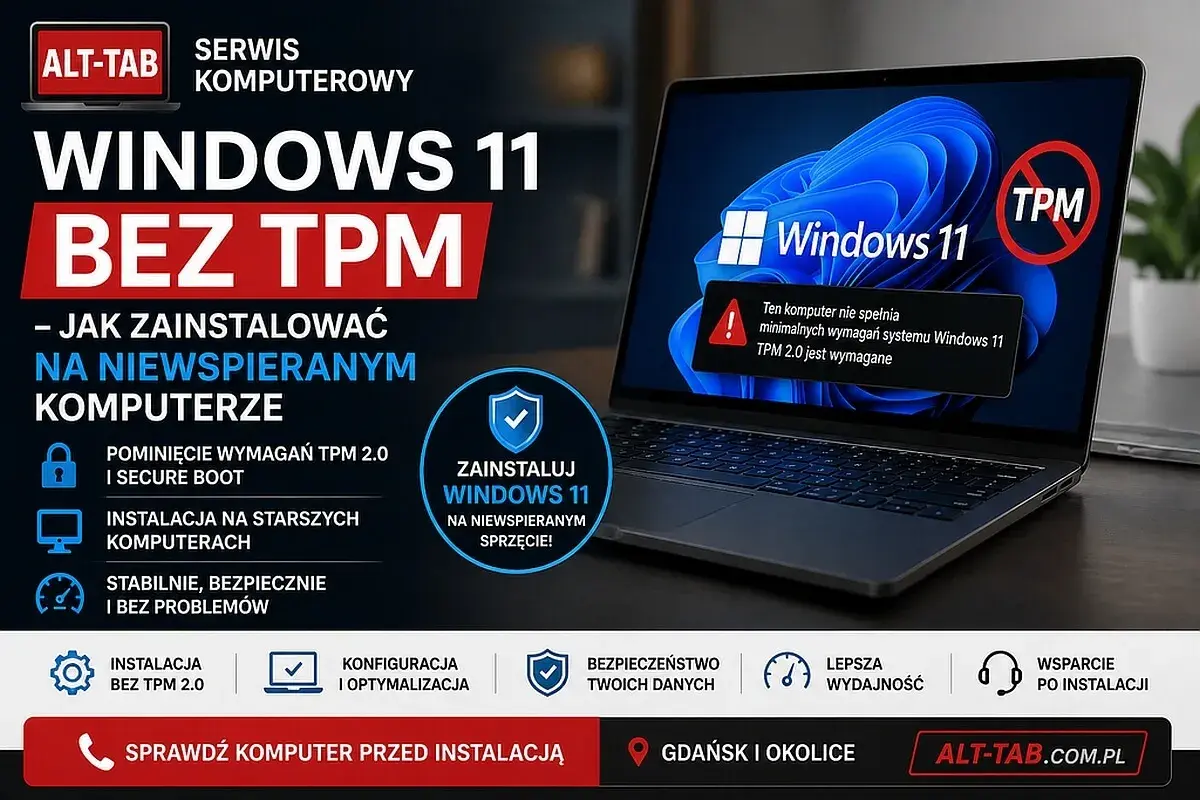
Nowy komputer daje dobry start, ale tylko wtedy, gdy od początku wszystko jest spięte poprawnie. To właśnie przy pierwszej instalacji najłatwiej o pomyłkę w kablu obrazu, złe gniazdo USB albo pendrive, który nie został przygotowany jako nośnik startowy. Poniżej pokazuję, jak zainstalować Windows 11 na nowym komputerze tak, żeby przejść przez cały proces sprawnie i bez zgadywania.
Najpierw przygotuj sprzęt i połączenia, a instalacja przejdzie bez niepotrzebnych przerw
- Do instalacji potrzebujesz pendrive’a 8 GB lub większego oraz drugiego komputera do utworzenia nośnika.
- Na nowym pececie kluczowe są: kabel zasilania, kabel obrazu do monitora i, jeśli to możliwe, kabel Ethernet.
- Windows 11 wymaga zgodnego 64-bitowego procesora, 4 GB RAM, 64 GB miejsca, UEFI i Secure Boot.
- Najbardziej awaryjny moment to pierwszy start z USB, więc warto wcześniej sprawdzić kolejność bootowania.
- Po instalacji od razu uruchom Windows Update i doinstaluj sterowniki płyty głównej oraz grafiki.
Co przygotować przed instalacją, żeby nie wracać do początku
Zanim cokolwiek uruchomisz, przygotuj dwa komputery: ten nowy oraz drugi, z którego zrobisz pendrive instalacyjny. Do tego potrzebujesz pustego nośnika USB o pojemności co najmniej 8 GB, stabilnego internetu i podstawowych informacji o sprzęcie, czyli zwłaszcza czy płyta główna obsługuje UEFI, Secure Boot i TPM 2.0. Ja zawsze sprawdzam to przed startem, bo wtedy nie tracę czasu na szukanie przyczyny, gdy instalator odmawia współpracy.
| Co przygotować | Po co jest potrzebne | Na co zwrócić uwagę |
|---|---|---|
| Pendrive 8 GB lub większy | Nośnik instalacyjny | Najlepiej pusty, bo proces usuwa dane |
| Drugi komputer | Pobranie narzędzia i utworzenie instalatora | Musi mieć dostęp do internetu |
| Kabel zasilania | Uruchomienie nowego zestawu | Warto sprawdzić, czy wtyk siedzi do końca |
| Kabel HDMI lub DisplayPort | Obraz na monitorze | Przy karcie graficznej zwykle podłączam monitor właśnie do niej |
| Klawiatura i mysz USB | Nawigacja w instalatorze | Przewodowe bywają pewniejsze na starcie niż bezprzewodowe |
| Kabel Ethernet | Stabilny internet | Przydaje się, gdy Wi-Fi jeszcze nie ma sterowników |
Jeśli nowy komputer ma kilka dysków, dobrze od razu wiedzieć, na którym ma stanąć system. To drobiazg, który oszczędza później mylenia SSD z magazynem danych. Kiedy ten etap jest ogarnięty, można przejść do kabli i pierwszego uruchomienia.
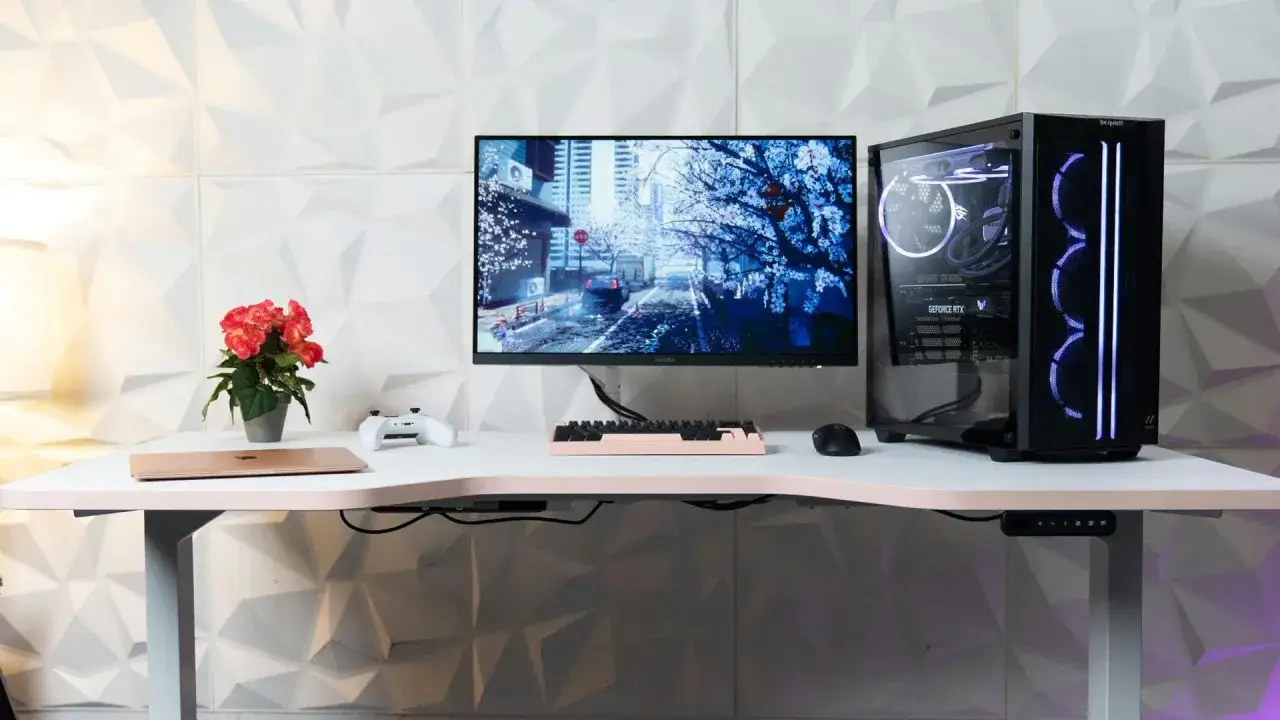
Jak podłączyć kable, żeby komputer ruszył bez zgadywania
Kable nie są detalem. To one decydują, czy komputer pokaże obraz, zobaczy pendrive i będzie miał internet w pierwszych minutach po starcie. W praktyce najwięcej problemów zaczyna się wtedy, gdy wszystko wygląda poprawnie, ale jeden przewód siedzi w złym porcie albo monitor jest ustawiony na inne źródło sygnału.
Obraz z monitora
Najważniejsze jest to, żeby monitor dostał sygnał z właściwego miejsca. Jeśli komputer ma dedykowaną kartę graficzną, kabel obrazu podłączam zwykle do niej, nie do wyjścia na płycie głównej. Wyjątek jest prosty: gdy świadomie korzystasz z grafiki zintegrowanej, wtedy wejście na płycie ma sens.
Na monitorze ustaw też właściwy port wejściowy, na przykład HDMI 1 albo DisplayPort. Brak obrazu po starcie bardzo często nie oznacza awarii systemu, tylko zwykłe przełączenie na zły sygnał.
Klawiatura, mysz i pendrive
Do instalacji najlepiej sprawdzają się najprostsze przewodowe akcesoria. Klawiaturę i mysz wkładam do tylnych portów USB, bo są bezpośrednio na płycie i rzadziej robią niespodzianki niż huby z przodu obudowy. Pendrive z instalatorem też podłączam bez pośredników, najlepiej do zwykłego portu USB z tyłu.
Jeżeli system startuje do starego dysku albo w ogóle nie widzi nośnika instalacyjnego, bardzo często winny jest właśnie port, a nie sam pendrive. Ten szczegół potrafi zaoszczędzić pół godziny błądzenia po UEFI.
Przeczytaj również: Jak przerobić kabel HDMI na euro? Proste rozwiązania i porady
Internet i zasilanie
Kabel zasilania wydaje się oczywisty, ale na nowym pececie warto go po prostu docisnąć i jeszcze raz sprawdzić, czy zasilacz jest ustawiony prawidłowo. Przy pierwszej konfiguracji dorzuciłbym też kabel Ethernet, jeśli masz go pod ręką. To najpewniejszy sposób na internet wtedy, gdy Wi-Fi nie ma jeszcze odpowiednich sterowników.
W praktyce właśnie kabel sieciowy często ratuje pierwsze uruchomienie, bo pozwala od razu dociągnąć aktualizacje i sterowniki. Gdy sprzęt jest już fizycznie spięty, można zacząć instalację z pendrive’a.
Instalacja Windows 11 krok po kroku na nowym komputerze
Sam proces instalacji jest prosty, ale tylko wtedy, gdy nie przeskoczysz żadnego kroku. Ja zwykle robię to w tej kolejności:
- Na drugim komputerze uruchamiam narzędzie do tworzenia instalatora i wybieram opcję przygotowania nośnika dla innego komputera.
- Wskazuję język, edycję i architekturę 64-bitową, a potem zapisuję instalator na pustym pendrive’ie.
- Wkładam pendrive do nowego komputera, uruchamiam go i wchodzę do menu bootowania albo UEFI.
- Wybieram start z USB, a jeśli komputer nie widzi nośnika, sprawdzam kolejność bootowania i port, w którym siedzi pendrive.
- W instalatorze wybieram język, układ klawiatury i opcję instalacji systemu na dysku.
- Jeśli pojawi się pytanie o klucz, wpisuję go tylko wtedy, gdy mam licencję przypisaną do tego urządzenia; w wielu nowych komputerach aktywacja odbywa się później automatycznie.
- Przy wyborze dysku wskazuję właściwy SSD i pozwalam instalatorowi utworzyć potrzebne partycje.
- Po pierwszym restarcie odłączam pendrive, żeby komputer nie wrócił do instalatora zamiast do świeżego systemu.
Jeśli to fabrycznie nowy zestaw z jednym SSD, wybór jest zwykle oczywisty. Gdy w środku są dwa nośniki, instaluję system tylko na tym, który ma być dyskiem systemowym, a resztę sprawdzam dwa razy, zanim kliknę dalej. Na etapie pierwszej konfiguracji pojawią się jeszcze pytania o region, klawiaturę, sieć i konto użytkownika, więc nie warto się spieszyć. Jeśli podczas wyboru dysku instalator nie widzi SSD, problem zwykle leży w ustawieniach kontrolera dysku albo w brakującym sterowniku magazynu danych.
Co zrobić od razu po pierwszym uruchomieniu systemu
Po wejściu do pulpitu najważniejsze nie jest tło, tylko porządek w aktualizacjach. Najpierw uruchamiam Windows Update i pozwalam systemowi pobrać to, co sam uzna za potrzebne. Potem sprawdzam sterowniki płyty głównej, grafiki i sieci, bo właśnie one najczęściej decydują o tym, czy komputer działa po prostu poprawnie, czy dopiero „jakoś”.
- Windows Update uruchamiam do momentu, aż nie ma już nowych pakietów.
- Sterowniki chipsetu instaluję w pierwszej kolejności, bo porządkują komunikację całej płyty.
- Sterownik grafiki dogrywam ręcznie, jeśli system wrzucił tylko wersję podstawową.
- Sprawdzam Menedżer urządzeń, żeby wyłapać żółte wykrzykniki zanim pojawią się realne błędy.
- Testuję dźwięk, sieć i rozdzielczość monitora, bo te trzy rzeczy najczęściej pokazują brakujący sterownik.
Jeżeli komputer ma być od razu do pracy, dobrym ruchem jest także utworzenie punktu przywracania. To prosta asekuracja, która pomaga wrócić do sprawnego stanu, gdy później doinstalujesz coś konfliktowego. Po takim porządkowaniu łatwiej już diagnozować ewentualne problemy z bootowaniem, które nadal mogą się pojawić przy pierwszym starcie.
Najczęstsze problemy z bootowaniem i sygnałem obrazu
Najwięcej frustracji rodzą nie same błędy instalatora, tylko kłopoty wokół niego: brak obrazu, komputer uruchamia się na zły dysk albo pendrive niby jest wpięty, a mimo to start nie idzie dalej. W takich sytuacjach zawsze sprawdzam najpierw fizyczne połączenia, bo to zwykle szybsze niż grzebanie w ustawieniach.
| Objaw | Najczęstsza przyczyna | Co zrobiłbym od razu |
|---|---|---|
| Brak obrazu na monitorze | Kabel wpięty do złego gniazda albo zły wybór wejścia | Sprawdzam HDMI/DisplayPort, źródło sygnału i wyjście z karty graficznej |
| Pendrive nie startuje | Zły port USB, zła kolejność bootowania lub wyłączony start z USB | Przekładam nośnik do tylnego portu i wchodzę do UEFI |
| Instalator nie widzi dysku | Ustawienia kontrolera dysku albo brak sterownika | Sprawdzam konfigurację UEFI i sterowniki od producenta płyty |
| System wraca do instalatora po restarcie | Pendrive został jako pierwsze urządzenie startowe | Wyjmuję USB przy pierwszym restarcie albo zmieniam boot order |
| Brak internetu po instalacji | Brak sterownika Wi-Fi lub LAN | Podłączam Ethernet albo dogrywam sterownik z pendrive’a |
Właśnie dlatego przy nowym komputerze tak ważne są kable i porty. Jedna przełożona wtyczka potrafi wyglądać jak poważna awaria, choć w rzeczywistości chodzi tylko o błędne gniazdo. Kiedy te rzeczy są już pod kontrolą, zostaje ostatni etap, czyli domknięcie konfiguracji i kilka prostych kontroli.
Na koniec sprawdź te rzeczy, zanim uznasz instalację za skończoną
Na końcu robię jeszcze trzy szybkie sprawdzenia: czy system jest aktywowany, czy działa poprawna rozdzielczość monitora i czy w tle nie czekają niewgrane aktualizacje sterowników. To drobiazgi, ale właśnie one oddzielają instalację „na szybko” od konfiguracji, która naprawdę nadaje się do codziennego użycia.
- Trzymam pod ręką zapasowy kabel HDMI albo DisplayPort, bo uszkodzone przewody lub luźne końcówki nadal się zdarzają.
- Zostawiam kabel Ethernet przynajmniej do momentu, aż system pobierze aktualizacje i sterowniki sieciowe.
- Nie odkładam pendrive’a instalacyjnego od razu do szuflady, bo przydaje się do naprawy rozruchu lub ponownej instalacji.
- Jeśli komputer ma kilka dysków, opisuję je od razu w głowie lub na kartce, żeby później nie pomylić SSD systemowego z nośnikiem danych.
Jeżeli miałbym streścić cały proces w jednym zdaniu, powiedziałbym tak: najpierw zadbaj o obraz, zasilanie i nośnik USB, potem przeprowadź instalację, a dopiero na końcu poprawiaj sterowniki i detale. Taka kolejność jest po prostu najszybsza i najmniej podatna na błędy.
