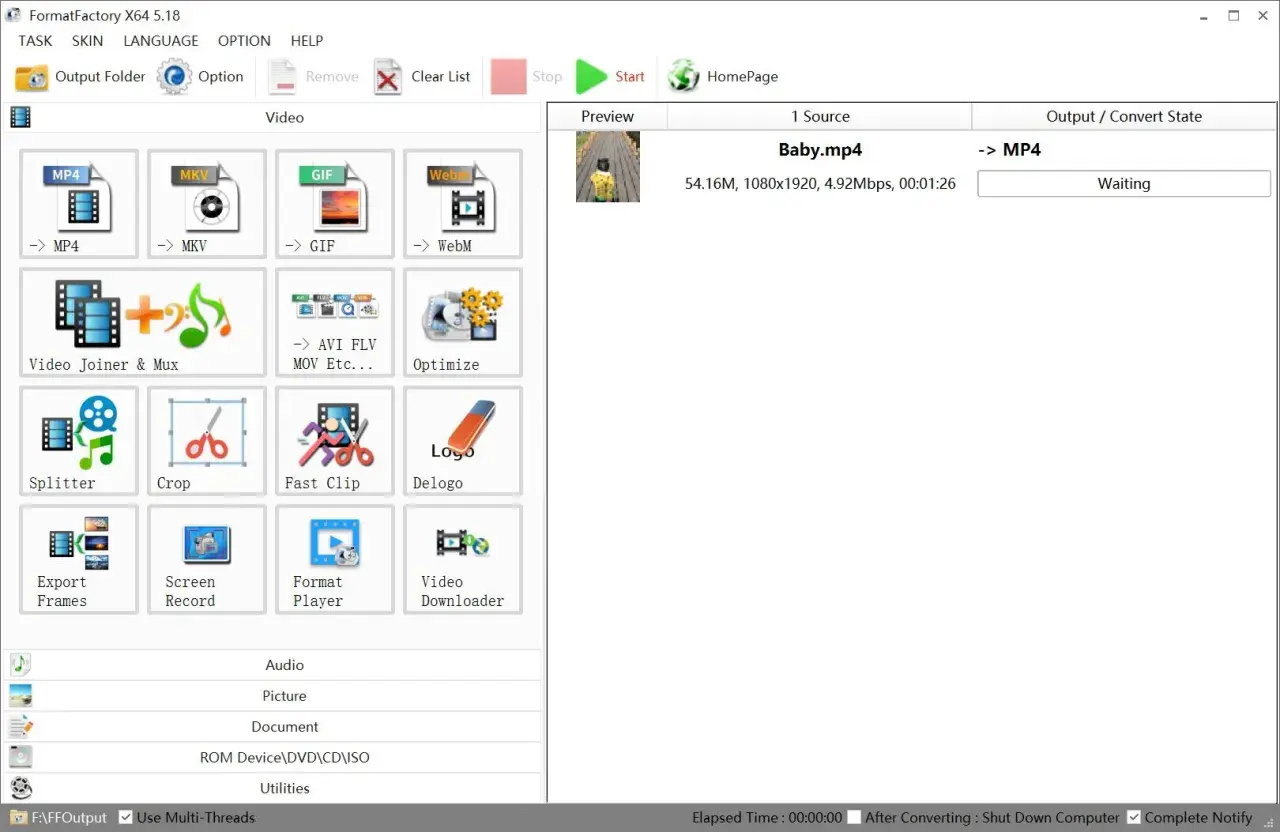
Konwerter multimediów przydaje się wtedy, gdy plik nie otwiera się na telefonie, zajmuje za dużo miejsca albo trzeba szybko wyciągnąć z wideo sam dźwięk. Właśnie w takich sytuacjach najlepiej pokazuje swoje możliwości Format Factory: prosty program do przerabiania filmów, muzyki i obrazów bez wchodzenia od razu w ciężkie narzędzia dla zaawansowanych. Poniżej wyjaśniam, co realnie potrafi, jak z niego korzystać i kiedy lepiej nie oczekiwać cudów.
Najważniejsze rzeczy, które warto wiedzieć od razu
- To narzędzie jest nastawione na szybkie konwertowanie plików multimedialnych, a nie na pełny montaż.
- Obecnie liczy się przede wszystkim z 64-bitowym Windowsem, więc nie jest to rozwiązanie dla macOS.
- Sprawdza się przy wideo, audio i obrazach, a także przy zgrywaniu starszych nośników.
- Najlepsze efekty daje przy prostych, powtarzalnych zadaniach i przy pracy na kopii pliku.
- Każda ponowna kompresja może obniżyć jakość, więc ustawienia trzeba dobierać rozsądnie.
- Jeśli potrzebujesz precyzyjnej kontroli nad kodowaniem, czasem lepiej sięgnąć po bardziej wyspecjalizowane narzędzie.
Czym jest ten konwerter i kiedy naprawdę się przydaje
W praktyce to wielofunkcyjny konwerter plików multimedialnych z dodatkowymi narzędziami do obróbki. Obsługuje film, dźwięk i obrazy, a oprócz samej zmiany formatu oferuje też funkcje takie jak przycinanie, łączenie, dzielenie, kadrowanie czy usuwanie stałego logo z obrazu wideo. Dla zwykłego użytkownika ważniejsze od nazw funkcji jest to, że można szybko dopasować plik do konkretnego urządzenia, aplikacji albo ograniczeń miejsca na dysku.
Ja zwykle traktuję takie oprogramowanie jako narzędzie do zadań praktycznych, nie do efektownej obróbki. Jeśli plik ma po prostu zadziałać na starszym telewizorze, zostać odtworzony na telefonie albo trafić do archiwum w lżejszej wersji, to właśnie tu pojawia się sens używania tego typu programu. Jeśli jednak celem jest profesjonalna postprodukcja, potrzeby są już inne.
Warto też pamiętać o prostym, ale ważnym podziale: kontener to opakowanie pliku, a kodek odpowiada za sposób kompresji obrazu lub dźwięku. Ta różnica tłumaczy, dlaczego samo zmienienie rozszerzenia nie zawsze rozwiązuje problem z odtwarzaniem. Za chwilę pokażę, które funkcje mają największe znaczenie w codziennym użyciu.
Jakie funkcje dają realną przewagę
Jeżeli patrzę na taki konwerter z perspektywy użytkownika, najbardziej liczą się nie same listy formatów, tylko to, co można dzięki nim zrobić bez dodatkowych narzędzi. W przypadku tego programu w praktyce chodzi o szybkie przerabianie plików, a nie o skomplikowaną edycję. Najczęściej korzysta się z kilku scenariuszy, które po prostu oszczędzają czas.
| Funkcja | Co robi w praktyce | Kiedy ma sens |
|---|---|---|
| Konwersja wideo | Zamienia plik na format bardziej zgodny z urządzeniem lub aplikacją | Gdy film nie działa na starszym odtwarzaczu, telewizorze albo w aplikacji mobilnej |
| Konwersja audio | Wyciąga ścieżkę dźwiękową lub przerabia ją do innego formatu | Gdy potrzebujesz MP3, AAC albo WAV do odsłuchu lub montażu |
| Obrazy | Zmienia format zdjęcia, a czasem także jego rozmiar | Gdy przygotowujesz grafikę do strony, archiwum lub wysyłki |
| Łączenie i cięcie | Skleja kilka plików albo dzieli jeden materiał na krótsze fragmenty | Gdy chcesz szybko uporządkować materiał bez uruchamiania pełnego edytora |
| Zgrywanie DVD i CD | Przenosi zawartość płyty do pliku | Gdy archiwizujesz starsze nośniki i chcesz mieć do nich łatwiejszy dostęp |
Przy okazji warto doprecyzować kilka terminów. Bitrate to ilość danych przypadających na sekundę materiału, więc im mocniej go obniżysz, tym większa szansa na spadek jakości. Preset to gotowy zestaw ustawień, który upraszcza pracę, bo nie trzeba od zera dobierać każdego parametru. Właśnie takie drobiazgi najczęściej decydują o tym, czy konwersja będzie po prostu wygodna, czy zacznie frustrować.
Najbardziej użyteczne są według mnie funkcje, które rozwiązują realny problem bez nadmiaru kliknięć. To prowadzi prosto do pytania, jak przeprowadzić pierwszą konwersję tak, żeby nie zepsuć pliku już na starcie.
Jak przejść przez pierwszą konwersję bez zbędnych ustawień
Jeśli robisz to pierwszy raz, nie zaczynaj od grzebania w zaawansowanych parametrach. Najpierw sprawdź, czy prosty preset wystarcza do twojego zadania, bo w wielu przypadkach to naprawdę wystarcza. Ja zawsze radzę zacząć od najmniej ryzykownej opcji, a dopiero potem ewentualnie podnosić lub obniżać jakość.
- Wybierz typ pliku docelowego, czyli to, czy chcesz otrzymać wideo, audio, czy obraz.
- Dodaj plik źródłowy lub cały folder, jeśli masz więcej materiałów do przerobienia.
- Sprawdź gotowy preset zamiast ręcznie ustawiać wszystko od zera.
- Ustaw folder wyjściowy, żeby gotowe pliki nie mieszały się z oryginałami.
- Uruchom konwersję i po wszystkim odtwórz wynikowy plik, zanim uznasz zadanie za zakończone.
Jeżeli chcesz tylko, żeby materiał działał na konkretnym urządzeniu, ważniejsze od „najlepszej jakości” jest zgodność. W takich sytuacjach lepiej wybrać rozsądne ustawienie niż próbować wycisnąć z pliku maksimum szczegółów. Gdy konwertujesz wideo, rozdzielczość 720p zwykle wystarcza do starszych ekranów, a 1080p ma sens wtedy, gdy źródło rzeczywiście jest lepsze i nie chcesz zbyt mocno ciąć jakości.
W przypadku audio można myśleć podobnie: do mowy często wystarcza 128-192 kb/s, a do muzyki sensownie jest celować wyżej, zwykle w okolice 192-320 kb/s. To nie są sztywne reguły, ale dobry punkt wyjścia. Za chwilę pokażę, kiedy jakość zaczyna spadać najbardziej i jak tego uniknąć.
Kiedy jakość spada i jak tego uniknąć
Największy błąd początkujących polega na wielokrotnym przepuszczaniu tego samego pliku przez kolejne konwersje. Każde ponowne kodowanie zwykle coś zabiera, zwłaszcza gdy zmieniasz kodek albo mocno obniżasz bitrate. Program nie poprawi jakości materiału, który już wcześniej został mocno skompresowany.
- Pracuj na kopii, a oryginał zachowaj na wszelki wypadek.
- Nie konwertuj kilka razy tego samego pliku, jeśli nie musisz.
- Nie zaniżaj rozdzielczości bez realnej potrzeby.
- Nie oczekuj, że zły materiał po konwersji stanie się „czystszy”.
- Jeśli zależy ci na zgodności, wybierz najmniej inwazyjne ustawienie, które działa.
Warto też uważać na funkcje dodatkowe, takie jak usuwanie logo z obrazu. Brzmi to praktycznie, ale działa sensownie tylko wtedy, gdy znak jest prosty i nie zasłania ważnej części kadru. Gdy watermark jest duży albo ruchomy, efekt może być gorszy niż oczekiwany. To typowy przykład kompromisu: narzędzie pomaga, ale nie zastępuje pełnej obróbki.
To prowadzi do ważniejszego pytania: dla kogo ten program ma sens, a kiedy lepiej od razu szukać czegoś innego?
Kiedy ten program ma sens, a kiedy lepiej wybrać coś innego
Tu nie ma jednej odpowiedzi, bo wszystko zależy od sprzętu i od tego, jak dużo kontroli potrzebujesz. Jeżeli pracujesz na Windowsie i chcesz szybko przerabiać pliki bez długiego uczenia się interfejsu, to jest sensowny wybór. Jeżeli korzystasz z Maca albo potrzebujesz bardzo precyzyjnej kontroli nad każdym parametrem kodowania, sytuacja wygląda inaczej.
| Sytuacja | Ocena | Dlaczego |
|---|---|---|
| Szybka zmiana formatu wideo lub audio | Tak | To dokładnie ten typ zadania, do którego takie narzędzie zostało stworzone |
| Praca z wieloma plikami o podobnym przeznaczeniu | Tak | Prosty interfejs ułatwia powtarzalne zadania i ogranicza liczbę błędów |
| MacBook lub ogólnie macOS | Nie | Nowsza wersja działa tylko na 64-bitowym Windowsie |
| Precyzyjna kontrola nad kodekami i parametrami | Raczej średnio | Da się wiele zrobić, ale do zadań specjalnych bywają lepsze narzędzia |
| Profesjonalny montaż lub mastering | Nie | To nie jest pełny program produkcyjny, tylko konwerter i szybki edytor pomocniczy |
Na oficjalnej stronie projektu widać też, że nowsza wersja jest przeznaczona wyłącznie dla 64-bitowego Windowsa, więc na starszym 32-bitowym systemie trzeba szukać archiwalnej wersji albo innego rozwiązania. To ważna informacja, bo wielu użytkowników traci czas na instalację programu, który od początku nie pasuje do ich komputera. Ja przy takim oprogramowaniu zawsze patrzę najpierw na zgodność systemową, a dopiero później na sam zakres funkcji.
Jeśli potrzebujesz po prostu szybkiej konwersji i nie zależy ci na zaawansowanej kontroli, ten program ma dużo sensu. Jeśli oczekujesz pełnej elastyczności, lepiej od razu rozważyć inne narzędzie. Zanim jednak podejmiesz decyzję, warto jeszcze sprawdzić kilka rzeczy przed instalacją.
Co sprawdzić przed instalacją i pierwszym użyciem
Najpierw upewnij się, że system spełnia wymagania. W tym przypadku kluczowe jest to, że nowsza wersja działa na 64-bitowym Windowsie, więc starsze komputery mogą wymagać alternatywy. To prosta rzecz, ale właśnie takie szczegóły najczęściej decydują o tym, czy użytkownik będzie zadowolony po pięciu minutach, czy po pięciu godzinach.
Druga sprawa to źródło pobrania. Przy programach do konwersji plików zawsze wolę zaufane źródła niż przypadkowe kopie z sieci, bo dodatkowe elementy instalatora potrafią bardziej przeszkadzać niż pomagać. Trzeci krok jest już praktyczny: zrób próbę na krótkim pliku, najlepiej 20-30 sekund materiału. Wtedy od razu zobaczysz, czy ustawienia dają właściwy balans między jakością a rozmiarem.
- Sprawdź, czy system jest 64-bitowy.
- Przetestuj program na małym pliku zamiast na całym archiwum.
- Porównaj jakość wejścia i wyjścia na tym samym urządzeniu.
- Jeśli plik ma być publikowany, sprawdź też synchronizację audio.
Przy pierwszym uruchomieniu nie warto też przesadzać z ustawieniami. Lepiej zrobić jedną bezpieczną konwersję i potem ewentualnie skorygować parametry, niż od razu przepalić czas na kilka nieudanych prób. To prowadzi do ostatniej kwestii: jak wycisnąć z tego narzędzia maksimum bez zbędnego dłubania.
Jak wycisnąć z niego najwięcej bez zbędnego dłubania
Najlepiej działa wtedy, gdy służy do szybkich, powtarzalnych zadań. Jeśli masz film do przekonwertowania, dźwięk do wyciągnięcia albo zdjęcia do lekkiego odchudzenia, taki program oszczędza sporo czasu. Nie zmusza do przeklikiwania rozbudowanych paneli i nie wymaga uczenia się narzędzi, których i tak użyłbyś tylko raz w miesiącu.
Ja widzę jego największą wartość w dwóch sytuacjach: gdy potrzebujesz zgodności z konkretnym urządzeniem oraz gdy chcesz szybko uporządkować własne multimedia bez montażowego przepychu. Wtedy działa tak, jak powinno działać praktyczne narzędzie komputerowe, czyli po prostu pomaga szybko zamknąć temat. Jeśli jednak materiał jest ważny, trzymaj oryginał i pracuj na kopii, bo to jeden z najprostszych sposobów na uniknięcie strat.
Jeśli zależy ci na sprawnym dopasowaniu multimediów do urządzenia, prosty konwerter nadal ma bardzo dużo sensu. Jeśli oczekujesz pełnej kontroli nad jakością, kodowaniem i zaawansowaną edycją, lepiej od razu sięgnąć po bardziej wyspecjalizowane rozwiązanie.
