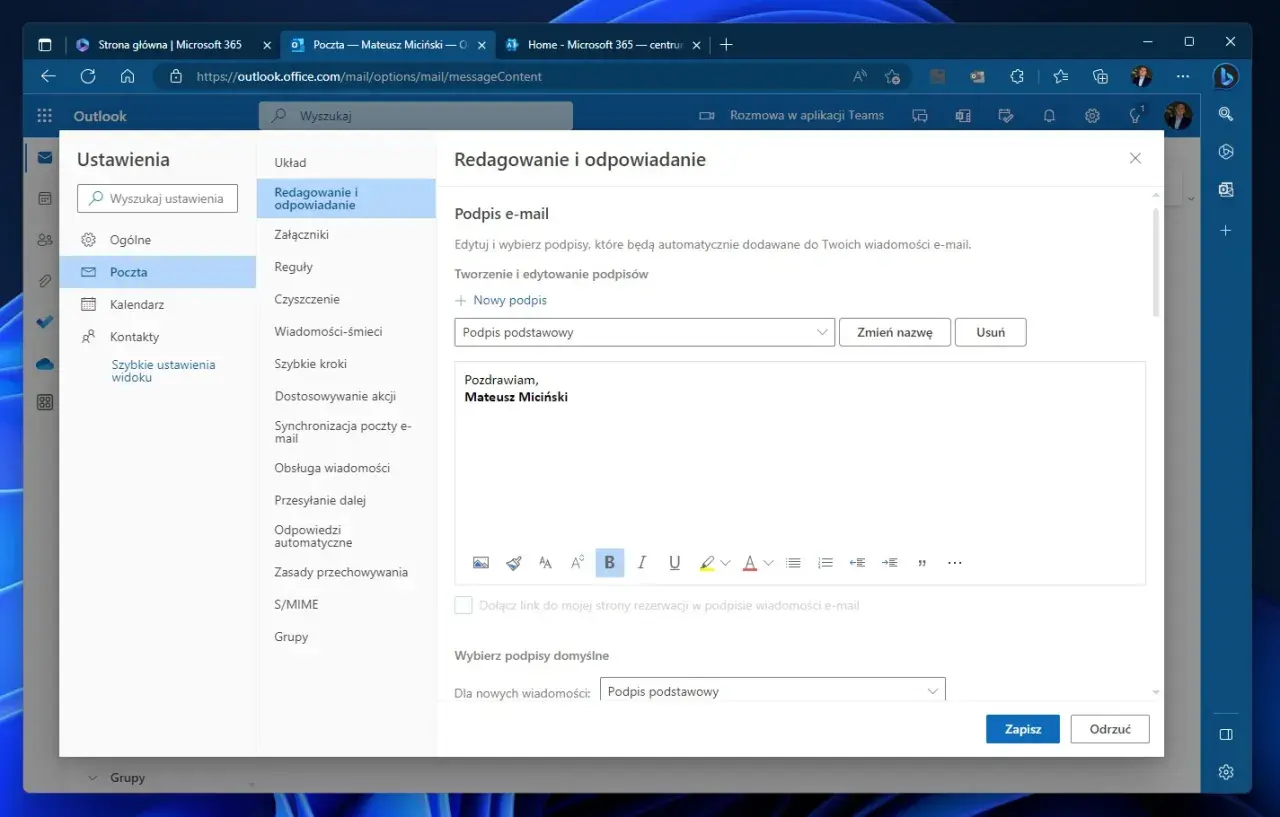
Automatyczny podpis w Outlooku oszczędza czas i porządkuje komunikację, zwłaszcza gdy wysyłasz dużo wiadomości służbowych. Poniżej pokazuję, jak ustawić stopkę w Outlooku na Windowsie, Macu, w przeglądarce i na telefonie, a także jak włączyć jej automatyczne dodawanie do nowych wiadomości i odpowiedzi. Dorzucam też praktyczne wskazówki, dzięki którym podpis wygląda profesjonalnie i nie znika po zmianie urządzenia albo aktualizacji programu.
Najważniejsze ustawienia podpisu w Outlooku w jednym miejscu
- W klasycznym Outlooku na Windows podpis znajdziesz w ścieżce Plik > Opcje > Poczta > Podpisy.
- W nowym Outlooku ustawienia są pod Ustawienia > Konta > Podpisy.
- W Outlooku w przeglądarce podpis edytuje się w sekcji Ustawienia > Poczta > Tworzenie i odpowiadanie lub w podobnym widoku podpisów, zależnie od wersji interfejsu.
- Najważniejszy krok to wskazanie podpisu domyślnego dla nowych wiadomości oraz osobno dla odpowiedzi i przekazywania dalej.
- Przy kilku kontach e-mail podpis warto ustawić osobno dla każdego z nich.
- Jeśli stopka zawiera logo, przetestuj ją w praktyce, bo obrazy potrafią sprawiać kłopoty w klasycznym Outlooku.
Najpierw sprawdź, z której wersji Outlooka korzystasz
Ja zawsze zaczynam od wersji programu, bo to ona decyduje o nazwach menu. W klasycznym Outlooku na Windows, w nowym Outlooku, w wersji webowej i na telefonie ustawienia są podobne, ale nie identyczne. Jeśli wejdziesz w złe miejsce, łatwo dojść do wniosku, że opcja podpisu w ogóle zniknęła.
| Wersja Outlooka | Gdzie zwykle szuka się podpisu | Co warto zapamiętać |
|---|---|---|
| Klasyczny Outlook na Windows | Plik > Opcje > Poczta > Podpisy | To wariant z najbardziej rozbudowanymi ustawieniami. Możesz osobno ustawić podpis dla nowych wiadomości oraz dla odpowiedzi i przekazań dalej. |
| Nowy Outlook na Windows | Ustawienia > Konta > Podpisy | Tu interfejs przypomina wersję webową. W praktyce łatwo dodać kilka podpisów i przypisać je do konkretnego konta. |
| Outlook w przeglądarce / Outlook.com | Ustawienia > Poczta > Tworzenie i odpowiadanie albo widok podpisów w ustawieniach konta | Układ menu bywa różny zależnie od wersji i języka interfejsu, ale logika jest ta sama: tworzysz podpis, zapisujesz go i wskazujesz, kiedy ma się wstawiać automatycznie. |
| Outlook na Macu | Outlook > Ustawienia > Podpisy | Możesz mieć osobne podpisy dla różnych kont i osobno ustawić ich użycie w nowych wiadomościach oraz odpowiedziach. |
| Outlook na iOS i Androidzie | Ustawienia > Poczta > Podpis | W aplikacji mobilnej najlepiej działa krótka, tekstowa stopka. W razie potrzeby możesz rozdzielić podpis dla każdego konta. |
Gdy już wiesz, z którą wersją masz do czynienia, samo ustawienie stopki zajmuje kilka minut. Najwięcej różnic widać na Windowsie, więc tam warto zacząć.

Jak ustawić automatyczny podpis na Windowsie
Na Windowsie rozdzielam to na dwa przypadki, bo klasyczny Outlook i nowy Outlook wyglądają podobnie tylko z zewnątrz. W obu podpis ustawisz bez dodatkowych dodatków, ale ścieżka w menu i sposób przypisania do wiadomości są trochę inne.
Klasyczny Outlook
- Otwórz nową wiadomość.
- Na karcie wiadomości wybierz Podpis > Podpisy.
- W sekcji wyboru podpisu kliknij Nowy i wpisz nazwę podpisu.
- W polu edycji wpisz treść stopki i sformatuj ją tak, jak chcesz.
- W sekcji wyboru domyślnego podpisu wskaż konto e-mail, dla którego ma działać podpis.
- W polu Nowe wiadomości wybierz podpis, który ma dodawać się automatycznie.
- W polu Odpowiedzi/przekazywanie dalej wybierz podpis, który ma się pojawiać w odpowiedziach, albo zostaw brak, jeśli nie chcesz go tam dodawać.
- Zatwierdź wszystko przyciskiem OK.
W klasycznym Outlooku warto pamiętać o jednym detalu: podpis nie wstawi się do wiadomości, którą masz już otwartą w momencie zapisywania ustawień. To normalne, a od kolejnych maili stopka będzie dodawana automatycznie.
Nowy Outlook
- Wejdź w Ustawienia.
- Otwórz Konta > Podpisy.
- Jeśli masz więcej niż jedno konto, wybierz to, do którego ma być przypięty podpis.
- Kliknij Dodaj podpis i nadaj mu nazwę.
- Wpisz treść stopki i ustaw formatowanie.
- Zaznacz pola, które decydują o automatycznym dodaniu podpisu do nowych wiadomości oraz odpowiedzi i przekazań dalej.
- Zapisz zmiany.
W nowym Outlooku możesz też wstawiać podpis ręcznie podczas pisania wiadomości, jeśli nie chcesz używać go automatycznie. W praktyce to dobra opcja wtedy, gdy masz różne stopki do różnych typów korespondencji. Na kolejnych urządzeniach ustawienia wyglądają inaczej, więc warto znać ich układ.
Jak dodać podpis w Outlooku na Macu, w przeglądarce i w telefonie
Jeśli pracujesz naprzemiennie na Macu, w przeglądarce i na telefonie, nie zakładaj, że podpis sam pojawi się wszędzie. W praktyce trzeba sprawdzić każdy klient osobno albo przynajmniej upewnić się, że działa tam, z którego najczęściej wysyłasz pocztę. To drobiazg, ale właśnie on najczęściej decyduje o tym, czy stopka jest spójna.
Outlook na Macu
- Otwórz menu Outlook i wybierz Ustawienia.
- Przejdź do sekcji Podpisy.
- Dodaj nowy podpis albo zmień istniejący.
- Wybierz konto, dla którego ma działać podpis domyślny.
- Ustaw osobno podpis dla nowych wiadomości oraz dla odpowiedzi i przekazań dalej.
- Zamknij okno ustawień.
Outlook w przeglądarce
- Otwórz Ustawienia.
- Wejdź w sekcję Poczta i dalej w obszar podpisu albo tworzenia i odpowiadania.
- Utwórz nowy podpis, nadaj mu nazwę i wpisz treść.
- Włącz automatyczne dodawanie do nowych wiadomości oraz odpowiedzi, jeśli tego potrzebujesz.
- Zapisz zmiany.
Przy koncie Microsoft warto sprawdzić podpis w obu miejscach, jeśli korzystasz i z Outlooka, i z wersji przeglądarkowej. W niektórych konfiguracjach to właśnie osobne zapisanie ustawień rozwiązuje problem z brakiem podpisu po zmianie urządzenia.
Przeczytaj również: Lista rozwijana w Excelu - Poradnik krok po kroku
Outlook na telefonie
- Otwórz Ustawienia aplikacji.
- Przejdź do Poczta > Podpis.
- Wpisz własny podpis albo włącz osobne podpisy dla poszczególnych kont.
- Zapisz ustawienia i wyślij testową wiadomość.
Na telefonie stawiam na prostotę. Długi podpis z logo, linkami i kilkoma liniami kontaktu zwykle wygląda gorzej niż krótki blok z imieniem, nazwiskiem i numerem telefonu. Kiedy podpis działa już technicznie, przechodzę do tego, co naprawdę wpływa na jego jakość.
Co powinna zawierać dobra stopka e-mail
Dobra stopka to nie wizytówka sprzed dekady. Ja trzymam się zasady 3-5 wierszy i tylko jednego jasnego celu: ma pomóc odbiorcy szybko znaleźć dane kontaktowe. Im bardziej rozbudowany podpis, tym większa szansa, że na telefonie stanie się nieczytelny.
| Element | Po co go dodawać | Kiedy lepiej go odpuścić |
|---|---|---|
| Imię i nazwisko | To podstawowy identyfikator nadawcy. | Praktycznie nigdy, jeśli wysyłasz wiadomości zawodowo. |
| Stanowisko lub dział | Daje kontekst odbiorcy i skraca dopytywanie o rolę. | Jeśli korespondujesz prywatnie albo stanowisko jest zmienne. |
| Nazwa firmy | Buduje wiarygodność i porządkuje komunikację. | W wiadomościach prywatnych nie ma to sensu. |
| Telefon | Przyspiesza kontakt, gdy odbiorca woli zadzwonić. | Jeśli i tak nie odbierasz telefonów służbowych. |
| Link do strony lub profilu | Kieruje do miejsca, które faktycznie ma wartość. | Gdy masz kilka przypadkowych linków, które tylko rozbijają układ. |
| Logo | Wzmacnia rozpoznawalność marki. | Gdy podpis ma być lekki, prosty i odporny na problemy z wyświetlaniem. |
W podpisie unikam nadmiaru kolorów, ikon społecznościowych i ozdobnych separatorów. Jeden czytelny układ wygrywa z próbą zrobienia z podpisu małej reklamy. W dokumentacji Microsoft Support pojawiła się nawet uwaga, że po aktualizacjach z maja 2026 obrazy w klasycznym Outlooku mogą nie wyświetlać się poprawnie, więc logo zawsze testuję osobno. Kiedy stopka jest już sensownie zbudowana, zostają jeszcze typowe błędy techniczne, które najczęściej psują automatyczne wstawianie podpisu.
Najczęstsze błędy, przez które podpis nie działa
Jeśli podpis nie pojawia się tak, jak powinien, zwykle winny jest nie sam Outlook, tylko jedno z kilku ustawień. Ja sprawdzam je zawsze w tej samej kolejności, bo to najszybsza droga do znalezienia problemu.
- Nie ustawiono podpisu domyślnego dla nowych wiadomości albo dla odpowiedzi i przekazań dalej.
- Wybrano złe konto e-mail, więc podpis działa na innym adresie niż ten, z którego piszesz.
- Zmiany nie zostały zapisane przyciskiem OK albo Save.
- Oczekujesz podpisu w otwartej wiadomości, którą zacząłeś pisać przed zapisaniem ustawień. W klasycznym Outlooku podpis dodaje się dopiero do kolejnych maili.
- Firmowa polityka IT nadpisuje lokalny podpis albo blokuje jego edycję.
- Logo nie wyświetla się poprawnie, mimo że sam tekst działa. Wtedy problem zwykle dotyczy obrazu, a nie całej stopki.
Jeśli coś nie gra, robię test w dwóch wariantach: nowa wiadomość i odpowiedź do już istniejącego wątku. To od razu pokazuje, czy problem leży po stronie podpisu, czy tylko ustawień dla odpowiedzi. To dobry moment, żeby dopiąć kilka nawyków, które utrzymają stopkę w porządku po zmianie urządzenia.
Stopka, która nadal wygląda dobrze po zmianie urządzenia
Jeżeli korzystasz z kilku urządzeń, najlepiej mieć dwie wersje podpisu: krótką tekstową i bardziej rozbudowaną z logo. Krótka sprawdza się na telefonie i w szybkim odpisywaniu, a pełniejsza na komputerze stacjonarnym.
Po zmianie komputera, ponownej instalacji Outlooka albo przejściu na nowy profil konta zawsze wysyłam test do samego siebie. To najszybszy sposób, żeby sprawdzić nie tylko wygląd, ale też to, czy podpis trafia do nowych wiadomości i do odpowiedzi.
Jeśli w firmie działa centralny system stopki, nie walcz z nim lokalnie, bo lokalna edycja może zostać nadpisana. W praktyce najlepiej działa prosta, konsekwentna stopka ustawiona tam, gdzie faktycznie tworzysz wiadomości, a nie rozbudowany wzór, który dobrze wygląda tylko na jednym ekranie.
