Znak ü pojawia się częściej, niż wielu osobom się wydaje: w nazwiskach, nazwach marek, niemieckich słowach i w dokumentach, w których liczy się dokładny zapis. Ja zwykle zaczynam od najprostszego skrótu zależnego od systemu, bo to on najszybciej rozwiązuje problem bez grzebania w ustawieniach. Poniżej pokazuję, jak wpisać ten znak na Windowsie, Macu i Linuksie oraz co zrobić, gdy klawiatura albo aplikacja nie współpracują.
Najważniejsze skróty, które działają w praktyce
-
Windows: najpewniej działa
Alt+0252na klawiaturze numerycznej. -
Word i Outlook: możesz wpisać
00FCi nacisnąćAlt+X. -
Mac: użyj
Option+u, a potemu; możesz też przytrzymać klawiszu. -
Linux: dobrze sprawdza się
compose+"+ualbo wpisanie kodu Unicode. - Najczęstszy problem: wyłączony Num Lock, zły układ klawiatury albo brak klawiatury numerycznej.
Jak wpisać ü na Windowsie
Na Windowsie najpewniejsza droga to klasyczny kod Alt. Trzymam Alt i na klawiaturze numerycznej wpisuję 0252, co daje ü. Jeśli pracuję w Wordzie albo Outlooku, czasem wygodniej jest wpisać 00FC i nacisnąć Alt + X; Microsoft Support opisuje właśnie ten sposób w materiałach dla pakietu Office.
Tu najczęściej pojawia się jeden praktyczny problem: kod Alt działa na klawiaturze numerycznej, więc na laptopie bez osobnego bloku cyfr trzeba pilnować Num Lock albo sięgnąć po inne rozwiązanie. Jeśli taka sytuacja powtarza się często, przełączenie układu lub klawiatura ekranowa zwykle oszczędzają więcej czasu niż próby z przypadkowymi kombinacjami. Na Macu ten sam znak wpisuję jeszcze szybciej, bo układ znaków akcentowanych jest tam bardziej naturalny.
Mac robi to najwygodniej
Na Macu sprawa jest zwykle prostsza. Apple Support opisuje dwa wygodne podejścia: menu akcentów uruchamiane przez przytrzymanie klawisza i skróty oparte na tzw. dead keys, czyli klawiszach akcentu, które same nie wpisują litery, tylko przygotowują następny znak. W praktyce naciskam Option + u, a potem u, żeby dostać ü; dla wielkiej litery kończę U.
Jeśli nie chcę pamiętać skrótu, wystarczy przytrzymać klawisz u i wybrać znak z wyskakującego menu. To wolniejsze przy jednym znaku, ale bardzo wygodne przy okazjonalnym wpisie, a przy kilku znakach z umlautem nie muszę już zastanawiać się nad żadnym kodem. Na Linuksie robi się podobnie wygodnie, tylko trzeba wcześniej ustawić odpowiedni mechanizm.
Linux i inne układy z compose key
W Linuksie najczęściej korzystam z dwóch dróg. Pierwsza to compose key, czyli specjalny klawisz przypisany w ustawieniach klawiatury; po jego aktywowaniu wpisuję zwykle compose + " + u i dostaję ü. Druga opcja to wpisanie kodu Unicode: Ctrl + Shift + U, potem 00FC i Enter.
To rozwiązania elastyczne, ale nie zawsze gotowe od razu po instalacji. Jeśli compose key nie jest skonfigurowany, trzeba przypisać go w ustawieniach, a jeśli aplikacja zachowuje się niestandardowo, lepiej przetestować skrót w zwykłym edytorze tekstu niż tracić czas w formularzu. Następny krok to wybór metody, która najlepiej pasuje do tego, jak faktycznie pracujesz.
Którą metodę wybrać na co dzień
Jeśli miałbym wybrać jedną metodę do codziennego użycia, kieruję się prostym kryterium: im częściej piszę dany znak, tym mniej chcę pamiętać cyfr. Przy okazjonalnym użyciu wystarcza skrót systemowy, a przy dłuższych tekstach lepsze jest przełączenie układu klawiatury albo compose key. To nie jest kwestia „lepszej” techniki w abstrakcji, tylko tego, ile tarcia chcesz mieć po drodze.
| Sytuacja | Najlepszy wybór | Dlaczego |
|---|---|---|
| Windows z numpadem |
Alt + 0252
|
Szybki skrót, który działa w większości aplikacji |
| Word lub Outlook na Windows |
00FC + Alt + X
|
Nie wymaga klawiatury numerycznej |
| Mac |
Option + u, potem u
|
Najszybsze i najbardziej naturalne rozwiązanie |
| Linux | Compose key albo Unicode | Duża elastyczność, ale czasem wymaga konfiguracji |
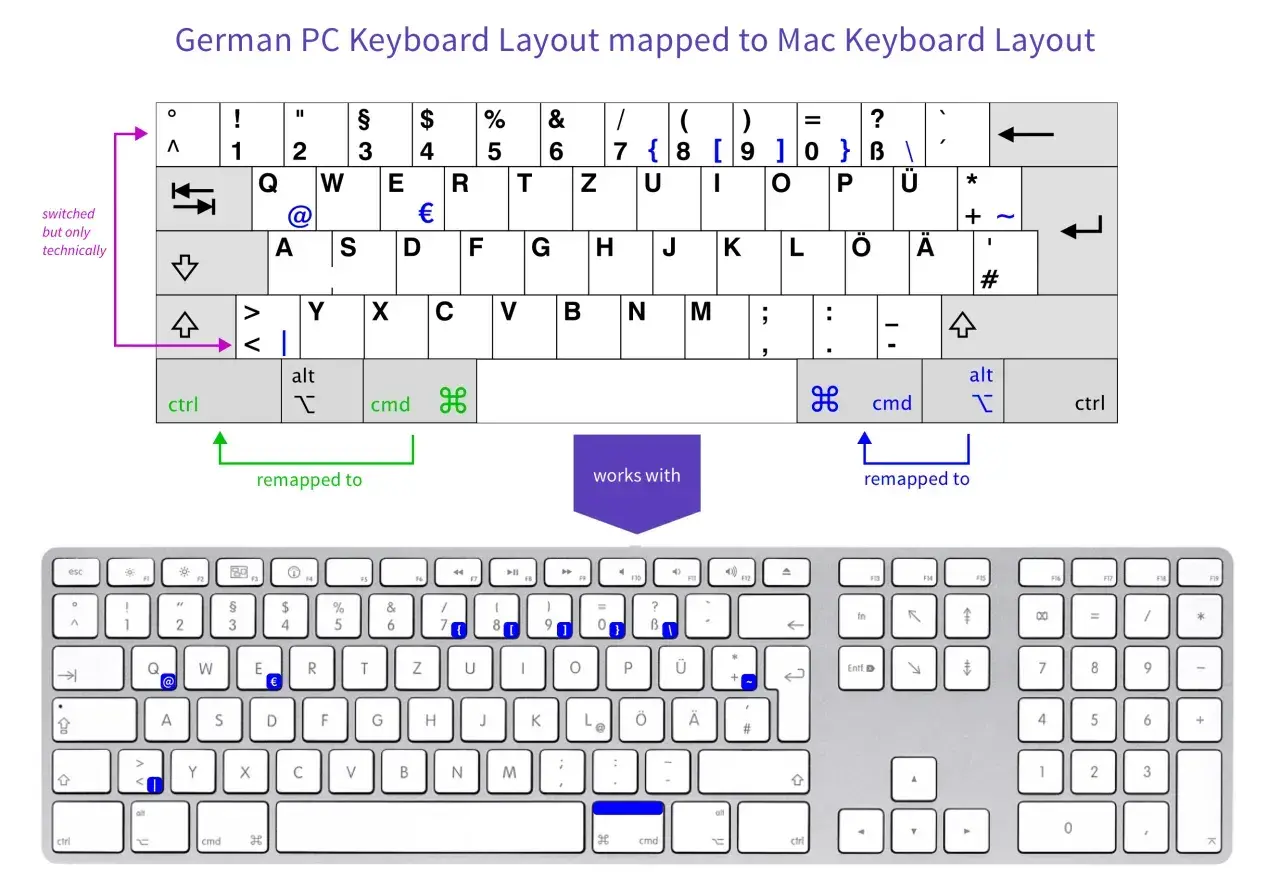
| Częste pisanie po niemiecku | Układ niemiecki | Najmniej przerw w pracy i mniej pomyłek |
W praktyce ta tabela sprowadza się do jednej decyzji: czy chcesz tylko wpisać pojedynczy znak, czy pracować dłużej bez przestawiania się na inne obejścia. Od tego zależy, czy lepiej zostać przy skrócie, czy jednak zmienić cały układ wejścia.
Najczęstsze pułapki, które psują skrót
Najwięcej problemów nie sprawia sam znak, tylko techniczny detal po drodze. Ja zawsze sprawdzam te same rzeczy, bo właśnie one psują skrót najczęściej.
- Num Lock jest wyłączony, więc kody Alt nie mają jak zadziałać.
- Cyfry wpisujesz z górnego rzędu klawiatury zamiast z bloku numerycznego.
- Masz aktywny inny układ klawiatury niż zakładasz.
- Próbujesz użyć skrótu w polu, które ma własne reguły obsługi znaków.
- Myślisz o „u” bez umlautu, a potem poprawiasz tekst dopiero po fakcie.
Kiedy usuniesz ten jeden problem ustawień, wpisywanie ü przestaje być kłopotem, a staje się zwykłą częścią pracy. Jeśli taki znak pojawia się u Ciebie regularnie, naprawdę warto zrobić jeszcze jeden krok i uprościć sobie cały układ klawiatury.
Co warto ustawić, jeśli znak pojawia się często
Jeżeli ü wraca w Twoich tekstach co chwilę, nie trzymałbym się wyłącznie jednorazowych kodów. Najrozsądniej jest dodać niemiecki układ klawiatury jako drugi wariant i przełączać go wtedy, gdy piszesz dłuższy fragment po niemiecku; wtedy pod ręką masz też ä, ö i ß. Przy okazjonalnym użyciu zostaję przy prostym skrócie, bo to najszybsza droga do jednego znaku, ale przy większej ilości tekstu wygra zawsze metoda, która najmniej przerywa rytm pisania.
