HEIC to format zdjęć, który zyskał popularność głównie przez iPhone’y, ale jego znaczenie w praktyce wykracza poza sam ekosystem Apple. Z mojego punktu widzenia najważniejsze jest to, że pozwala trzymać lepszą jakość przy mniejszym rozmiarze pliku, choć płaci się za to kompatybilnością poza nowszymi systemami i aplikacjami. W tym tekście wyjaśniam, czym jest ten format, jak go otworzyć na komputerze, kiedy warto go zamienić na JPG oraz jak uniknąć typowych problemów przy przenoszeniu zdjęć.
Najważniejsze informacje o formacie HEIC w skrócie
- HEIC to nowocześniejszy format zdjęć, który zwykle zajmuje mniej miejsca niż JPG przy podobnej jakości.
- Na urządzeniach Apple działa natywnie od iOS 11 i macOS High Sierra 10.13.
- Na Windows często trzeba doinstalować obsługę HEIF, żeby otwierać takie zdjęcia bez problemów.
- Najlepiej zostawić HEIC do prywatnego archiwum i codziennego użycia, a na JPG konwertować pliki wysyłane dalej.
- Jeśli komputer lub program nie radzi sobie z formatem, najprostsze rozwiązanie to eksport do JPG lub PNG.
- Przy zdjęciach z iPhone’a warto od razu ustawić sposób zapisu pod docelowy sprzęt, a nie dopiero ratować pliki po fakcie.
Czym właściwie jest HEIC i dlaczego tak często trafia z iPhone’a na komputer
HEIC to odmiana rodziny HEIF, czyli nowocześniejszego formatu przechowywania zdjęć. W praktyce oznacza to, że obraz jest zapisywany w bardziej efektywny sposób niż w klasycznym JPG, dzięki czemu plik zwykle waży mniej, a jakość pozostaje bardzo dobra do codziennego oglądania, edycji i udostępniania. To nie jest „magiczny” format, tylko sprytniejsza kompresja i lepsze gospodarowanie danymi.
Najprościej myśleć o tym tak: JPG był przez lata wygodnym standardem, ale powstał w epoce innych ograniczeń. HEIC jest nowszy i lepiej radzi sobie z oszczędzaniem miejsca, co ma znaczenie szczególnie wtedy, gdy ktoś robi setki zdjęć miesięcznie. Z tego samego powodu iPhone od dawna zapisuje fotografie właśnie w tym formacie, jeśli użytkownik nie przełączy się na bardziej zgodny tryb.
| Format | Co daje | Gdzie bywa problem | Najlepsze zastosowanie |
|---|---|---|---|
| HEIC | Mniejszy rozmiar pliku, dobra jakość, nowoczesna kompresja | Słabsza zgodność ze starszymi programami i częścią urządzeń | Zdjęcia z telefonu, archiwum prywatne, oszczędzanie miejsca |
| JPG | Prawie wszędzie się otwiera, łatwo go wysłać i opublikować | Zwykle większy plik, gorsza skuteczność przy wielokrotnej edycji | Publikacja w sieci, wysyłka do innych osób, szeroka kompatybilność |
| PNG | Brak strat jakości, obsługa przezroczystości | Dla fotografii bywa ciężki i niepraktyczny | Zrzuty ekranu, grafiki, elementy interfejsu |
Z tej różnicy wynika cała historia z HEIC: technicznie jest bardzo sensowny, ale użytkowo wymaga trochę więcej uwagi. I właśnie dlatego następna rzecz, którą warto znać, to sposób otwierania takich zdjęć na konkretnych urządzeniach.
Jak otworzyć zdjęcie HEIC na Macu i Windows
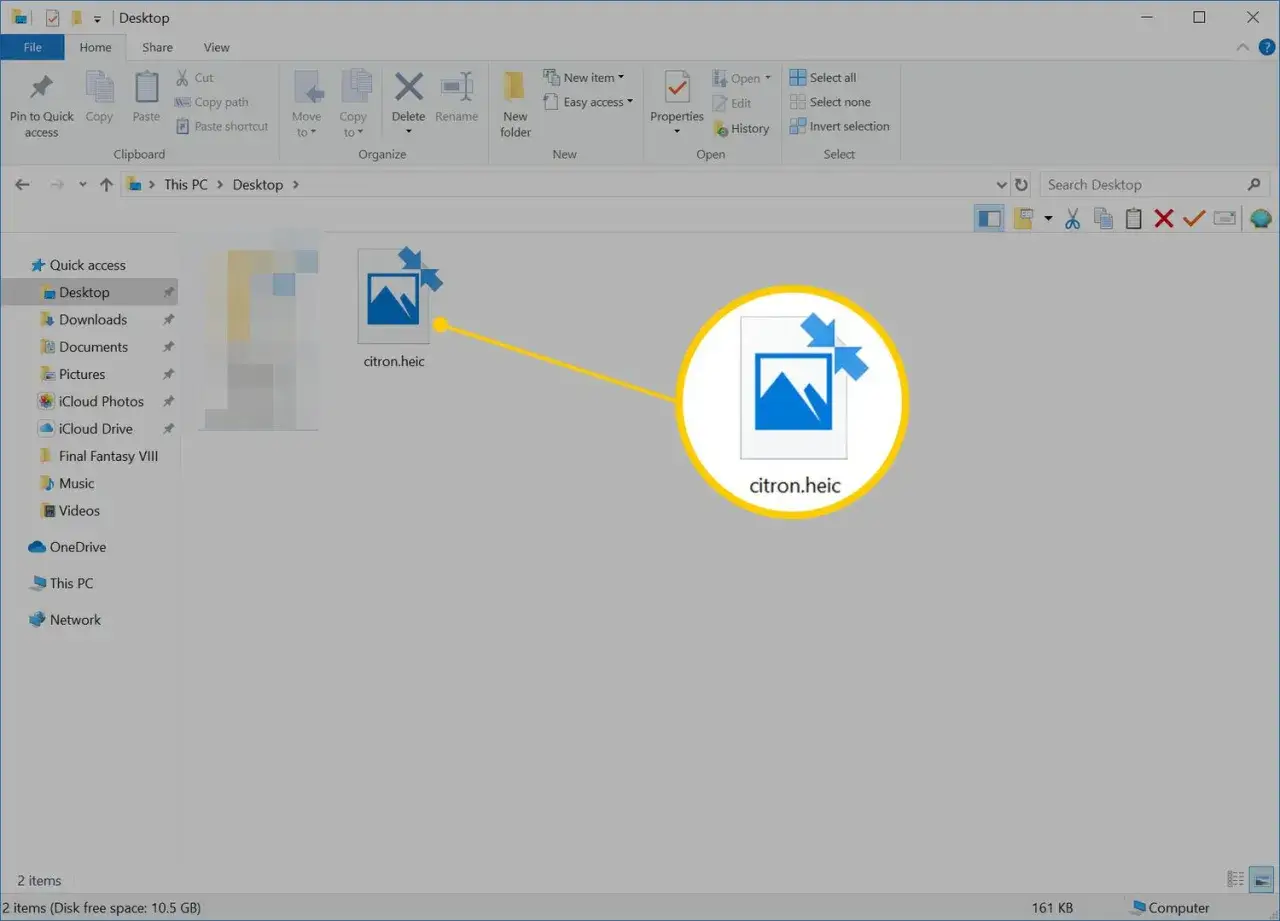
Na Macu sprawa jest najprostsza, bo obsługa HEIF i HEIC jest wbudowana w system od macOS High Sierra 10.13 wzwyż. W praktyce zdjęcie otwiera się w aplikacji Zdjęcia albo Podgląd bez dodatkowych kombinacji, a sam format zachowuje się jak normalny plik graficzny. Jeśli pracuję na komputerze Apple, zwykle nie myślę o HEIC jako o problemie, tylko o zwykłym zdjęciu.
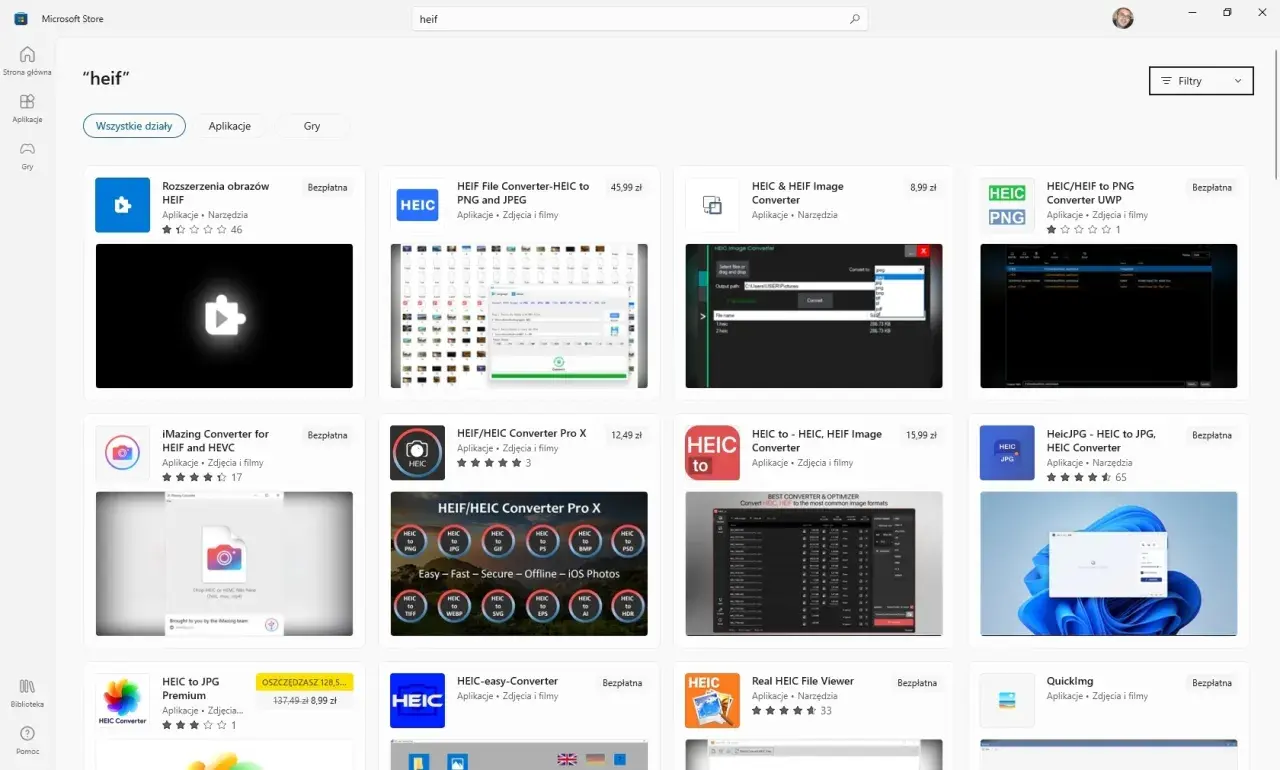
Na Windows sytuacja jest bardziej zróżnicowana. Najczęściej trzeba doinstalować obsługę HEIF Image Extensions z Microsoft Store, bo bez niej system może pokazać pustą miniaturę, błąd albo w ogóle nie rozpoznać pliku. W niektórych konfiguracjach może być potrzebny również składnik związany z HEVC, więc jeśli zdjęcie nadal się nie otwiera, nie zakładam od razu, że plik jest uszkodzony.
Na Macu
- Otwórz plik w aplikacji Zdjęcia albo Podgląd.
- Jeśli plik się nie otwiera, sprawdź wersję systemu i zaktualizuj macOS.
- Do szybkiej konwersji użyj eksportu do JPG lub PNG z menu pliku.
Na Windows
- Zainstaluj rozszerzenie HEIF Image Extensions.
- Jeśli dalej jest problem, sprawdź, czy system i aplikacja Zdjęcia są aktualne.
- Gdy zależy Ci tylko na obejrzeniu zdjęcia, najprostsza bywa konwersja do JPG przed wysłaniem na komputer.
Przeczytaj również: Ryzen 7 9800X3D - Król gier? Analiza, cena i opłacalność
Na iPhonie i iPadzie
- Zdjęcia w HEIC otwierają się natywnie, bez dodatkowych aplikacji.
- Jeśli chcesz ograniczyć niespodzianki przy transferze, możesz od razu ustawić bardziej zgodny format zapisu.
- To najlepsza opcja, gdy zdjęcia mają trafiać do osób pracujących poza środowiskiem Apple.
To pokazuje najważniejszą rzecz: problem nie leży w samym zdjęciu, tylko w poziomie wsparcia po stronie systemu. Dlatego sensowne jest pytanie nie tylko „jak otworzyć”, ale też „czy w ogóle warto trzymać ten format do wszystkiego”.
Kiedy lepiej konwertować do JPG, a kiedy zostawić HEIC
Nie traktuję HEIC jako uniwersalnego zwycięzcy nad JPG. To raczej lepszy wybór tam, gdzie liczy się miejsce i prywatne przechowywanie zdjęć, a mniej idealny tam, gdzie plik ma wędrować między różnymi systemami, serwisami i starszymi programami. W praktyce najwięcej sensu ma podejście mieszane.
| Sytuacja | Lepszy wybór | Dlaczego |
|---|---|---|
| Prywatne zdjęcia na telefonie | HEIC | Zajmuje mniej miejsca i lepiej skaluje się przy dużej liczbie fotografii. |
| Wysyłka do klienta, redakcji lub szkoły | JPG | Ma największą zgodność i najmniej niespodzianek po drugiej stronie. |
| Archiwum z dużą liczbą zdjęć | HEIC | Oszczędza przestrzeń bez wyraźnej straty jakości przy zwykłym przeglądaniu. |
| Publikacja w systemie CMS lub na stronie | JPG albo PNG | Większość narzędzi webowych nadal działa pewniej z klasycznymi formatami. |
| Grafika z przezroczystością | PNG | HEIC jest formatem zdjęciowym, a nie domyślnym wyborem dla przezroczystych elementów interfejsu. |
Z mojego doświadczenia wynika, że najwięcej błędów bierze się z myślenia „skoro telefon robi wszystko w HEIC, to wszędzie będzie tak samo”. Nie będzie. Na własnym urządzeniu ten format świetnie się sprawdza, ale po wyjściu poza Apple trzeba już patrzeć na kompatybilność. To prowadzi do pytania, jak zmieniać format bez psucia jakości i bez ręcznego klikania przy każdym zdjęciu.
Jak bezpiecznie zmienić format bez psucia zdjęć
Jeśli potrzebuję jednorazowo przekazać zdjęcie komuś innemu, zwykle eksportuję je do JPG. Jeśli natomiast wiem, że przez dłuższy czas będę pracować na plikach w różnych programach i urządzeniach, wolę uporządkować cały sposób zapisu u źródła. To oszczędza czas i zmniejsza ryzyko, że część zdjęć zostanie w HEIC, a część w JPG bez żadnego planu.
- Na iPhonie wejdź w Ustawienia, potem Aparat, następnie Formaty.
- Wybierz opcję Najbardziej zgodne, jeśli chcesz, by nowe zdjęcia zapisywały się w JPG.
- Jeśli zależy Ci na oszczędzaniu miejsca, zostaw tryb wysokiej wydajności i konwertuj tylko te pliki, które mają trafić dalej.
- Na Macu użyj eksportu z aplikacji Zdjęcia albo Podgląd i wybierz JPG lub PNG przed zapisaniem.
- Na Windows trzymaj się zainstalowanego wsparcia HEIF, a dopiero gdy to nie wystarcza, korzystaj z konwersji do JPG.
Najrozsądniejsza zasada jest prosta: zachowuj HEIC tam, gdzie liczy się archiwum i miejsce, a konwertuj tam, gdzie liczy się zgodność. W praktyce to zwykle daje najlepszy kompromis między jakością, wygodą i czasem pracy. Są jednak sytuacje, w których użytkownicy wpadają w te same pułapki, więc warto je nazwać wprost.
Najczęstsze problemy z HEIC i jak ich uniknąć
Najczęstszy problem to nie sam format, tylko to, że system lub program nie ma odpowiedniego kodeka. Wtedy pojawiają się puste miniatury, komunikat o błędzie albo sytuacja, w której zdjęcie otwiera się w jednym programie, a w drugim już nie. To typowy objaw braku obsługi, a nie uszkodzonego pliku.
- Plik nie otwiera się na Windows - najpierw doinstaluj HEIF Image Extensions, a jeśli to nie wystarczy, sprawdź aktualizacje systemu i aplikacji Zdjęcia.
- Zdjęcie wygląda dobrze w telefonie, ale nie na komputerze - to zwykle kwestia kompatybilności, nie jakości pliku.
- Po wysłaniu plik zmienił się sam - część usług automatycznie zamienia HEIC na JPG, gdy odbiorca nie obsługuje nowszego formatu.
- Masz dużo plików i brak miejsca - trzymaj oryginały w HEIC, a na JPG konwertuj tylko kopie robocze.
- Obawiasz się utraty prywatności - unikaj przypadkowych internetowych konwerterów do zdjęć osobistych, jeśli nie chcesz wysyłać ich do zewnętrznej usługi.
W praktyce największą różnicę robi nie sam format, lecz świadomy przepływ plików. Jeśli zdjęcia mają zostać w Twoim ekosystemie, HEIC zwykle jest wygodny. Jeśli mają od razu trafić do innych ludzi albo do starszych narzędzi, lepiej przygotować je wcześniej w bardziej uniwersalnej wersji.
Co robię, gdy zdjęcia z iPhone’a mają trafić dalej bez zbędnych komplikacji
Gdy mam przekazać zdjęcia komuś poza światem Apple, nie walczę z kompatybilnością po fakcie. Najpierw decyduję, czy pliki mają zostać u mnie jako archiwum, czy mają być materiałem do wysyłki, publikacji albo pracy w zespole. To mały nawyk, ale oszczędza sporo nerwów.
Jeśli mam wpływ na ustawienia telefonu, przełączam zapis na bardziej zgodny format tylko wtedy, gdy wiem, że naprawdę tego potrzebuję. W pozostałych sytuacjach zostawiam HEIC, bo zwyczajnie lepiej gospodaruje pamięcią i nie psuje jakości w codziennym użyciu. To praktyczny kompromis, a nie dogmat techniczny.
Jeżeli chcesz, mogę też przygotować wersję tego materiału w formie krótszego poradnika albo rozbudować go o osobną sekcję „jak przekonwertować HEIC na JPG na Macu i Windows krok po kroku”.
