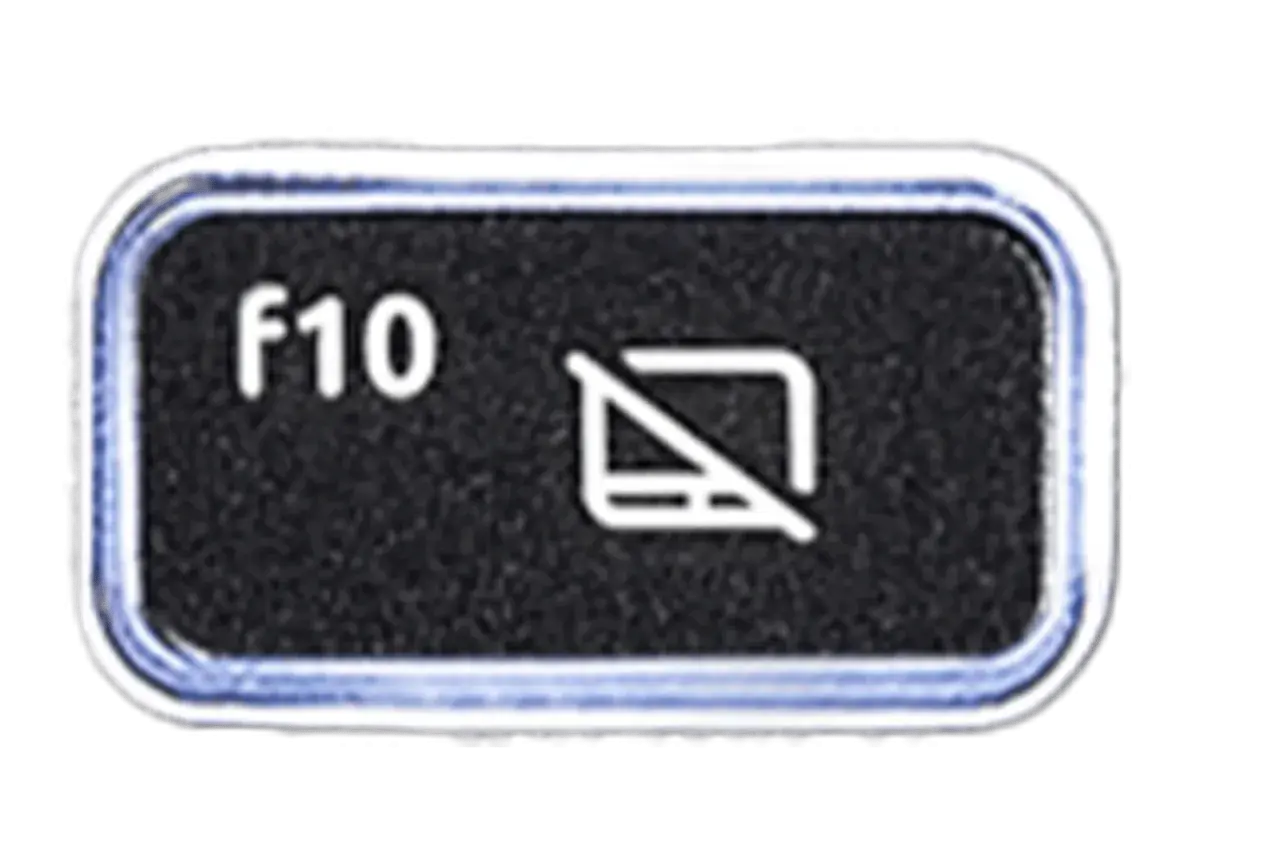
Symbol touchpada w laptopie wygląda niepozornie, ale w praktyce decyduje o czymś bardzo konkretnym: czy płytka dotykowa jest włączona, gdzie ją znaleźć i jak szybko odzyskać kontrolę nad kursorem. W tym artykule pokazuję, jak czytać ten znak, gdzie najczęściej się pojawia oraz co zrobić, gdy touchpad nagle przestaje reagować. Dorzucam też proste rozróżnienia między podobnymi ikonami, bo właśnie tu najczęściej pojawia się zamieszanie.
Najważniejsze fakty o symbolu touchpada
- Najczęściej oznacza skrót do włączania lub wyłączania płytki dotykowej.
- W Windows 11 ten sam motyw może prowadzić także do wirtualnej płytki dotykowej na pasku zadań.
- Jeśli panel nie działa, zaczynam od skrótu Fn, potem sprawdzam ustawienia systemowe, a dopiero później sterowniki.
- Na laptopach Apple częściej szuka się ustawień trackpada niż osobnej ikony na klawiaturze.
- Symbol touchpada łatwo pomylić z ikoną myszy, klawiatury ekranowej albo trybem tabletu.

Jak rozpoznać symbol touchpada na laptopie
Ja patrzę na ten znak przede wszystkim jak na skrót interfejsowy, a nie ozdobę. Najczęściej wygląda jak mały prostokąt przypominający płytkę dotykową, czasem z dwiema kropkami, linią podziału albo przekreśleniem. Jeśli pojawia się na klawiszu z rzędu F1-F12, zwykle oznacza funkcję włączania lub wyłączania touchpada, a nie samą powierzchnię do sterowania kursorem.
W praktyce można spotkać kilka wariantów tego symbolu:
- prostokąt bez dodatkowych znaków - najczęściej odnosi się do samego touchpada,
- prostokąt z przekreśleniem - sugeruje blokadę lub wyłączenie płytki dotykowej,
- prostokąt z palcem lub strzałką - wskazuje gest, stuknięcie albo sterowanie dotykiem,
- mała ikonka w obszarze systemowym - zwykle dotyczy funkcji ekranowej, a nie fizycznego panelu.
Na laptopach z Windows taki znak bywa nadrukowany nad klawiszem funkcyjnym i działa dopiero po użyciu Fn. Na MacBooku zasada jest inna: Apple prowadzi użytkownika przez System Settings > Trackpad, więc zamiast szukać skrótu na klawiaturze, zwykle regulujesz gesty, czułość i klik w ustawieniach systemowych. To ważne rozróżnienie, bo ten sam problem może wyglądać podobnie, ale wymaga innego podejścia.
Gdzie ten symbol najczęściej prowadzi do funkcji
To, co na pierwszy rzut oka wygląda jak ta sama ikonka, może uruchamiać zupełnie różne rzeczy. W jednym laptopie odblokuje panel dotykowy, w innym pokaże opcję jego konfiguracji, a w jeszcze innym otworzy wirtualny touchpad na ekranie. Dlatego zawsze sprawdzam kontekst, w którym znak się pojawia.
Microsoft opisuje wirtualną płytkę dotykową jako ekranowy touchpad dostępny z obszaru ikon systemowych, więc w Windows 11 ten motyw ma bardzo konkretne zastosowanie. Poniżej najczęstsze miejsca, w których spotyka się symbol touchpada:
| Miejsce | Co zwykle oznacza | Co robisz |
|---|---|---|
| Klawisz funkcyjny z ikoną | Szybkie włączenie lub wyłączenie płytki dotykowej | Naciskasz Fn razem z odpowiednim klawiszem F |
| Pasek zadań Windows 11 | Wirtualna płytka dotykowa | Włączasz jej widoczność w ustawieniach paska zadań |
| Ustawienia systemowe Windows | Panel konfiguracji touchpada | Zmieniaasz suwak, gesty, czułość i zachowanie po podłączeniu myszy |
System Settings > Trackpad na Macu |
Ustawienia trackpada i gestów | Dopasowujesz klik, przewijanie, stuknięcia i funkcje dodatkowe |
Najczęstszy błąd polega na tym, że użytkownik widzi symbol na klawiaturze, ale próbuje szukać efektu w ustawieniach ekranu albo odwrotnie. Ja najpierw sprawdzam, czy znak jest nadrukowany na klawiszu, w menu systemu, czy w obszarze powiadomień. To zwykle skraca diagnozę o kilka minut.
Co zrobić, gdy panel dotykowy nagle znika
Gdy touchpad przestaje reagować, nie zaczynam od paniki ani od wymiany sprzętu. Najpierw sprawdzam rzeczy najprostsze, bo w większości przypadków problem wynika z wyłączenia funkcji, a nie z awarii. W laptopach 2w1 dochodzi jeszcze automatyczne przełączanie do trybu tabletu, które potrafi wyłączyć płytkę dotykową bez ostrzeżenia.
- Sprawdź skrót z ikoną touchpada na klawiszu F, zwykle razem z
Fn. - Wejdź do ustawień systemowych i upewnij się, że przełącznik touchpada jest włączony.
- Jeśli używasz myszy, sprawdź opcję wyłączania touchpada po podłączeniu zewnętrznego urządzenia.
- Uruchom laptop ponownie, bo czasem to wystarcza po aktualizacji lub zmianie profilu zasilania.
- Jeśli nadal nic się nie dzieje, przejrzyj sterowniki producenta i ustawienia BIOS lub UEFI.
Ustawienia > Bluetooth i urządzenia > Touchpad. Gdy system nie pokazuje przełącznika od razu, warto użyć wyszukiwarki ustawień. Z kolei na Macu sprawdzam System Settings > Trackpad, bo tam leżą podstawowe opcje czułości i gestów. Apple traktuje trackpad jako pełnoprawne centrum sterowania, więc jeśli coś jest wyłączone, zwykle widać to właśnie tam.
Jeżeli laptop jest po czystym resecie, aktualizacji albo instalacji nowego systemu, brak reakcji touchpada częściej wynika z brakującego sterownika niż z uszkodzenia sprzętu. To uczciwie ważne rozróżnienie: mechaniczna usterka jest możliwa, ale rzadziej niż błędna konfiguracja. Właśnie dlatego nie przeskakuję od razu do serwisu.
Jak odróżnić symbol touchpada od innych ikon
Na pierwszy rzut oka wiele symboli wygląda podobnie, zwłaszcza jeśli są małe i nadrukowane w górnym rzędzie klawiszy. W praktyce jednak każdy z nich sugeruje inną funkcję, więc warto znać podstawowe różnice. To oszczędza czas i zmniejsza ryzyko przypadkowego wyłączenia czegoś, czego nie chciałeś ruszać.
| Symbol | Najczęstsze znaczenie | Gdzie łatwo się pomylić |
|---|---|---|
| Prostokąt z przekreśleniem | Touchpad wyłączony albo zablokowany | Bywa brany za ikonę myszy lub trybu samolotowego |
| Ikona myszy | Ustawienia zewnętrznego manipulatora | Nie dotyczy wprost płytki dotykowej |
| Palec nad prostokątem | Stuknięcie, gest lub obsługa dotykowa | Może wyglądać jak przełącznik wyłączenia, choć nim nie jest |
| Ikona tabletu lub obrotu | Tryb tabletu, obrót ekranu albo zachowanie hybrydy | Na laptopach 2w1 łatwo uznać ją za problem z touchpadem |
Jeśli symbol jest nieczytelny, patrzę na to, co dzieje się po naciśnięciu klawisza albo wybraniu opcji. Sama grafika bywa uproszczona do granic możliwości. Właśnie dlatego w wielu laptopach bardziej ufa się opisowi w ustawieniach niż samej ikonce na obudowie.
Kiedy lepiej użyć skrótu, a kiedy ustawień
Krótki skrót klawiszowy wygrywa wtedy, gdy zależy ci na czasie. Jeśli piszesz i touchpad zbyt łatwo reaguje na przypadkowe dotknięcia dłoni, szybkie wyłączenie go przez Fn bywa najwygodniejsze. Gdy jednak chcesz zmienić czułość, szybkość kursora albo gesty dwoma palcami, skrót już nie wystarczy.
Ja rozdzielam te dwa scenariusze bardzo prosto:
- Skrót klawiszowy - najlepszy do szybkiego włączenia lub wyłączenia panelu.
- Ustawienia systemowe - najlepsze do korekty zachowania, czułości i gestów.
- Sterowniki producenta - potrzebne, gdy zwykłe ustawienia nie reagują albo brakuje części opcji.
Na Macu to rozróżnienie jest jeszcze wyraźniejsze, bo trackpad jest mocno powiązany z gestami. W ustawieniach możesz włączyć tap to click, zmienić sposób przewijania, dopasować klik dwoma palcami czy używać Force Click, jeśli dany model to wspiera. Innymi słowy: tam rzadziej szukasz jednego „magicznego” skrótu, a częściej dopieszczasz sposób pracy pod siebie.
W laptopach z Windows największą różnicę robi to, czy producent dorzucił własny panel sterowania. Dell, Lenovo, HP i inni potrafią dodać dodatkowe opcje, których nie widać w standardowym oknie systemu. Jeśli więc podstawowy przełącznik nie wystarcza, warto zajrzeć do aplikacji producenta, zamiast zakładać, że sprzęt ma ograniczenia.Co zapamiętać, żeby następnym razem nie zgadywać
Najprostsza zasada, której trzymam się od lat, brzmi tak: najpierw sprawdzam symbol na klawiaturze, potem ustawienia systemowe, a dopiero na końcu sterowniki. W praktyce to zwykle wystarcza, żeby szybko ustalić, czy touchpad jest wyłączony, źle skonfigurowany, czy tylko ukryty w innym miejscu interfejsu.
Jeśli pracujesz na Windows 11, pamiętaj o wirtualnej płytce dotykowej w obszarze systemowym. Jeśli korzystasz z MacBooka, myśl raczej o Trackpadzie w Ustawieniach systemowych niż o fizycznej ikonce na klawiaturze. A jeśli symbol wygląda niejednoznacznie, traktuj go jak wskazówkę, nie wyrocznię - kontekst laptopa zwykle mówi więcej niż sam rysunek.
W codziennym użyciu taki detal oszczędza zaskakująco dużo czasu. Jedna dobrze rozpoznana ikonka potrafi od razu odblokować pracę, zamiast zmuszać do przypadkowego klikania po ustawieniach.
