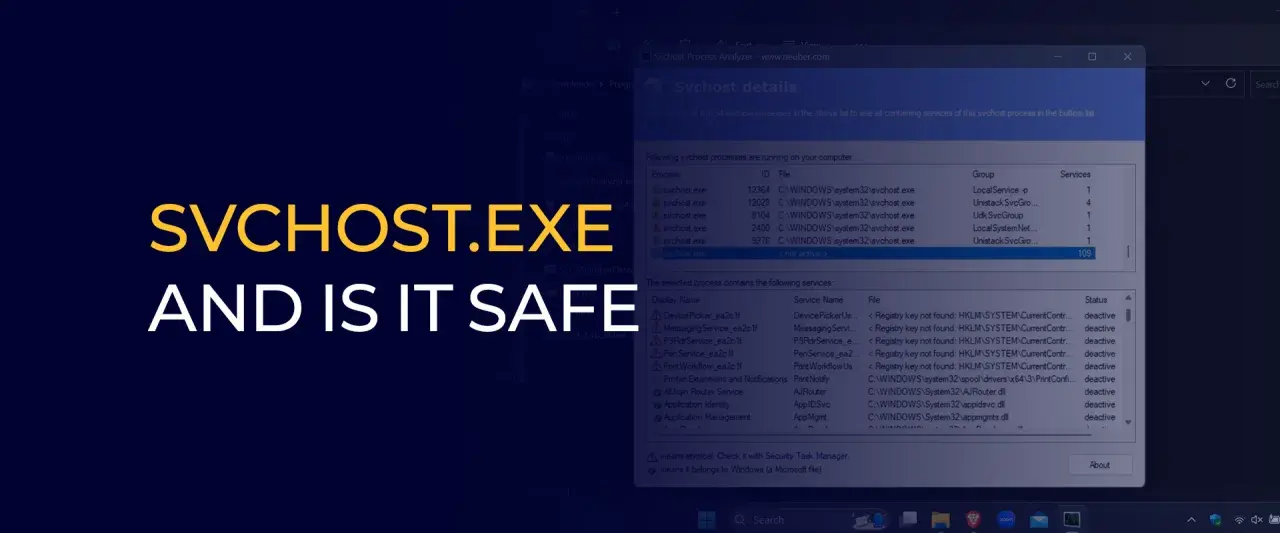
W Windows ten proces odpowiada za uruchamianie wielu usług działających w tle, dlatego jego obecność sama w sobie nie jest niczym złym. Problem zaczyna się dopiero wtedy, gdy zużywa dużo procesora, pamięci albo wygląda nietypowo. Poniżej wyjaśniam, jak go rozumieć, kiedy zachowuje się normalnie, jak sprawdzić, co dokładnie obsługuje, i co robić, gdy zaczyna obciążać komputer.
Najważniejsze rzeczy, które warto wiedzieć od razu
- To normalny element Windows, który hostuje usługi systemowe i często działa przez cały czas.
- Wiele instancji jednocześnie jest standardem, bo Windows grupuje usługi według zadań i wymagań bezpieczeństwa.
- Krótki skok użycia CPU podczas aktualizacji nie musi oznaczać awarii.
- Do identyfikacji konkretnej usługi najlepiej użyć PID w Menedżerze zadań albo komendy `tasklist /svc`.
- Jeśli proces jest poza folderem Windows, nie ma podpisu Microsoft albo stale rośnie mu zużycie zasobów, trzeba to sprawdzić dokładniej.
- Nie warto „w ciemno” kończyć całego procesu, bo można odciąć kilka ważnych usług naraz.
Dlaczego ten proces w ogóle istnieje
Najprościej mówiąc, to kontener dla usług Windows. Zamiast uruchamiać każdą usługę jako osobny program, system grupuje je i ładuje do wspólnego hosta, zwykle na podstawie podobnych wymagań bezpieczeństwa albo tego, co ma działać razem. Według Microsoft Learn taki model zwiększa izolację problemów: awaria jednej grupy nie musi od razu wywracać pozostałych.
To ważne, bo wielu użytkowników widzi kilka takich procesów i od razu zakłada błąd. Ja patrzę na to odwrotnie: jeśli komputer działa, a w tle pracują aktualizacje, sieć, diagnostyka czy usługi użytkownika, obecność kilku hostów jest całkowicie normalna. Na systemach Windows 10 i 11 to codzienny widok, nie objaw infekcji.
W praktyce jeden host może odpowiadać za aktualizacje, drugi za sieć, trzeci za WMI, a jeszcze inny za usługi związane z profilem użytkownika. Właśnie dlatego nie ocenia się go po samej nazwie, tylko po tym, co dokładnie siedzi w środku. Do tego wrócę za chwilę, bo to najważniejsza część całej diagnozy.
Kiedy jego działanie jest normalne, a kiedy zaczyna niepokoić
Sam fakt, że proces jest uruchomiony przez cały czas, nie jest problemem. Wiele usług systemowych musi działać w tle bez przerwy, inaczej przestaną działać aktualizacje, sieć, telemetria diagnostyczna albo część funkcji pulpitu. Inaczej wygląda sytuacja, gdy zużycie CPU albo pamięci długo nie spada, komputer zaczyna się grzać, wentylator pracuje głośniej niż zwykle albo system reaguje z opóźnieniem.
Microsoft Support opisuje przypadki, w których podczas wykrywania lub instalowania aktualizacji zużycie CPU przez ten host potrafi dojść nawet do 100 procent. To nie jest automatycznie awaria. Jeśli jednak taki stan utrzymuje się długo po zakończeniu aktualizacji albo powtarza się przy każdym uruchomieniu, trzeba już szukać konkretnej usługi, która powoduje problem.
| Sygnał | Co to zwykle oznacza | Co zrobiłbym najpierw |
|---|---|---|
| Wiele instancji procesu w Menedżerze zadań | Normalny sposób działania Windows | Nic, dopóki komputer działa stabilnie |
| Krótki skok CPU podczas Windows Update | Typowe obciążenie usług systemowych | Poczekać na zakończenie aktualizacji |
| Długotrwałe wysokie CPU lub pamięć | Możliwy problem z konkretną usługą | Sprawdzić, która usługa stoi za procesem |
| Proces działa poza folderem Windows | Silna przesłanka podszywki | Potraktować to jak podejrzany plik |
| Nagły wzrost bez żadnej widocznej przyczyny | Może to być błąd usługi, pętla lub wyciek pamięci | Porównać PID, usługę i czas wystąpienia |
Jeśli po przeczytaniu tej tabeli nadal masz wątpliwość, przejdź do identyfikacji usługi. To zwykle rozstrzyga sprawę szybciej niż domysły. A jeśli chcesz, mogę też pokazać, jak to sprawdzić bez grzebania głęboko w systemie.

Jak sprawdzić, co naprawdę uruchamia ten proces
Ja zaczynam od dwóch rzeczy: Menedżera zadań i identyfikatora PID, czyli numeru procesu. W zakładce Szczegóły możesz znaleźć podejrzaną instancję, kliknąć ją prawym przyciskiem i przejść do usług, które są pod nią podpięte. To najszybszy sposób, gdy chcesz połączyć objaw z konkretnym komponentem systemu.
Druga metoda jest bardziej techniczna, ale często czytelniejsza przy większej liczbie usług. W wierszu polecenia uruchom polecenie:
tasklist /svc /fi "imagename eq svchost.exe"To pokaże listę procesów hosta i przypisane do nich usługi. Potem wystarczy porównać PID z tym, co widzisz w Menedżerze zadań. Jeśli nazwy brzmią zagadkowo, to normalne. W Windows często spotkasz skróty takie jak wuauserv dla aktualizacji, Winmgmt dla WMI albo BITS dla pobierania w tle.
- wuauserv - usługa Windows Update, często zamieszana w skoki CPU podczas sprawdzania aktualizacji.
- Winmgmt - WMI, czyli warstwa zarządzania i diagnostyki systemu.
- BITS - inteligentny transfer w tle, używany do pobierania danych bez blokowania łącza.
- Dhcp - przydzielanie adresu IP w sieci lokalnej.
- NlaSvc - rozpoznawanie sieci i jej profilu.
W mojej praktyce to właśnie ten etap oszczędza najwięcej czasu. Zamiast „wyłączać coś z nazwy”, od razu wiesz, czy problem dotyczy aktualizacji, sieci, diagnostyki czy czegoś bardziej egzotycznego. A kiedy już wiadomo, która usługa obciąża system, można zdecydować, czy wystarczy naprawa, czy trzeba szukać głębiej.
Co zrobić, gdy zużywa za dużo CPU albo pamięci
Najgorszy odruch to natychmiastowe kończenie procesu bez sprawdzenia, co on obsługuje. To może chwilowo uciszyć problem, ale równie dobrze wyłączy kilka usług naraz i wprowadzi nowy bałagan. Ja idę zawsze od działań najmniej ryzykownych.
- Sprawdzam, czy w tle nie działają aktualizacje Windows i pozwalam im się zakończyć.
- Robię restart, jeśli problem pojawił się po świeżym logowaniu lub po instalacji aktualizacji.
- Porównuję PID z usługą, żeby ustalić, który komponent naprawdę się zapętla.
- Aktualizuję albo naprawiam powiązany składnik, na przykład Windows Update, sterownik lub aplikację, która korzysta z danej usługi.
- Uruchamiam pełne skanowanie Microsoft Defenderem, jeśli zachowanie procesu wygląda nietypowo.
Jeśli obciążenie wraca po każdej aktualizacji, warto też sprawdzić dzienniki zdarzeń i Kondycję systemu w Monitorze niezawodności. To nie jest efektowny krok, ale bardzo skuteczny, gdy trzeba ustalić, czy winny jest konkretny moduł, czy po prostu słaba konfiguracja systemu. Microsoft Support ma zresztą sporo przykładów, w których źródłem wysokiego zużycia okazywała się jedna usługa działająca wewnątrz hosta, a nie sam host jako taki.
Jeśli komputer jest jeszcze używalny, nie wymuszam twardych działań. Najpierw chcę wiedzieć, czy problem jest jednorazowy, czy powtarzalny. Dopiero drugi scenariusz uzasadnia głębszą ingerencję.
Jak odróżnić legalny proces od podszywki
To punkt, który ludzie lekceważą, a szkoda. Prawdziwy składnik systemu powinien działać z typowej lokalizacji systemowej i mieć poprawny podpis cyfrowy. Jeśli plik siedzi w dziwnym katalogu, na przykład w AppData, Temp albo na Pulpicie, to nie jest drobiazg, tylko sygnał ostrzegawczy.
W praktyce patrzę na cztery rzeczy: lokalizację pliku, podpis wydawcy, zachowanie sieciowe i to, czy nazwa nie jest tylko podobna do oryginału. Malware lubi drobne różnice, bo liczy na pośpiech użytkownika. Czasem zmienia jedną literę, czasem dokleja dodatkowy znak, a czasem po prostu trafia do katalogu, w którym systemowych plików nie powinno być w ogóle.
- Nieprawidłowa lokalizacja - plik nie znajduje się w katalogu Windows, tylko w folderze użytkownika.
- Brak podpisu - wydawca nie wygląda na Microsoft albo podpis jest uszkodzony.
- Losowa nazwa - plik udaje komponent systemu, ale ma literówkę lub dodatkowy znak.
- Dziwna aktywność sieciowa - proces wysyła dane bez wyraźnego związku z usługą systemową.
Jeśli coś z tej listy się zgadza, nie szukam już wymówek. Wtedy uruchamiam pełny skan, sprawdzam element autostartu i w razie potrzeby izoluję plik. Lepiej uznać fałszywy alarm niż przeoczyć infekcję, która podszywa się pod normalny składnik Windows.
Co warto zapamiętać, zanim zaczniesz cokolwiek wyłączać
Ten proces nie jest wrogiem samym w sobie. Najczęściej jest po prostu opakowaniem dla usług systemowych, które Windows musi mieć aktywne, żeby działały aktualizacje, sieć i część mechanizmów diagnostycznych. Sam fakt, że widzisz go w Menedżerze zadań, nie oznacza problemu.
Jeśli coś budzi niepokój, najpierw ustal która usługa stoi za obciążeniem, a dopiero potem decyduj o naprawie. To zwykle oszczędza czas i pozwala uniknąć niepotrzebnego wyłączania elementów, które są systemowi naprawdę potrzebne. Gdy proces działa z właściwej lokalizacji, ma podpis Microsoft i obciążenie pojawia się tylko przy aktualizacjach, najczęściej wszystko jest w normie.
Jeżeli jednak widzisz stałe wysokie zużycie, dziwną lokalizację pliku albo zachowanie, które nie pasuje do usługi systemowej, traktuję to już jak realny trop techniczny, a nie kosmetyczny problem. Wtedy warto przejść od obserwacji do diagnozy, bo właśnie tam zwykle leży odpowiedź.
