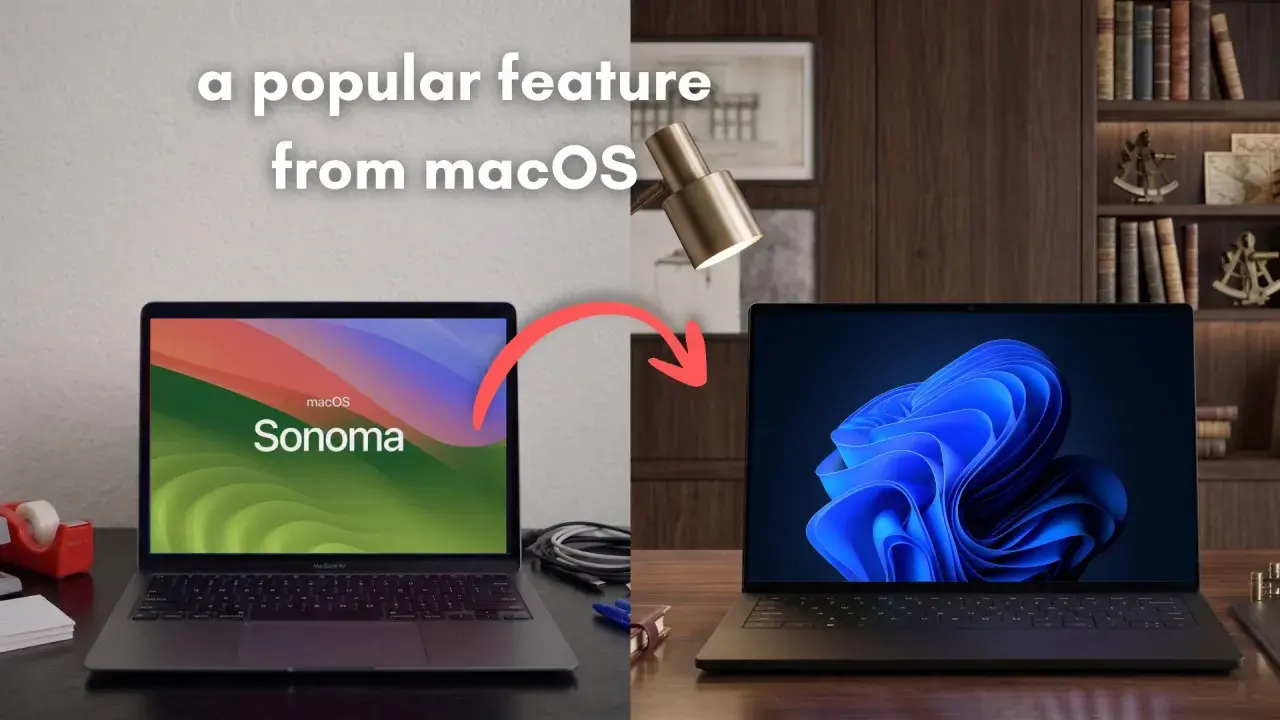
Krótki skrót na pulpicie oszczędza codziennie kilka kliknięć, a przy pracy z dokumentami i aplikacjami ta różnica szybko się kumuluje. W praktyce chodzi o to, żeby ważny plik, folder albo program był pod ręką bez przekopywania się przez menu i katalogi. W tym poradniku pokazuję, jak utworzyć skrót na pulpicie w Windows i na Macu, czym taki odnośnik różni się od kopii pliku oraz kiedy lepiej wybrać inne rozwiązanie niż sam pulpit.
Najważniejsze rzeczy do zapamiętania
- Skrót to odnośnik do oryginalnego pliku, folderu albo aplikacji, a nie jego kopia.
- W Windows najszybciej zrobisz go przez przeciągnięcie programu z menu Start albo przez polecenie Utwórz skrót w Eksploratorze plików.
- W Windows 11 część poleceń bywa ukryta pod opcją Pokaż więcej opcji.
- Na Macu odpowiednikiem skrótu jest alias, który tworzy się z menu File > Make Alias albo podczas przeciągania z wciśniętymi klawiszami.
- Jeśli zmienisz nazwę lub lokalizację oryginału, skrót może przestać prowadzić tam, gdzie powinien.
- Na co dzień pulpit działa najlepiej jako miejsce na kilka naprawdę ważnych rzeczy, a nie jako magazyn wszystkiego.
Co robi skrót i kiedy naprawdę się przydaje
Skrót to po prostu wygodny odnośnik. Klikasz ikonę na pulpicie, a system otwiera oryginalny plik, folder lub aplikację. Dzięki temu nie duplikujesz danych i nie tworzysz drugiej wersji tego samego dokumentu, tylko ustawiasz sobie szybszą drogę do celu.
To ważne rozróżnienie, bo wiele osób traktuje skrót jak kopię. Tak nie działa ani Windows, ani macOS. Jeśli usuniesz skrót, oryginał zostaje na miejscu. Jeśli przeniesiesz albo zmienisz nazwę oryginału, skrót może zacząć prowadzić donikąd. Właśnie dlatego traktuję skróty jako narzędzie organizacyjne, a nie ozdobę pulpitu.
Najczęściej mają sens w trzech sytuacjach: przy programach otwieranych codziennie, przy jednym konkretnym dokumencie roboczym oraz przy folderze projektu, do którego wracasz kilka razy dziennie. To prowadzi wprost do pytania, jak zrobić taki skrót w praktyce na najpopularniejszym systemie.

Jak utworzyć skrót w Windows 11 i Windows 10
W Windows możesz zbudować skrót na kilka sposobów, ale dwa są najbardziej użyteczne: przeciągnięcie aplikacji z menu Start oraz użycie polecenia Utwórz skrót w Eksploratorze plików. Według dokumentacji Microsoftu pulpit jest właśnie miejscem na często używane aplikacje, dokumenty i odnośniki, więc ten mechanizm jest w pełni zgodny z tym, do czego system ten obszar przewiduje.
- Otwórz Start i znajdź program, który chcesz mieć pod ręką.
- Przeciągnij jego nazwę albo ikonę na pulpit. System utworzy skrót do aplikacji.
- Jeśli chcesz zrobić odnośnik do pliku lub folderu, otwórz Eksplorator plików.
- Kliknij wybrany plik lub folder prawym przyciskiem myszy i wybierz Utwórz skrót.
- W Windows 11, gdy nie widzisz tej opcji od razu, kliknij Pokaż więcej opcji, bo uproszczone menu ukrywa część klasycznych poleceń.
- Jeśli nazwa skrótu jest za długa albo zbyt ogólna, zmień ją na taką, która od razu mówi, do czego prowadzi.
Ja najczęściej używam przeciągania dla aplikacji i menu kontekstowego dla plików. To po prostu mniej myli i nie wymaga zapamiętywania dodatkowych skrótów klawiaturowych czy ukrytych opcji. Jeśli masz do czynienia z kilkoma ważnymi elementami naraz, pomocna bywa też prosta tabela porównawcza.
| Cel | Najlepsza metoda w Windows | Dlaczego to działa |
|---|---|---|
| Aplikacja otwierana codziennie | Przeciągnięcie z menu Start na pulpit | Najkrótsza droga i najmniej kroków po drodze |
| Jeden dokument roboczy | Prawy klik i Utwórz skrót | Masz pełną kontrolę nad tym, który plik otwierasz |
| Folder projektu | Prawy klik i Utwórz skrót | Wygodny dostęp do całej paczki plików naraz |
| Windows 11 z uproszczonym menu | Pokaż więcej opcji | Odsłania starsze polecenia, w tym tworzenie skrótu |
Jeśli skrót nie chce się utworzyć od pierwszego podejścia, zwykle winny jest zły element źródłowy albo zbyt „schowane” polecenie w menu. Wtedy najpewniejsza jest klasyczna droga przez Eksplorator plików, bo daje największą przewidywalność. Z tej samej logiki korzysta się na Macu, choć tam system używa innej nazwy.
Jak zrobić alias na Macu
Na Macu zamiast skrótu tworzysz alias. Działa bardzo podobnie: otwierasz alias, a system uruchamia oryginalny plik, folder albo aplikację. Dla użytkownika efekt jest praktycznie ten sam, tylko nazwa i kilka gestów są inne.
- Otwórz Finder i zaznacz plik, folder albo aplikację.
- Wybierz File > Make Alias.
- Przeciągnij alias na pulpit albo do innego miejsca, w którym chcesz mieć szybki dostęp.
- Jeśli wolisz jeden ruch zamiast dwóch, przytrzymaj Option + Command i przeciągnij oryginalny element w wybrane miejsce.
Apple opisuje też inne wygodne miejsca na takie odnośniki, na przykład Dock i pasek boczny Findera. I tu pojawia się praktyczna uwaga: jeśli coś otwierasz naprawdę często, lepiej trzymać to bliżej centrum interfejsu niż rozrzucać po całym pulpicie. Pulpit ma być szybkim punktem startowym, nie zbiorem wszystkiego, co kiedykolwiek było ważne.
To prowadzi do kolejnego kroku, czyli wyboru właściwej metody dla konkretnej sytuacji. Nie każdy element warto obsługiwać dokładnie tak samo.
Który sposób wybrać dla aplikacji, pliku i folderu
W praktyce wybór zależy od tego, co chcesz mieć pod ręką i jak często z tego korzystasz. Dla aplikacji najlepiej sprawdza się szybki odnośnik z pulpitu lub docka, dla pliku pojedynczy skrót, a dla folderu roboczego alias albo skrót do całego katalogu. Jeśli miewasz wątpliwości, patrz na częstotliwość użycia: im częściej coś otwierasz, tym bliżej interfejsu powinno się znaleźć.
| Sytuacja | Windows | Mac | Kiedy to ma sens |
|---|---|---|---|
| Aplikacja używana kilka razy dziennie | Skrót na pulpicie albo przypięcie do paska zadań | Alias albo Dock | Chcesz wejść do programu w 1 kliknięciu |
| Jeden ważny dokument | Utwórz skrót | Make Alias | Wracasz do niego regularnie, ale nie bez przerwy |
| Folder projektu | Utwórz skrót | Make Alias | Chcesz szybko dotrzeć do całego zestawu plików |
| Element potrzebny tylko na krótko | Ikona na pulpicie | Alias w łatwo dostępnym miejscu | Trzymasz go do końca zadania i usuwasz później |
Ja zwykle wybieram najkrótszą możliwą ścieżkę tylko wtedy, gdy rzeczywiście skraca pracę. Jeśli coś otwierasz raz na tydzień, pulpit ma sens. Jeśli otwierasz to dziesięć razy dziennie, lepszy będzie Dock albo pasek zadań. Taki podział oszczędza czas i utrzymuje porządek.
Skoro już wiesz, jak dobrać metodę, warto od razu uniknąć kilku błędów, które najczęściej psują cały efekt.
Najczęstsze błędy przy tworzeniu skrótów
- Mylenie skrótu z kopią - skrót nie zawiera danych, więc nie zastępuje pliku źródłowego.
- Przenoszenie oryginału bez sprawdzenia skrótu - po zmianie lokalizacji odnośnik może przestać działać.
- Zbyt ogólna nazwa - etykieta typu „Nowy skrót” niczego nie ułatwia, zwłaszcza gdy masz ich kilka.
- Zbyt wiele ikon - pulpit szybko zamienia się w chaos, a wtedy znika cały sens skrótu.
- Ignorowanie ukrytych opcji w Windows 11 - część poleceń jest schowana pod Pokaż więcej opcji.
- Usuwanie właściwego pliku zamiast skrótu - to szczególnie częsty błąd, gdy ktoś działa w pośpiechu.
Jeśli skrót przestaje działać, najpierw sprawdź, czy oryginalny plik nadal istnieje i czy nie zmienił nazwy. Potem zobacz, czy nie został przeniesiony na inny dysk albo do innego folderu. W takich sytuacjach naprawa jest zwykle prostsza niż szukanie nowego rozwiązania od zera.
Gdy masz już opanowane podstawy i pułapki, zostaje ostatnia rzecz: dobra organizacja pulpitu, żeby skróty pomagały, a nie rozpraszały.
Kiedy lepiej przypiąć aplikację do paska zadań niż zostawiać ją na pulpicie
W codziennej pracy stosuję prostą zasadę: pulpit jest dla rzeczy roboczych, pasek zadań albo Dock dla rzeczy stale używanych. To jedno rozróżnienie potrafi uporządkować cały komputer lepiej niż dowolna kosmetyka ikon.
- Jeśli uruchamiasz program wiele razy dziennie, przypnij go do paska zadań albo Docka.
- Jeśli otwierasz dokument albo folder w ramach konkretnego projektu, skrót na pulpicie jest dobrym rozwiązaniem.
- Jeśli masz kilka podobnych skrótów, włóż je do jednego folderu roboczego zamiast rozstawiać pojedyncze ikony po ekranie.
- Jeśli skrót stracił sens po zakończeniu zadania, usuń go od razu. Pulpit nie musi przechowywać historii wszystkich projektów.
Takie podejście daje lepszy efekt niż dokładanie kolejnych ikon bez planu. Dobrze ustawiony skrót ma skracać drogę do działania, a nie dokładać następny element do bałaganu. Jeśli zastosujesz tę zasadę, pulpit zacznie pracować na twoją korzyść, zamiast tylko zajmować miejsce.
