Błąd 0x80070002 w Windows potrafi zatrzymać aktualizację albo instalację w najmniej wygodnym momencie, zwykle wtedy, gdy system nie może odnaleźć potrzebnych plików lub ma uszkodzony element procesu instalacyjnego. W tym artykule pokazuję, co ten komunikat naprawdę oznacza, skąd bierze się najczęściej i które kroki naprawcze mają największy sens w praktyce. Zostawiam też prostą ścieżkę działania, żeby nie błądzić między przypadkowymi poradami.
Najkrótsza droga do naprawy problemu z aktualizacją Windows
- Najczęściej chodzi o brakujące lub uszkodzone pliki aktualizacji, a nie o awarię sprzętu.
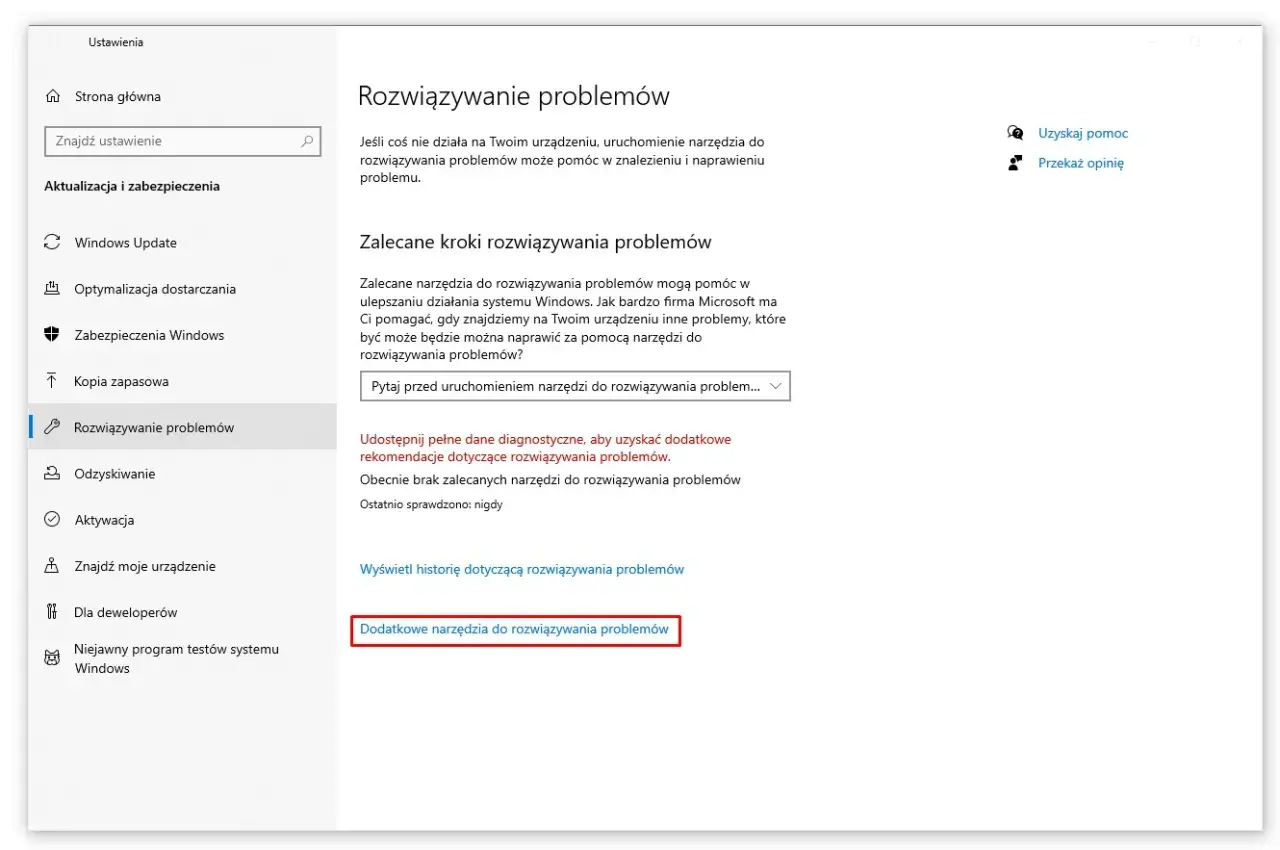
- Najpierw uruchom ponownie komputer i wbudowane narzędzie do rozwiązywania problemów z Windows Update.
- Jeśli to nie pomoże, wyczyść pamięć podręczną aktualizacji i uruchom DISM oraz SFC.
- Sprawdź wolne miejsce, stan usług systemowych oraz konflikty z antywirusem, VPN-em lub proxy.
- Gdy problem wraca, najskuteczniejsza bywa naprawa instalacji bez kasowania danych albo czysta reinstalacja systemu.
Co oznacza ten błąd w praktyce
Ten komunikat zwykle oznacza, że Windows nie potrafi pobrać, odnaleźć albo poprawnie zainstalować potrzebnych plików. Według Microsoftu najczęściej winne są brakujące lub uszkodzone elementy instalacji albo niedokończona wcześniejsza aktualizacja, więc źródło problemu leży zwykle po stronie systemu, a nie samego komputera. W praktyce widzę go najczęściej przy aktualizacjach zbiorczych, aktualizacji funkcji oraz przy instalatorach, które korzystają z lokalnych plików tymczasowych.
Ważne jest też rozróżnienie momentu, w którym błąd się pojawia. Jeśli wyskakuje przy Windows Update, zwykle chodzi o cache aktualizacji, usługi systemowe albo pliki systemowe. Jeśli pokazuje się przy instalacji konkretnego programu, warto podejrzewać uszkodzony instalator, brak uprawnień lub konflikt z oprogramowaniem zabezpieczającym. To rozróżnienie oszczędza czas, bo inaczej naprawia się system, a inaczej jeden pakiet instalacyjny.
Im szybciej ustalisz, w którym miejscu proces się łamie, tym mniej przypadkowych działań po drodze. Następny krok to sprawdzenie najczęstszych przyczyn, bo one podpowiadają, od czego zacząć bez zgadywania.
Skąd bierze się problem najczęściej
Najczęstsze źródła są dość powtarzalne i akurat tutaj nie ma sensu zaczynać od teorii. Ja patrzę na pięć rzeczy: cache aktualizacji, pliki systemowe, usługi Windows Update, wolne miejsce na dysku oraz blokady po stronie aplikacji zewnętrznych.
| Objaw | Najbardziej prawdopodobna przyczyna | Co to zwykle oznacza |
|---|---|---|
| Aktualizacja zatrzymuje się na tym samym etapie po każdym restarcie | Uszkodzone pliki pobrane do cache | System ma niepełny pakiet i próbuje użyć go ponownie |
| Błąd pojawia się od razu po kliknięciu instalacji | Problem z uprawnieniami, instalatorem lub usługą | Windows nie dochodzi nawet do właściwej instalacji |
| Aktualizacja długo się pobiera, po czym kończy błędem | Przerwany lub niekompletny download | Pliki są częściowe albo niespójne |
| System działa wolno, a update nie chce ruszyć | Za mało miejsca lub przeciążone składniki systemowe | Windows nie ma gdzie rozpakować paczki |
| Błąd znika po wyłączeniu programu zabezpieczającego | Konflikt z antywirusem, VPN-em lub filtrem sieciowym | Zewnętrzny proces przechwytuje pliki albo połączenie |
Do tej listy dodałbym jeszcze jedną rzecz: restart oczekujący na dokończenie poprzedniej operacji. Windows potrafi trzymać w tle zmianę, która blokuje następną instalację, więc czasem problem jest banalny, ale ukryty pod dość technicznym komunikatem. To prowadzi nas do napraw, które robię w pierwszej kolejności.

Jak naprawić problem krok po kroku
Tu liczy się kolejność. Najpierw robię rzeczy bezpieczne i szybkie, bo często właśnie one rozwiązują sprawę w kilka minut. Dopiero później przechodzę do resetowania komponentów systemowych, bo to już ingeruje w mechanikę aktualizacji.
- Zrestartuj komputer i sprawdź ponownie aktualizacje. Brzmi banalnie, ale usuwa blokady po wcześniejszej instalacji i zamyka procesy, które trzymają pliki w użyciu.
- Uruchom wbudowane narzędzie do rozwiązywania problemów z Windows Update. Microsoft nadal wskazuje je jako pierwszy krok, bo potrafi wykryć usługi, które nie działają prawidłowo, oraz automatycznie naprawić część ustawień.
-
Wyczyść pamięć podręczną aktualizacji. Jeśli pliki w folderze aktualizacji są uszkodzone, samo ponowne sprawdzanie nic nie da. W praktyce pomaga zatrzymanie usługi Windows Update, wyczyszczenie zawartości
C:\Windows\SoftwareDistribution, a przy uporczywych problemach także odświeżenie komponentów związanych zcatroot2. - Uruchom DISM, a potem SFC. Te dwa narzędzia dobrze się uzupełniają: DISM naprawia obraz systemu, a SFC sprawdza integralność plików chronionych.
- Sprawdź wolne miejsce i oprogramowanie zabezpieczające. Gdy miejsca jest mało, instalator nie ma jak rozpakować paczki. Z kolei niektóre antywirusy, VPN-y i filtry sieciowe potrafią zablokować pobieranie albo podmianę plików.
DISM.exe /Online /Cleanup-image /Restorehealth
sfc /scannow
To są komendy, które uruchamiam w wierszu polecenia z uprawnieniami administratora. DISM zwykle trwa dłużej, czasem kilkanaście minut, a SFC jest szybsze, ale jego sens widać dopiero wtedy, gdy obraz systemu nie jest mocno uszkodzony. Jeśli chodzi o jeden konkretny program, a nie Windows Update, najpierw pobieram instalator jeszcze raz z oficjalnego źródła i uruchamiam go jako administrator. To eliminuje uszkodzone pobranie, które bardzo często udaje problem systemowy.
Po tych krokach większość problemów znika. Jeżeli jednak błąd wraca, to zwykle znak, że trzeba sprawdzić głębiej usługi, konflikt aplikacji albo samą instalację systemu.
Kiedy standardowe kroki nie wystarczają
Jeśli po czyszczeniu cache i naprawie plików systemowych nadal wraca ten sam komunikat, nie próbowałbym w nieskończoność tych samych działań. Wtedy szukam przyczyny w środowisku uruchomieniowym systemu, czyli w usługach, startowych programach i samym obrazie Windows.
| Opcja | Kiedy ma sens | Plusy | Minusy |
|---|---|---|---|
| Czysty rozruch | Gdy podejrzewasz konflikt z antywirusem, sterownikiem albo narzędziem producenta | Pomaga odciąć zbędne procesy i sprawdzić, czy problem powoduje aplikacja zewnętrzna | Wymaga chwilowego wyłączenia części usług i programów startowych |
| Naprawa instalacji przez bieżącą wersję Windows | Gdy aktualizacje sypią się mimo poprawnych plików systemowych | Naprawia składniki systemu bez kasowania plików użytkownika | Potrzebuje więcej czasu i stabilnego połączenia |
| Czysta reinstalacja systemu | Gdy system jest wyraźnie uszkodzony lub błędy wracają po naprawach | Największa szansa na wyjście z pętli błędów | To najdalej idący krok, wymaga kopii zapasowej danych |
Jeśli zdecydujesz się na nośnik instalacyjny, przygotuj pendrive o pojemności co najmniej 8 GB i sprawdź, czy masz kopię ważnych plików. To nie jest przesada, tylko rozsądne zabezpieczenie przed utratą danych, zwłaszcza gdy problem dotyczy systemu bardziej niż samej aktualizacji.
Po wyjściu z kryzysu warto jeszcze uporządkować kilka ustawień, żeby błąd nie wrócił przy kolejnej aktualizacji.
Jak uniknąć nawrotu po udanej naprawie
Najwięcej robię tu rzeczy nudnych, ale skutecznych. Po pierwsze zostawiam kilka gigabajtów zapasu na dysku systemowym, bo aktualizacje Windows naprawdę nie lubią pracy na styk. Po drugie sprawdzam, czy system jest aktualny do końca, a nie tylko „prawie aktualny”, bo niedokończone poprawki lubią wracać jak bumerang.
- Nie odkładaj restartu, gdy Windows go wymaga po aktualizacji.
- Trzymaj włączone tylko te narzędzia zabezpieczające, których faktycznie używasz.
- Jeśli instalujesz duże aktualizacje funkcji, nie rób tego przy wypełnionym dysku systemowym.
- Po awarii aktualizacji odczekaj chwilę i sprawdź dziennik aktualizacji, zamiast klikać tę samą instalację kilkanaście razy.
- Jeśli komputer należy do starszego sprzętu, nie ignoruj komunikatów o stanie dysku i systemu plików, bo to właśnie tam często zaczyna się łańcuch problemów.
Ja traktuję ten błąd jako sygnał ostrzegawczy, a nie jednorazową usterkę. Jeśli raz pojawił się przy aktualizacji, warto doprowadzić system do stanu, w którym następny update przejdzie bez kombinowania, bo to oszczędza czas i zmniejsza ryzyko większych problemów później.
