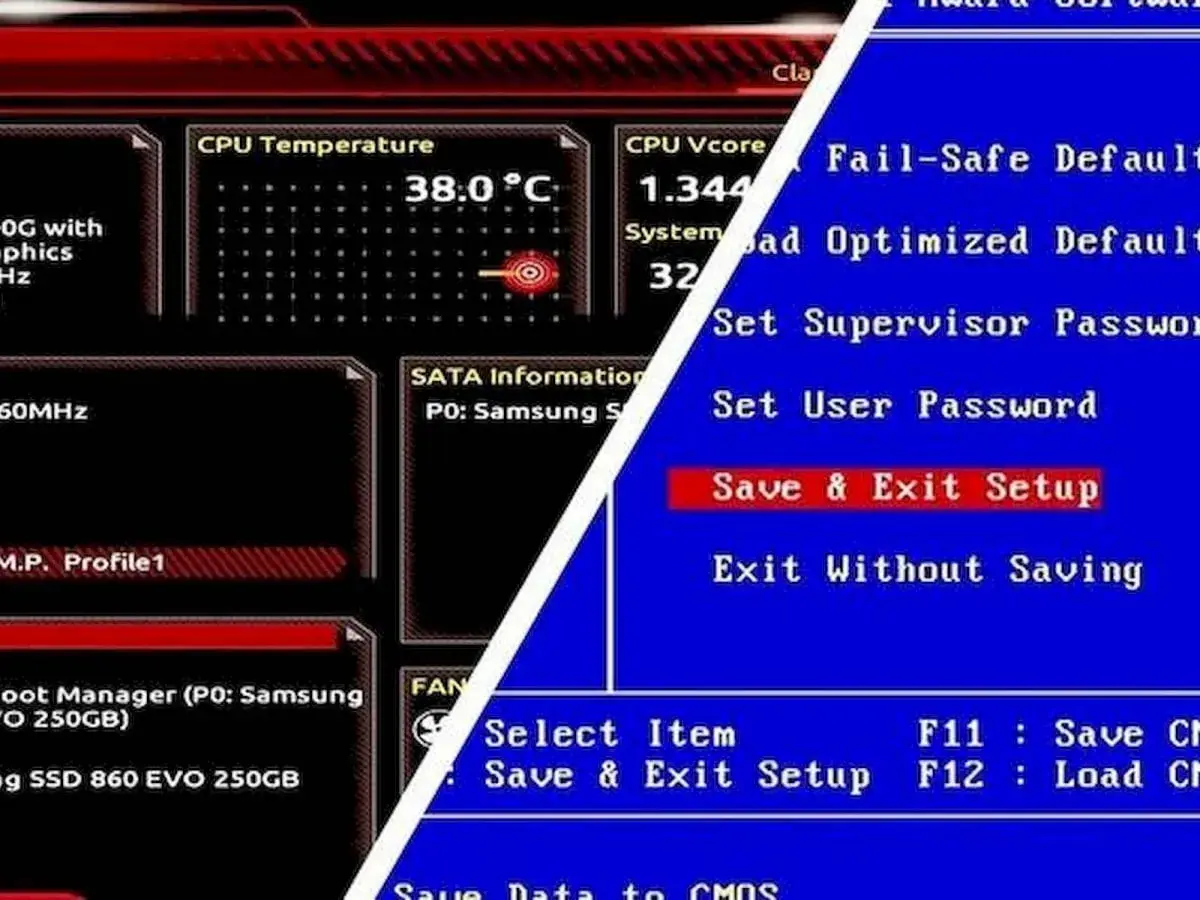
BIOS, czyli Basic Input/Output System, to firmware zapisany na płycie głównej, który uruchamia komputer, sprawdza podstawowe podzespoły i przekazuje kontrolę systemowi operacyjnemu. Dla wielu osób temat wraca dopiero wtedy, gdy trzeba zmienić kolejność bootowania, włączyć wirtualizację albo rozwiązać problem z uruchamianiem. W tym tekście wyjaśniam, czym jest BIOS, jak działa, czym różni się od UEFI i kiedy naprawdę warto zaglądać do jego ustawień.
Najważniejsze rzeczy, które warto wiedzieć od razu
- BIOS to warstwa startowa komputera, a nie część Windowsa czy Linuxa.
- Odpowiada za inicjalizację sprzętu, wykrycie podstawowych podzespołów i start systemu.
- Na wielu nowych komputerach spotkasz już głównie UEFI, czyli nowocześniejszego następcę BIOS-u.
- Do ustawień firmware wchodzi się zwykle po to, by zmienić bootowanie, włączyć wirtualizację albo sprawdzić opcje bezpieczeństwa.
- Aktualizacja BIOS-u bywa przydatna, ale robi się ją ostrożnie i tylko z plików producenta.
- Przypadkowe zmiany w firmware mogą utrudnić start komputera, więc lepiej działać celowo niż „po omacku”.
Czym jest BIOS i za co odpowiada
BIOS jest pierwszym fragmentem kodu, który działa po włączeniu komputera. Jego zadaniem jest przygotowanie sprzętu do pracy: uruchomienie procesora, sprawdzenie pamięci RAM, identyfikacja dysków, klawiatury, karty graficznej i innych podstawowych elementów. Dopiero potem firmware przekazuje sterowanie bootloaderowi, a ten ładuje system operacyjny.
W praktyce BIOS pełni kilka bardzo konkretnych ról:
- inicjalizuje podzespoły jeszcze przed startem Windowsa lub Linuxa,
- sprawdza, czy sprzęt odpowiada prawidłowo podczas uruchamiania,
- przechowuje ustawienia takie jak kolejność bootowania, czas systemowy czy wybrane opcje bezpieczeństwa,
- pozwala włączyć lub wyłączyć część funkcji sprzętowych, jeśli producent to przewidział.
Ja patrzę na BIOS jak na fundament całego komputera: niewidoczny na co dzień, ale krytyczny, gdy coś przestaje działać. I właśnie dlatego warto rozumieć, co dzieje się w pierwszych sekundach po naciśnięciu przycisku zasilania.
Jak BIOS uruchamia komputer krok po kroku
Start komputera wygląda prosto z zewnątrz, ale pod spodem dzieje się kilka ważnych rzeczy. BIOS przechodzi przez sekwencję inicjalizacji, którą często nazywa się POST, czyli testem podstawowych podzespołów. Jeśli coś jest nie tak, komputer może zatrzymać się jeszcze zanim zobaczysz logo systemu.
- Po wciśnięciu przycisku zasilania firmware przejmuje kontrolę nad sprzętem.
- Rozpoczyna się POST, czyli szybki test pamięci, procesora i podstawowych urządzeń.
- BIOS wykrywa podłączone dyski i inne elementy potrzebne do startu.
- Sprawdza ustawioną kolejność bootowania i wybiera urządzenie startowe.
- Przekazuje sterowanie bootloaderowi, który uruchamia system operacyjny.
To dlatego awaria dysku, źle ustawiona kolejność startu albo niepoprawna konfiguracja potrafią zatrzymać komputer jeszcze przed załadowaniem Windowsa. Jeśli ekran pozostaje czarny, a sprzęt nie przechodzi testu startowego, problem nie musi leżeć w systemie operacyjnym.
Warto zapamiętać też jedną rzecz: BIOS nie „naprawia” systemu. On tylko przygotowuje grunt pod jego uruchomienie. Dalej wchodzi już nowsza warstwa firmware, czyli UEFI, i właśnie tutaj zaczyna się najczęstsze zamieszanie z nazewnictwem.
BIOS a UEFI i dlaczego dziś najczęściej chodzi o UEFI
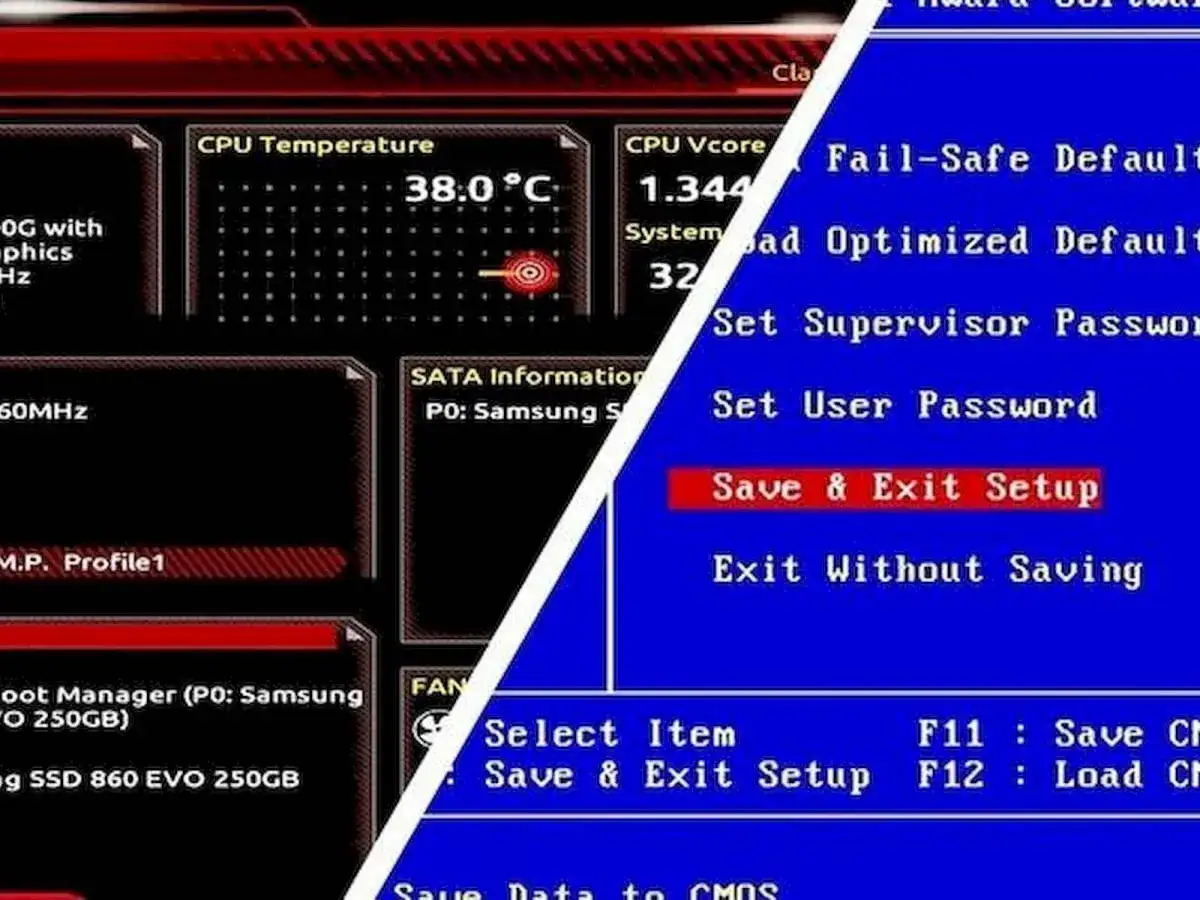
W 2026 roku na większości nowych komputerów technicznie częściej spotkasz UEFI niż klasyczny BIOS. Mimo to wiele osób nadal używa słowa „BIOS” na określenie całego ekranu ustawień startowych. To skrót myślowy, który w codziennej rozmowie zwykle działa, ale od strony technicznej warto wiedzieć, że nie zawsze chodzi o to samo.
| Cecha | Klasyczny BIOS | UEFI |
|---|---|---|
| Interfejs | Najczęściej prosty, tekstowy | Często graficzny i wygodniejszy |
| Start systemu | Starszy model uruchamiania | Nowocześniejszy i zwykle sprawniejszy |
| Obsługa dysków | Ograniczona przez starszy sposób rozruchu | Lepiej radzi sobie z dużymi dyskami i GPT |
| Bezpieczeństwo | Mniej mechanizmów ochronnych | Obsługuje m.in. Secure Boot |
| Współczesne komputery | Rzadziej jako czysty tryb | Standard na większości nowych modeli |
Różnica ma znaczenie praktyczne, bo to właśnie UEFI odpowiada dziś za część opcji bezpieczeństwa i zgodność z nowymi wymaganiami systemów operacyjnych. Dla użytkownika końcowego najważniejsze jest jednak to, że menu ustawień nadal bywa nazywane BIOS-em, nawet jeśli pod spodem działa już UEFI.
Kiedy wejść do ustawień i co tam zmieniać
Ja wchodzę do ustawień firmware tylko wtedy, gdy mam konkretny cel. Najczęściej chodzi o uruchomienie instalacji z pendrive'a, zmianę dysku startowego, włączenie wirtualizacji albo aktywację Secure Boot przed instalacją nowszego systemu. Losowe klikanie po menu zwykle nie daje żadnego zysku, a czasem tylko komplikuje sprawę.
Najbardziej użyteczne ustawienia to zwykle te, które wpływają na start i zgodność sprzętu:
- Kolejność bootowania - przydatna przy instalacji systemu z USB lub uruchamianiu narzędzi ratunkowych.
- Wirtualizacja procesora - potrzebna do maszyn wirtualnych, emulatorów i niektórych funkcji systemowych.
- Secure Boot - zwiększa ochronę startu komputera i bywa wymagany przez nowsze systemy.
- XMP lub EXPO - pozwala RAM-owi działać z wyższymi parametrami, ale może obniżyć stabilność.
- Opcje zasilania i wentylatorów - przydatne, jeśli producent daje taki poziom kontroli.
Wejście do BIOS-u lub UEFI odbywa się zwykle po restarcie komputera i naciśnięciu odpowiedniego klawisza, najczęściej F2, Delete, Esc albo F10. Klucz może się różnić w zależności od producenta, więc najlepiej obserwować komunikat na ekranie startowym. Jeśli nie chcesz stracić orientacji, zrób zdjęcie aktualnych ustawień przed zmianą czegokolwiek ważniejszego.
Ta ostrożność ma sens, bo kolejnym krokiem, który wielu użytkowników rozważa zbyt lekko, jest aktualizacja firmware. I właśnie tutaj trzeba być szczególnie konkretnym.
Aktualizacja BIOS-u i odzyskiwanie po problemach
Aktualizacja BIOS-u ma sens wtedy, gdy producent poprawia zgodność z nowym sprzętem, usuwa konkretny błąd albo wzmacnia bezpieczeństwo. Nie aktualizuję BIOS-u „na wszelki wypadek”, bo to nie jest zwykła poprawka aplikacji. To operacja na warstwie startowej komputera, więc przerwanie procesu może skończyć się problemem z uruchomieniem.
Bezpieczne podejście wygląda tak:
- Sprawdź dokładny model laptopa lub płyty głównej.
- Porównaj aktualną wersję firmware z wersją udostępnioną przez producenta.
- Przeczytaj opis zmian i upewnij się, że aktualizacja rozwiązuje realny problem.
- Pobierz plik wyłącznie z oficjalnej strony producenta sprzętu.
- Podłącz zasilanie i nie przerywaj procesu, nawet jeśli trwa kilka minut.
Po udanej aktualizacji część komputerów sama wraca do pracy, ale czasem warto wrócić do ustawień domyślnych i ustawić tylko to, co naprawdę potrzebne. Jeśli aktualizacja się nie powiedzie, nie zawsze oznacza to koniec sprzętu, bo niektóre płyty mają tryb odzyskiwania. Nie zakładam jednak z góry, że dany model go posiada - to zależy od producenta i konkretnej konstrukcji.
W praktyce najrozsądniej jest traktować BIOS jak narzędzie serwisowe. Używa się go wtedy, gdy jest ku temu powód, a nie po to, żeby „ulepszyć” komputer samym faktem wejścia do menu.
Co zapamiętać, żeby nie popełnić typowych błędów
Najwięcej problemów widzę wtedy, gdy ktoś miesza BIOS z systemem operacyjnym. Windows może się zawiesić, aplikacja może przestać działać, dysk może mieć błąd - a BIOS nadal pozostaje sprawny. Z drugiej strony, jeśli komputer nie przechodzi startu, problem bywa właśnie w firmware, ustawieniach bootowania albo w samym sprzęcie.
Warto zapamiętać kilka prostych zasad:
- nie zmieniaj opcji, których nie rozumiesz,
- zapisuj tylko jedną zmianę naraz,
- przed eksperymentem notuj lub fotografuj poprzednie wartości,
- jeśli data i godzina ciągle się resetują, sprawdź baterię podtrzymującą ustawienia,
- gdy komputer nie startuje po zmianie, wróć do ustawień domyślnych zamiast klikać wszystko po kolei.
Ja wolę myśleć o BIOS-ie jako o narzędziu do uruchamiania i podstawowej konfiguracji komputera, a nie jako o miejscu do przypadkowych testów. Jeśli korzystasz z niego świadomie, pomaga szybciej rozwiązać problemy, przyspieszyć instalację systemu i lepiej kontrolować sprzęt, zanim przejmie go Windows albo Linux.
