Problem z uruchamianiem Windows zwykle nie zaczyna się od samego systemu, tylko od etapu, który ma go do niego doprowadzić. Właśnie tam działa Windows Boot Manager: czyta wpisy startowe, wybiera właściwy loader i przekazuje sterowanie dalej, więc jedna drobna usterka potrafi zatrzymać komputer na logo, czarnym ekranie albo komunikacie o braku systemu. Poniżej wyjaśniam, jak to działa, co najczęściej się psuje i jak podejść do naprawy bez zgadywania.
Najważniejsze fakty o rozruchu Windows i jego naprawie
- Menedżer rozruchu odpowiada za uruchomienie Windows, ale sam zwykle nie jest „winowajcą” - częściej psuje się kolejność startu, wpis BCD albo partycja systemowa.
- Na komputerach UEFI wskazuje zwykle na plik
\EFI\Microsoft\Boot\bootmgfw.efii korzysta z danych zapisanych w BCD. - Najpierw warto sprawdzić ustawienia firmware i uruchomić Startup Repair, bo to najszybsza, najmniej ryzykowna próba naprawy.
- Gdy automatyczna naprawa nie pomaga, sięga się po narzędzia takie jak
bootrec,bcdbootiBCDEdit. - Jeśli dysk nie jest widoczny w UEFI/BIOS, problem może być sprzętowy i żadna naprawa programowa nie wystarczy.
- Przy komputerze z BitLockerem do wejścia w WinRE i naprawy może być potrzebny klucz odzyskiwania.
Czym jest menedżer rozruchu i co robi przed startem systemu
Najprościej mówiąc, to element, który stoi pomiędzy firmware komputera a samym Windows. Po włączeniu sprzętu UEFI albo BIOS najpierw sprawdza, skąd ma startować system, a potem przekazuje sterowanie do właściwego pliku startowego i do danych zapisanych w BCD, czyli Boot Configuration Data - to baza wpisów opisujących, jaki system i z jakimi parametrami ma się uruchomić.
Na komputerach z UEFI rola jest bardzo konkretna: firmware wskazuje plik \EFI\Microsoft\Boot\bootmgfw.efi, a ten uruchamia kolejne etapy startu Windows. Dopiero później pojawia się loader systemu, na przykład winload.efi, który ładuje jądro, sterowniki startowe i resztę potrzebnych składników. W praktyce oznacza to, że awaria jednego małego elementu potrafi zatrzymać cały łańcuch, nawet jeśli sam Windows na dysku jest nienaruszony.
Ja patrzę na ten etap jak na „bramkę bezpieczeństwa” całego komputera: jeśli bramka nie ma poprawnego wpisu, nie przejdzie dalej ani świeża instalacja, ani starszy system po aktualizacji. To prowadzi prosto do pytania, jak dokładnie wygląda ten łańcuch startowy i w którym miejscu najłatwiej go wytrącić z równowagi.
Jak przebiega start komputera krok po kroku
W dobrym scenariuszu rozruch nie jest chaotyczny, tylko idzie według ustalonej kolejności. Najpierw firmware sprawdza urządzenia startowe i kolejność bootowania, potem wskazuje menedżerowi rozruchu właściwą partycję systemową, a następnie system ładuje swój loader i jądro. Jeśli wszystko jest spójne, użytkownik widzi logo Windows, a chwilę później ekran logowania.
- Firmware uruchamia się po wciśnięciu przycisku zasilania i sprawdza ustawienia startu.
- UEFI lub BIOS wybiera urządzenie wskazane jako pierwsze w kolejności bootowania.
- Menedżer rozruchu odczytuje wpisy z BCD i decyduje, co ma się uruchomić.
- Loader Windows ładuje jądro systemu, sterowniki startowe i elementy potrzebne do dalszego uruchomienia.
- System przechodzi do ekranu logowania i kończy fazę startową.
Warto zapamiętać jedną rzecz: nawet mała zmiana w firmware, klonowanie dysku, aktualizacja płyty głównej albo odłączenie jednego z nośników może przerwać tę sekwencję. Wtedy komputer nie „gubi Windowsa” jako takiego, tylko nie potrafi znaleźć właściwej ścieżki startowej. Kiedy rozumiemy ten mechanizm, łatwiej odróżnić awarię programową od problemu z dyskiem albo ustawieniami UEFI.
Jakie objawy zwykle wskazują na uszkodzony rozruch
W praktyce awaria rozruchu rzadko wygląda tak samo. Czasem dostajesz jasny komunikat, czasem komputer tylko wraca do menu naprawy, a czasem po prostu przeskakuje do BIOS/UEFI. Dobrze jest czytać te objawy jak tropy, bo każdy z nich podpowiada inny kierunek działania.
| Objaw | Co zwykle oznacza | Co sprawdzić najpierw |
|---|---|---|
| Komunikat o braku pliku rozruchowego | Uszkodzony lub brakujący wpis startowy, problem z partycją systemową albo błędna kolejność bootowania | UEFI/BIOS, BCD, pliki startowe na partycji EFI |
| „An operating system wasn’t found” | Firmware nie widzi poprawnego nośnika startowego albo wpis prowadzi w złe miejsce | Wykrywanie dysku, kolejność startu, stan partycji |
| Pętla naprawy automatycznej | Windows nie potrafi dokończyć startu z powodu uszkodzonego BCD, plików systemowych lub sterowników | Startup Repair, WinRE, ostatnie zmiany w systemie |
| Wejście prosto do BIOS/UEFI | Brak widocznego systemu startowego, problem z dyskiem albo błędna konfiguracja firmware | Lista urządzeń, tryb UEFI/Legacy, stan dysku |
| Czarny ekran po logo | System ruszył tylko częściowo, a problem dotyczy już późniejszej fazy startu | Sterowniki, ostatnie aktualizacje, tryb awaryjny |
Jeśli po podłączeniu zewnętrznych dysków albo po klonowaniu SSD problem pojawił się nagle, to często nie jest „śmierć systemu”, tylko konflikt wpisów startowych. Właśnie dlatego najpierw warto uporządkować objawy, a dopiero później przechodzić do narzędzi naprawczych.
Jak naprawić problem w praktyce
Ja zaczynam od najprostszych rzeczy, bo w rozruchu Windows to one najczęściej robią największą różnicę. Dopiero jeśli nie pomagają, przechodzę do WinRE i narzędzi wiersza poleceń.
- Odłącz zbędne pendrive’y, dyski zewnętrzne i karty pamięci. Jeśli firmware próbuje startować z niewłaściwego nośnika, komputer może nigdy nie dojść do właściwego Windows.
- Wejdź do UEFI/BIOS i sprawdź, czy na pierwszym miejscu jest właściwy wpis startowy, najczęściej związany z systemowym dyskiem albo pozycją Windows Boot Manager.
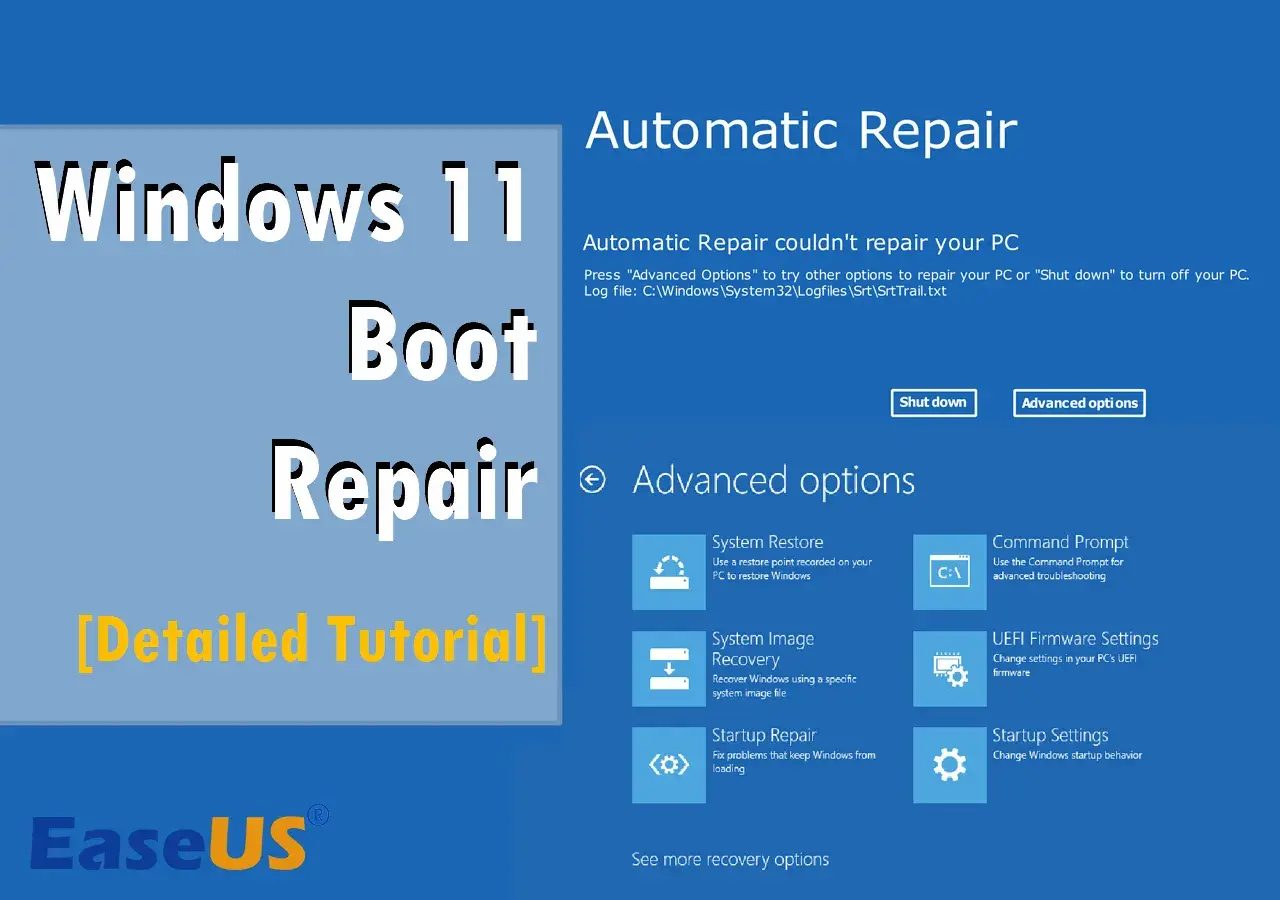
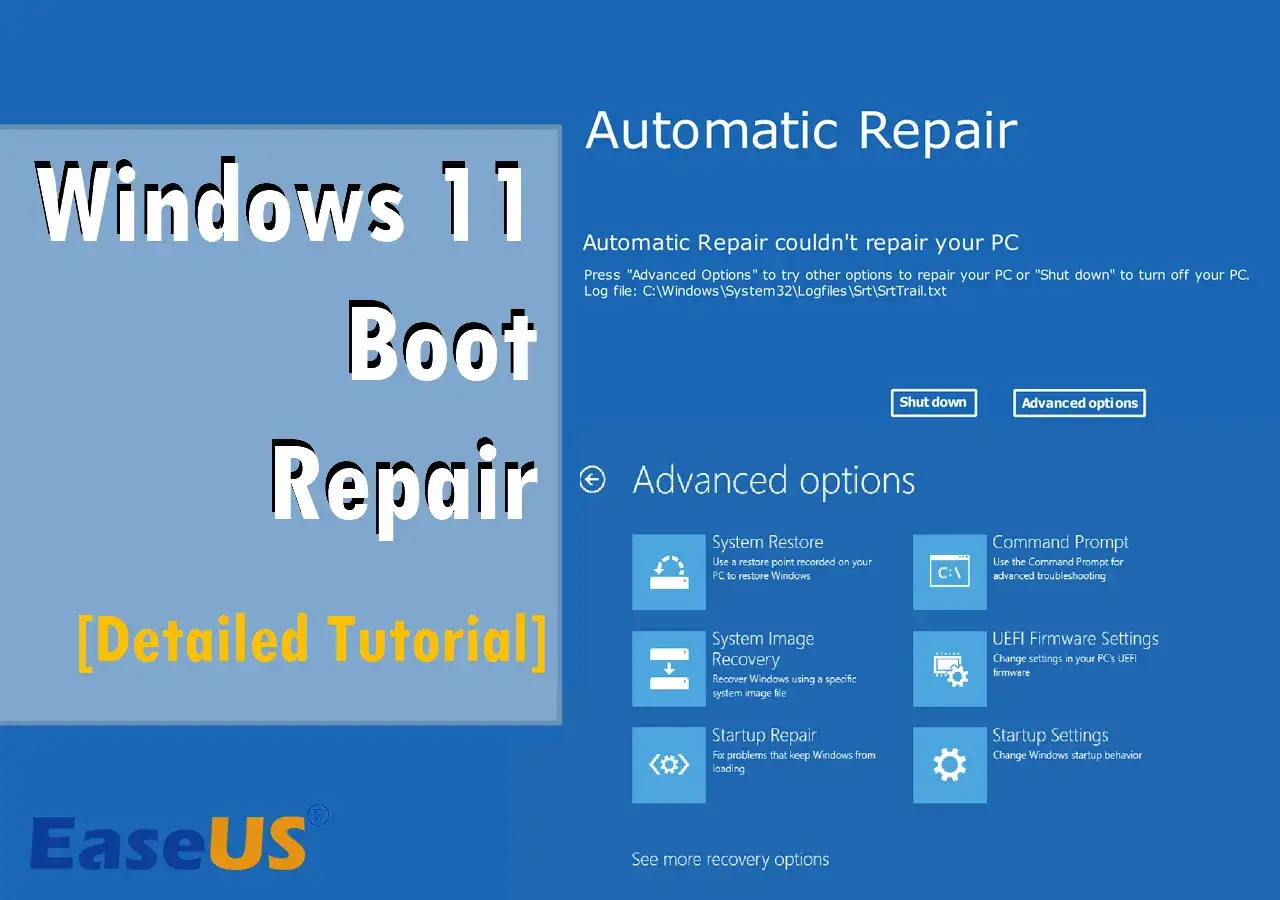
- Uruchom WinRE, czyli środowisko odzyskiwania Windows. Można je otworzyć z menu zaawansowanego startu albo z instalacyjnego pendrive’a.
- Wybierz Startup Repair. To najbezpieczniejsza automatyczna próba naprawy, bo skanuje typowe błędy rozruchu, w tym uszkodzone pliki systemowe, BCD i część problemów z MBR.
- Jeśli pojawi się prośba o klucz BitLocker, wpisz go. Bez tego WinRE może nie mieć dostępu do zaszyfrowanej partycji systemowej.
- Jeśli automatyczna naprawa nie pomaga, otwórz Wiersz poleceń w WinRE i użyj narzędzi takich jak
bootrecalbobcdboot, zależnie od tego, czy chcesz odbudować wpisy, czy odtworzyć pliki startowe. - Gdy problem zaczął się po aktualizacji sterownika albo po zmianie ustawień systemowych, rozważ Przywracanie systemu, o ile masz dostępny punkt przywracania.
Przy naprawie z poziomu konsoli ważna jest precyzja, bo zła litera partycji lub nie ten tryb rozruchu potrafią pogorszyć sprawę. Jeśli komputer nadal nie widzi dysku albo w UEFI nie pojawia się poprawny nośnik, naprawa software’owa nie wystarczy i trzeba sprawdzić fizyczny stan SSD, kabel, port lub samą płytę główną. Kiedy proste kroki nie przynoszą efektu, najlepiej dobrać narzędzie do konkretnej sytuacji, zamiast próbować wszystkiego naraz.
Które narzędzie wybrać, gdy automatyczna naprawa nie wystarcza
To miejsce, w którym najczęściej pojawia się chaos, bo wszystkie narzędzia brzmią podobnie, ale robią trochę inne rzeczy. W praktyce używam ich w takiej kolejności: najpierw automatyczna naprawa, potem odtworzenie plików startowych, a dopiero później ręczna edycja wpisów.
| Narzędzie | Do czego służy | Kiedy ma największy sens | Ograniczenia |
|---|---|---|---|
Startup Repair |
Automatycznie wykrywa i naprawia typowe błędy startu | Na początku diagnostyki, gdy system przestał uruchamiać się bez wyraźnej przyczyny | Nie poradzi sobie ze wszystkim, zwłaszcza przy uszkodzonej partycji lub błędach sprzętowych |
bootrec /rebuildbcd |
Odbudowuje magazyn BCD i wyszukuje instalacje Windows | Gdy wpisy startowe są uszkodzone lub ich brakuje | Wymaga działania z WinRE i poprawnej identyfikacji partycji |
bcdboot |
Odtwarza pliki rozruchowe i boot environment na partycji systemowej | Po klonowaniu dysku, zmianie płyty głównej albo uszkodzeniu partycji EFI | Trzeba wskazać właściwą partycję i środowisko startowe |
BCDEdit |
Ręcznie edytuje wpisy BCD | Przy zaawansowanej konfiguracji, wielu systemach albo nietypowych wpisach boot menu | To narzędzie dla ostrożnych; łatwo nim zepsuć poprawny wpis |
Przywracanie systemu |
Cofa zmiany systemowe do wcześniejszego punktu | Gdy problem pojawił się po aktualizacji, sterowniku lub instalacji oprogramowania | Musi istnieć punkt przywracania |
Resetuj ustawienia komputera |
Przywraca Windows do stanu świeżego startu, z opcją zachowania plików | Jako ostateczność, gdy naprawa nie działa albo system jest mocno niestabilny | To już bardziej reinstalacja niż naprawa; może usunąć aplikacje i ustawienia |
W praktyce najciekawsze jest to, że bcdboot często bywa skuteczniejszy niż ręczne „grzebanie” w BCD, zwłaszcza po klonowaniu dysku lub wymianie płyty. Z kolei BCDEdit zostawiam sobie na sytuacje, w których naprawdę chcę zmienić zachowanie menu startowego, a nie tylko odratować system. Po takim porównaniu łatwiej przejść do profilaktyki, bo większości problemów można po prostu uniknąć.
Jak ograniczyć ryzyko kolejnej awarii rozruchu
Po naprawie nie warto zamykać tematu wyłącznie na poziomie „już działa”. Jeśli problem wróci po kolejnym restarcie, to zwykle znaczy, że źródło kłopotu nadal siedzi w ustawieniach firmware, w dysku albo w błędnie odtworzonych plikach startowych.
- Trzymaj pod ręką aktualny pendrive instalacyjny Windows, bo bez niego WinRE bywa trudno dostępne, gdy system nie startuje.
- Regularnie sprawdzaj stan dysku SSD lub HDD, zwłaszcza jeśli komputer zaczął dłużej startować albo wiesza się na logo.
- Po zmianie ustawień UEFI nie zostawiaj kilku konkurencyjnych wpisów bootowania, jeśli używasz tylko jednego systemu.
- Po klonowaniu dysku upewnij się, że nowy nośnik ma poprawnie odtworzone pliki startowe, a stary dysk nie myli firmware.
- Nie wyłączaj na ślepo opcji bezpieczeństwa, takich jak Secure Boot, jeśli nie ma ku temu wyraźnej potrzeby - czasem problem nie leży w ochronie, tylko w niezgodnym wpisie startowym.
To są proste rzeczy, ale właśnie one najczęściej decydują o tym, czy naprawa była jednorazowa, czy naprawdę trwała. W komputerach z Windows lepiej dwa razy sprawdzić kolejność startu i stan dysku niż później wracać do tego samego komunikatu po każdym restarcie.
Co sprawdzić, zanim uznasz problem za awarię dysku
Największy błąd, jaki widzę przy takich usterkach, to szybkie uznanie, że „system padł” i trzeba od razu reinstalować wszystko od zera. Czasem problem jest banalny: odpięty dysk, zmieniony tryb startu, uszkodzony wpis BCD albo firmware, które po aktualizacji zapomniało właściwej kolejności bootowania.
Jeśli komputer nadal widzi dysk w UEFI/BIOS, a inne testy nie pokazują fizycznego uszkodzenia nośnika, naprawa ma sens i zwykle da się ją zrobić bez utraty danych. Jeśli jednak nośnik znika z listy urządzeń, słychać nietypowe odgłosy z dysku albo błędy wracają zaraz po poprawnej naprawie, wtedy traktuję to już jako sygnał sprzętowy, nie tylko problem z rozruchem.
Właśnie dlatego przy awarii startu myślę o trzech rzeczach po kolei: konfiguracja firmware, pliki startowe, stan dysku. Taki porządek oszczędza czas i pomaga odróżnić drobną usterkę od realnej awarii nośnika, zanim problem przerodzi się w utratę danych.
