Zmiana nazwy konta w Windows 10 wygląda na drobną kosmetykę, ale w praktyce dotyka trzech różnych rzeczy: konta lokalnego, nazwy wyświetlanej konta Microsoft i ustawień narzuconych przez firmę albo szkołę. Jeśli od początku wybierzesz właściwą ścieżkę, całość zajmie kilka minut i bezpiecznie uporządkuje ekran logowania, menu Start oraz widok konta w systemie. Poniżej pokazuję, jak zmienić nazwę użytkownika w Windows 10 bez błądzenia po przypadkowych ustawieniach i bez mylenia jej z nazwą komputera.
Najkrótsza droga zależy od rodzaju konta
- Konto lokalne zmienisz w Panelu sterowania i to zwykle najszybsza opcja.
- Konto Microsoft edytujesz w profilu online, a zmiana może pojawić się z opóźnieniem.
- Konto służbowe lub szkolne bywa zarządzane centralnie, więc użytkownik nie zawsze ma pełną kontrolę.
- Nazwa konta to nie to samo co nazwa komputera ani folder profilu.
- Po zmianie często wystarczy wylogowanie lub restart, żeby system odświeżył dane.
Najpierw sprawdź, które konto chcesz poprawić
Ja zawsze zaczynam od jednego pytania: czy chodzi o konto lokalne, konto Microsoft, czy konto firmowe. To ważne, bo każdy z tych typów działa inaczej i ma własne ograniczenia. W praktyce wiele osób zmienia nazwę w złym miejscu, a potem ma wrażenie, że Windows „nie zaktualizował” danych, choć problemem był po prostu inny typ konta.
| Typ konta | Gdzie zmieniasz nazwę | Co zwykle się zmienia | Kiedy to ma sens |
|---|---|---|---|
| konto lokalne | Panel sterowania | Nazwa widoczna w systemie na tym komputerze | Gdy nie korzystasz z synchronizacji Microsoftu |
| konto Microsoft | profil konta Microsoft | Nazwa wyświetlana na urządzeniach i w usługach powiązanych z tym kontem | Gdy logujesz się adresem e-mail |
| konto służbowe lub szkolne | portal organizacji lub dział IT | Zmiana zależy od polityki firmy lub szkoły | Gdy komputer jest zarządzany centralnie |
Najważniejsze rozróżnienie: zmiana nazwy konta nie jest tym samym co zmiana nazwy urządzenia. Jeśli szukasz tylko nowego podpisu przy logowaniu, nie ruszaj ustawień komputera, bo to niczego nie załatwi. Skoro ten podział jest już jasny, można przejść do najprostszej ścieżki dla konta lokalnego.
Jak zmienić lokalne konto krok po kroku
W przypadku konta lokalnego Microsoft nadal prowadzi zmianę przez Panel sterowania, a nie przez nowoczesne Ustawienia. To może wyglądać staroświecko, ale właśnie ta droga jest najkrótsza i najmniej ryzykowna.
- Otwórz Start i wpisz Panel sterowania.
- Wejdź w Konta użytkowników.
- Wybierz ponownie Konta użytkowników, jeśli system pokaże kilka podobnych opcji.
- Kliknij Zmień nazwę swojego konta.
- Wpisz nową nazwę i zatwierdź zmianę.
- Wyloguj się lub uruchom komputer ponownie, żeby system odświeżył widok konta.
Jeśli nie widzisz tej opcji, najczęściej problemem jest konto standardowe, konto Microsoft albo brak odpowiednich uprawnień administracyjnych. Ja nie polecam szukać „obejść” na siłę, bo to zwykle kończy się większym bałaganem niż samym problemem z nazwą. Po zmianie lokalnego konta warto od razu sprawdzić, czy nie logujesz się jednak przez profil Microsoftu, bo wtedy kroki są inne.
Jak zmienić nazwę konta Microsoft
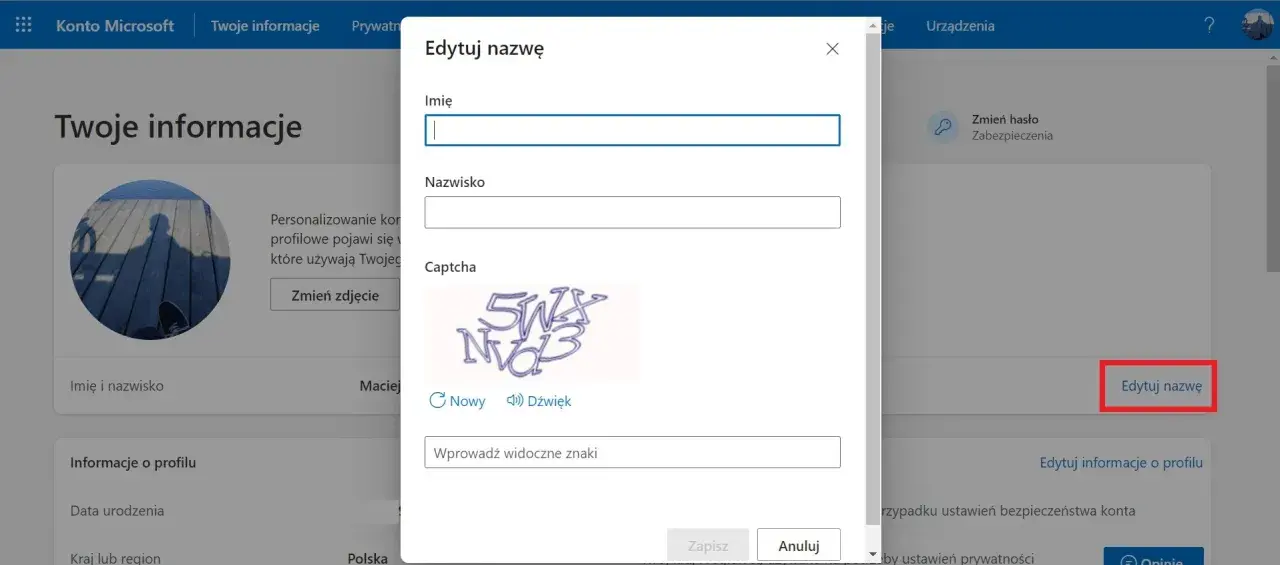
Przy koncie Microsoft zmieniasz nazwę wyświetlaną, a nie lokalny pseudonim zapisany tylko na jednym komputerze. Microsoft podaje też, że odświeżenie tej zmiany na wszystkich urządzeniach może potrwać do 24 godzin, więc jeśli po chwili widzisz stare dane, to jeszcze nie musi oznaczać błędu.
- Zaloguj się do swojego profilu konta Microsoft w przeglądarce.
- Otwórz sekcję z informacjami o profilu i wybierz edycję nazwy.
- Wpisz nowe imię i nazwisko albo nową nazwę wyświetlaną.
- Zapisz zmiany i odczekaj na synchronizację.
- Jeśli trzeba, wyloguj się z Windows 10 i zaloguj ponownie.
To dobra ścieżka, jeśli korzystasz z kilku urządzeń i chcesz, żeby wszędzie pojawiała się ta sama nazwa. W praktyce taka zmiana jest bardziej „profilowa” niż lokalna, więc nie myl jej z edycją folderu użytkownika ani z aktualizacją adresu e-mail. Jeśli komputer należy do organizacji, sprawa może wyglądać inaczej, dlatego następna sekcja jest ważna zwłaszcza w środowisku firmowym.
Konto służbowe lub szkolne bywa zarządzane centralnie
Na komputerze firmowym albo szkolnym nazwa użytkownika często nie należy wyłącznie do ciebie. Zmiany mogą być sterowane przez administratora, polityki organizacji lub system zarządzania kontami. W takim układzie lokalna edycja nazwy zwykle nie wystarczy, bo po synchronizacji i tak wróci wersja ustawiona centralnie.
- Jeśli opcja zmiany jest zablokowana, to nie jest błąd Windowsa, tylko ograniczenie nadane przez organizację.
- Jeśli nazwa pochodzi z konta firmowego, potrzebny może być administrator IT.
- Jeśli zmiana została wykonana, ale później wraca stary wpis, winna bywa synchronizacja z katalogiem organizacji.
W takich przypadkach lepiej od razu sprawdzić, kto zarządza kontem, zamiast tracić czas na klikanie po ustawieniach, które i tak nie mają prawa zostać zapisane. To prowadzi prosto do najczęstszych pomyłek, a ich lista jest zaskakująco krótka.
Najczęstsze błędy i ograniczenia, które wprowadzają w błąd
Przy tej operacji ludzie najczęściej potykają się o kilka rzeczy. Dobre wieści są takie, że większość z nich da się rozpoznać w minutę.
- Mylenie nazwy konta z nazwą komputera - to dwa różne ustawienia i zmiana jednego nie rusza drugiego.
- Oczekiwanie natychmiastowej synchronizacji - przy koncie Microsoft odświeżenie może potrwać, więc nie trzeba od razu szukać awarii.
- Brak uprawnień administratora - jeśli nie widzisz opcji, konto może mieć zbyt małe prawa.
- Ręczna ingerencja w folder profilu - to osobny temat i nie warto robić tego „na szybko”.
- Brak wylogowania po zmianie - część ekranów odświeża się dopiero po ponownym zalogowaniu.
Ja trzymam się prostej zasady: jeśli zależy mi tylko na nazwie widocznej przy logowaniu, zmieniam ją w odpowiednim miejscu i zostawiam folder profilu w spokoju. To ogranicza ryzyko i oszczędza czas. Po wyeliminowaniu tych pułapek zostaje już tylko sprawdzenie, czy wszystko wyświetla się tak, jak powinno.
Co sprawdzić po zmianie, żeby nie wracać do starej nazwy
Po zmianie wyloguj się z konta i zaloguj ponownie, a w razie potrzeby zrób restart. Sprawdź ekran logowania, menu Start, blokadę ekranu i aplikacje, z których korzystasz na co dzień, bo właśnie tam stara nazwa potrafi zostać najdłużej. Jeśli używasz poczty, chmury lub narzędzi do synchronizacji, daj im chwilę na odświeżenie profilu.
Jeśli korzystasz z Windows 10 w 2026 roku, miej z tyłu głowy, że system zakończył wsparcie 14 października 2025 roku. Sama zmiana nazwy konta nadal działa, ale przy okazji takich porządków naprawdę warto myśleć o przejściu na wspieraną wersję systemu. W praktyce najlepiej działa prosta kolejność: rozpoznaj typ konta, wykonaj zmianę w odpowiednim miejscu i dopiero potem sprawdź, czy system zdążył odświeżyć dane.
