
Najpierw sprawdzam, czy problem rzeczywiście dotyczy mechanizmu aktualizacji, czy tylko jednego pakietu, który nie przeszedł instalacji. Kod 0x80070643 najczęściej oznacza błąd instalatora, ale w praktyce jego znaczenie zależy od tego, czy potknęła się zwykła aktualizacja, składnik .NET, czy poprawka dla WinRE. Poniżej pokazuję, jak odróżnić fałszywy alarm od realnej awarii i jak przejść przez naprawę bez zbędnego błądzenia.
Najkrótsza droga do sprawdzenia i naprawy problemu
- Najpierw restart i historia aktualizacji, bo część komunikatów okazuje się tylko myląca.
- Jeśli błąd wraca, uruchom narzędzie do rozwiązywania problemów z Windows Update.
- Gdy to nie pomaga, przejdź do naprawy składników systemu poleceniami DISM i SFC.
- Przy aktualizacjach WinRE sprawdź, czy partycja odzyskiwania ma co najmniej 250 MB wolnego miejsca.
- Jeśli problem dotyczy .NET, szukaj blokady w restarcie, uszkodzonym magazynie komponentów albo niepasującej wersji pakietu.
Co zwykle oznacza ten błąd
Nie czytam tego kodu dosłownie jako jednej konkretnej usterki. W praktyce traktuję go jako sygnał, że instalator zatrzymał się na którymś etapie: nie pobrał pliku, nie dostał zgody od usługi, wykrył niezgodność wersji albo nie miał dość miejsca tam, gdzie aktualizacja tego wymagała.
Najwygodniej myśleć o tym jak o wspólnym mianowniku dla kilku scenariuszy, które wyglądają podobnie na ekranie, ale naprawia się je inaczej.
| Sytuacja | Co zwykle dzieje się w tle | Co sprawdzam najpierw |
|---|---|---|
| Aktualizacja WinRE | Komunikat bywa nieprecyzyjny, a sam pakiet może wejść po restarcie | Restart, historia aktualizacji, stan środowiska odzyskiwania |
| Aktualizacja .NET | Blokada przez oczekujący restart, starszą wersję albo uszkodzony magazyn komponentów | DISM, SFC, poprawność wersji pakietu |
| Brak miejsca w partycji odzyskiwania | Instalacja nie ma gdzie rozpakować zmian dla WinRE | Wolne miejsce w partycji odzyskiwania |
| Uszkodzony cache Windows Update | W kolejce wiszą stare pliki lub usługa nie startuje prawidłowo | Reset cache, narzędzie diagnostyczne, ponowna próba aktualizacji |
Gdy widzę ten błąd w logu lub oknie aktualizacji, zaczynam od kontekstu, bo od niego zależy, czy potrzebny jest prosty restart, czy już naprawa całego środowiska aktualizacji. To dobry moment, żeby odsiać przypadki, które tylko wyglądają groźnie, a potem przejść do twardszej diagnostyki.
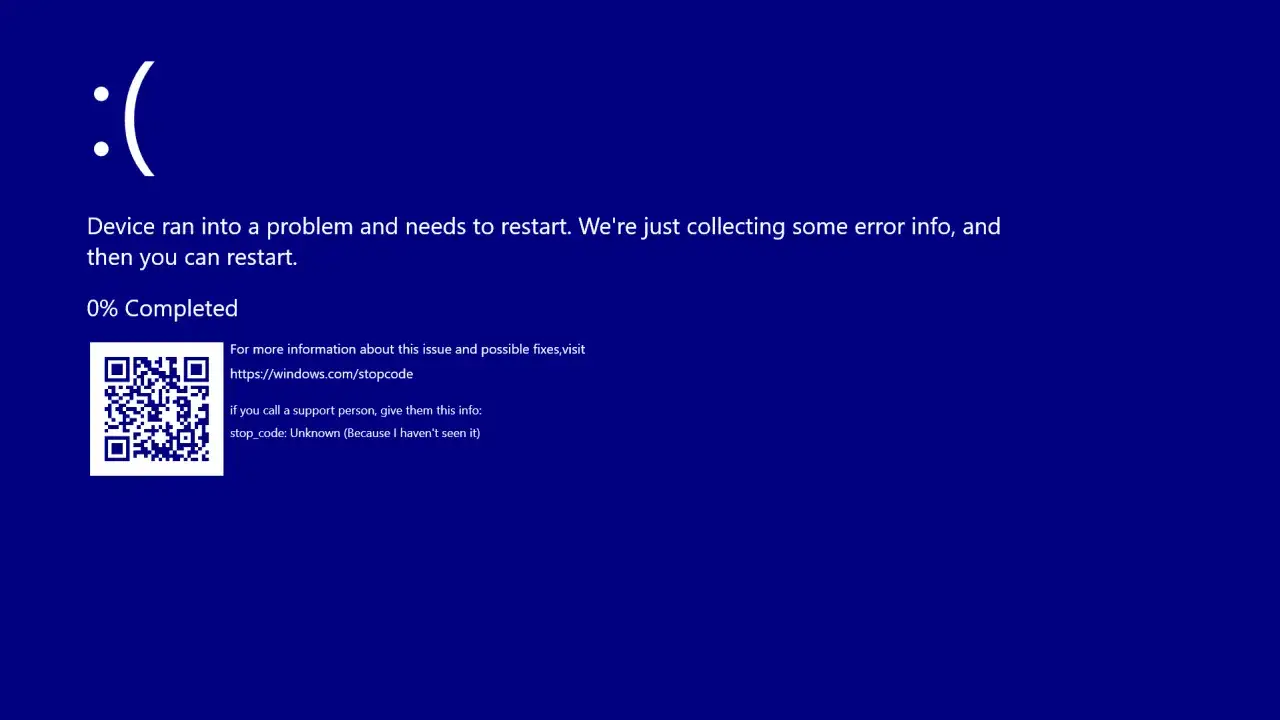
Jak sprawdzić, czy to tylko fałszywy alarm
Jeśli problem pojawił się po aktualizacji środowiska odzyskiwania, nie zakładam od razu awarii. Microsoft podaje, że w części przypadków komunikat był nieprecyzyjny, a sama aktualizacja WinRE wchodziła poprawnie po restarcie mimo ostrzeżenia o niepowodzeniu.
Ja robię wtedy trzy rzeczy, zanim cokolwiek naprawiam:
- Uruchamiam komputer ponownie i daję mu dokończyć wszystkie oczekujące czynności.
- Wchodzę w historię Windows Update i sprawdzam, czy aktualizacja rzeczywiście ma status niepowodzenia, czy tylko zostawiła mylący komunikat.
- W wierszu polecenia uruchomionym jako administrator wpisuję
reagentc /info, żeby potwierdzić, czy WinRE jest włączone i czy system widzi środowisko odzyskiwania poprawnie.
Warto też pamiętać o jednym szczególe: niektóre aktualizacje WinRE wymagają 250 MB wolnego miejsca w partycji odzyskiwania. Jeśli tej przestrzeni brakuje, Windows potrafi zatrzymać instalację albo pokazać mylący komunikat, mimo że problem dotyczy po prostu zbyt małej partycji.
Jeżeli po restarcie system działa normalnie, a historia aktualizacji wygląda podejrzanie tylko na pierwszy rzut oka, nie panikuję. Jeśli jednak błąd wraca przy kolejnej próbie, przechodzę do standardowej naprawy Windows Update.
Naprawa krok po kroku, od najbezpieczniejszych ruchów
W dokumentacji Microsoft dla Windows Update kolejność jest prosta: najpierw narzędzie diagnostyczne, potem naprawa obrazu systemu, a dopiero później bardziej inwazyjne działania. Tę kolejność trzymam, bo szkoda czasu na ciężkie kroki, kiedy problem da się usunąć szybciej.
1. Uruchom narzędzie do rozwiązywania problemów
Wchodzę w Ustawienia > System > Rozwiązywanie problemów > Inne narzędzia do rozwiązywania problemów i uruchamiam pozycję związaną z Windows Update. Po zakończeniu restartuję komputer i od razu sprawdzam aktualizacje ponownie. To szybki test, który często naprawia usługi, zadania i prostsze konflikty bez grzebania w systemie.
2. Wyczyść cache aktualizacji
Jeżeli narzędzie diagnostyczne nie pomogło, zatrzymuję usługę Windows Update, czyszczę zawartość folderu C:\Windows\SoftwareDistribution i uruchamiam usługę ponownie. To dobry ruch wtedy, gdy w tle zalegają uszkodzone lub niedokończone pliki pobierania. Nie robię tego na ślepo co tydzień, ale przy powtarzających się błędach instalacji to jedna z najrozsądniejszych prób.
3. Napraw obraz systemu
Tu wchodzą dwa polecenia, które realnie robią różnicę:
DISM.exe /Online /Cleanup-image /Restorehealthsfc /scannow
Najpierw uruchamiam DISM, bo on naprawia magazyn komponentów Windows. Dopiero potem odpalam SFC, które sprawdza i podmienia uszkodzone pliki systemowe. Jeśli komputer nie ma dostępu do źródła naprawy przez Windows Update, trzeba podać alternatywne źródło z działającej instalacji Windows o tej samej wersji.
4. Sprawdź, czy nic nie blokuje samej usługi
Patrzę jeszcze na podstawy: czy usługa Windows Update działa, czy komputer ma połączenie z siecią i czy nie siedzi na nim agresywny VPN albo oprogramowanie, które filtruje ruch w trakcie aktualizacji. Jeśli system jest w trakcie kolejnego restartu aktualizacyjnego, nie przyspieszam procesu na siłę. W takich sytuacjach cierpliwość bywa skuteczniejsza niż kolejne kliknięcie „Sprawdź aktualizacje”.
Jeżeli po tej serii problem nadal wraca, zwykle oznacza to, że źródło kłopotu siedzi głębiej, najczęściej w .NET albo w konkretnym pakiecie instalacyjnym. Wtedy zmieniam strategię zamiast powtarzać te same ruchy.
Gdy winny jest .NET Framework albo inny pakiet instalacyjny
Tu najczęściej widzę dwie pułapki: ktoś próbuje doinstalować wersję, która już jest częścią systemu, albo od razu myśli o odinstalowaniu wszystkiego, co zawiera „.NET”. Microsoft zaznacza, że w Windows 8 i nowszych .NET Framework 4.x jest składnikiem systemu, więc nie traktuję go jak zwykłego programu do wymiany.
W takiej sytuacji działam w tej kolejności:
- Sprawdzam, czy nie ma oczekującego restartu po poprzedniej instalacji.
- Upewniam się, że próbuję instalować właściwą wersję pakietu, a nie starszą od tej, którą system już ma.
- Nie odinstalowuję frameworka „na próbę”, bo to potrafi zepsuć inne aplikacje zależne od tej samej biblioteki.
- Jeśli instalator dalej blokuje się na tym samym etapie, wracam do DISM i SFC, bo bardzo często przyczyna siedzi w uszkodzonym magazynie komponentów, a nie w samym pliku instalacyjnym.
Przy .NET sens ma też instalacja offline lub ręczna aktualizacja tylko wtedy, gdy dokładnie wiem, jaka wersja jest potrzebna i na jakim systemie pracuję. Nie próbuję „przeskakiwać” wersji, bo taki skrót zwykle kończy się kolejnym komunikatem o błędzie zamiast rozwiązaniem.
Jeżeli pakiet jest poprawny, a komunikat nadal wraca, zostaje mi już tylko aktualizacja ręczna albo naprawa systemu w miejscu. To już mocniejsze narzędzia, ale w wielu przypadkach skuteczniejsze niż dalsze powtarzanie tych samych kroków.
Kiedy lepiej zainstalować poprawkę ręcznie albo naprawić Windows w miejscu
Jeśli jedna konkretna poprawka ciągle się wywala, a reszta aktualizacji przechodzi normalnie, szukam tej samej poprawki w katalogu aktualizacji i instaluję ją ręcznie. To ma sens zwłaszcza wtedy, gdy Windows Update klient kręci się w kółko, ale sam pakiet jest dostępny i nie ma sensu czekać na kolejną próbę automatu.
W innych sytuacjach lepiej działa naprawa systemu z poziomu ustawień odzyskiwania. Tę opcję wybieram, gdy:
- kilka aktualizacji z rzędu kończy się tym samym błędem,
- DISM i SFC nie kończą sprawy,
- Windows Update ma objawy szerszej korupcji, a nie tylko problem jednego pakietu,
- problem dotyczy WinRE i brakuje miejsca w partycji odzyskiwania.
W przypadku WinRE nie robię eksperymentów z partycjami bez kopii zapasowej. Jeśli trzeba powiększyć partycję odzyskiwania, musi ona mieć miejsce po partycji systemowej i trzeba zrobić to ostrożnie, bo zły ruch w układzie dysków łatwo zamienia prostą naprawę w dużo większy problem. Gdy w grę wchodzi tylko zbyt mała przestrzeń, naprawa nie polega na „oszukaniu” aktualizacji, lecz na zapewnieniu jej wymaganych 250 MB.
Takie podejście pomaga mi odróżnić zwykły problem z pojedynczą poprawką od sytuacji, w której cały mechanizm aktualizacji wymaga odświeżenia. To ważne, bo od tego zależy, czy wystarczy jedna ręczna instalacja, czy trzeba już ratować system szerzej.
Jak ograniczyć powrót problemu przy kolejnych aktualizacjach
Po naprawie nie skupiam się już tylko na tym, żeby komunikat zniknął. Zależy mi na tym, żeby następna fala aktualizacji nie zatrzymała się w tym samym miejscu, więc pilnuję kilku prostych rzeczy.
- Nie odkładam restartów po większych aktualizacjach.
- Nie trzymam partycji odzyskiwania na granicy pojemności, zwłaszcza po migracji dysku lub klonowaniu systemu.
- Nie używam agresywnych „optymalizatorów”, które czyszczą składniki aktualizacji bez zrozumienia skutków.
- Jeśli aktualizacja kilka razy kończy się tak samo, zapisuję dokładny moment i nazwę pakietu, bo to przyspiesza diagnostykę.
Jeśli miałbym zacząć od jednej rzeczy, wybrałbym restart, historię aktualizacji i narzędzie diagnostyczne Windows Update. Dopiero potem przechodziłbym do DISM, SFC i ręcznej instalacji. W tym błędzie najczęściej wygrywa nie siła, tylko dobra kolejność działań, a to zwykle oszczędza i czas, i nerwy.
