
Zmiana koloru podświetlenia klawiatury nie zawsze sprowadza się do jednego skrótu. W praktyce odpowiedź na pytanie, jak zmienić kolor klawiatury, zależy od tego, czy masz zwykłe białe podświetlenie, pełne RGB, czy tylko klawisze do regulacji jasności. Najwięcej sensu ma szybkie rozpoznanie sprzętu, bo wtedy od razu wiesz, czy szukać ustawień w Windows 11, aplikacji producenta, czy po prostu zaakceptować ograniczenie samej konstrukcji.
Co trzeba ustalić, zanim zaczniesz zmieniać podświetlenie
- Jeśli klawiatura ma tylko białe podświetlenie, zwykle zmienisz jasność, a nie kolor.
- W sprzęcie z RGB możesz sterować barwą skrótem Fn, aplikacją producenta albo ustawieniami Windows 11.
- Gdy jednocześnie działa system i własne oprogramowanie producenta, jedno z nich przejmie kontrolę.
- Na MacBooku standardowo regulujesz jasność białego podświetlenia, nie jego barwę.
- Brak ikony podświetlenia na klawiszach często oznacza, że sprzęt nie ma tej funkcji w ogóle.
Najpierw sprawdź, jaki typ podświetlenia ma twoja klawiatura
To pierwszy filtr, który oszczędza najwięcej czasu. Jeśli widzisz tylko biały backlight, szukasz jasności, a nie barwy. Jeśli klawiatura ma RGB, czyli diody pozwalające mieszać kolory, zwykle możesz ustawić jeden kolor, kilka stref albo gotowe efekty. Brak ikony podświetlenia na klawiszach często oznacza, że sprzęt nie ma tej funkcji w ogóle.
| Typ klawiatury | Co da się realnie zmienić | Jak to rozpoznać | Najczęstsza ścieżka |
|---|---|---|---|
| Białe podświetlenie | Jasność oraz włączanie i wyłączanie | Jeden odcień światła, brak opcji barw | Fn + klawisz z ikoną podświetlenia |
| RGB jednostrefowe | Kolor całej klawiatury i proste efekty | W aplikacji widać opcje barw i efektów | Aplikacja producenta lub Windows 11 |
| RGB wielostrefowe lub per-key | Różne kolory stref albo pojedynczych klawiszy | Gamingowy model z rozbudowanym softem | Panel producenta, czasem Dynamic Lighting |
| Brak podświetlenia | Nic | Brak ikony i brak wzmianki w specyfikacji | Nie da się tego ustawić programowo |
Na tym etapie warto być bezlitosnym dla własnych oczekiwań. Jeśli sprzęt ma tylko białe podświetlenie, nie szukasz ukrytej opcji koloru, tylko regulacji jasności. Kiedy typ podświetlenia jest jasny, przechodzę do właściwej metody sterowania.
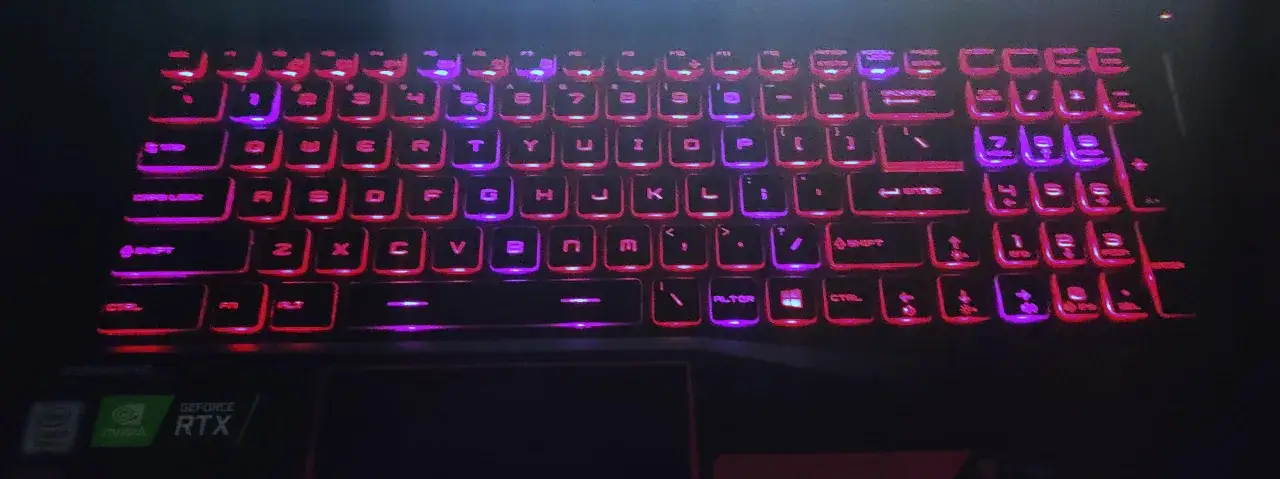
Najszybciej zrobisz to skrótem albo ustawieniem w Windows 11
Na laptopach z Windows zaczynam od najszybszej drogi: sprawdzam górny rząd klawiszy i szukam symbolu podświetlenia. W wielu modelach wystarczy kombinacja z Fn, a w komputerach z RGB coraz częściej pomaga też panel systemowy Windows 11. Dynamic Lighting, czyli systemowe sterowanie zgodnymi urządzeniami, pozwala ustawiać jasność, kolory i efekty z jednego miejsca.
- Sprawdź, czy na klawiszach F1-F12 jest ikona podświetlenia, lampki albo klawiatury z promieniami.
- Naciśnij Fn razem z tym klawiszem. Na części laptopów działa to od razu, bez dodatkowego programu.
- Jeśli masz klawiaturę RGB, wejdź w Windows 11 do Ustawienia > Personalizacja > Dynamiczne podświetlenie.
- Ustaw jasność, kolor i efekt. W zgodnych urządzeniach system potrafi zarządzać tym bez dodatkowych aplikacji.
- Jeśli w tle działa aplikacja producenta, ustaw ją wyżej w priorytecie albo wyłącz konfliktującą kontrolę, żeby jedna strona nie nadpisywała drugiej.
Najczęściej to właśnie ten punkt decyduje, czy całość działa płynnie, czy zaczyna się walka między systemem a softem producenta. Gdy już wiesz, gdzie jest sterowanie, łatwiej przejść do konkretnej marki i jej przyzwyczajeń.
Różne marki rozwiązują to inaczej i warto znać skróty
W praktyce skrót klawiszowy zależy od marki, a czasem nawet od konkretnego modelu z tej samej serii. Dlatego traktuję go jako wskazówkę, nie jako regułę uniwersalną. Poniżej masz przypadki, które najczęściej pojawiają się w laptopach i klawiaturach spotykanych w domu oraz w pracy.| Sprzęt | Co zwykle działa | Ograniczenie, o którym łatwo zapomnieć |
|---|---|---|
| ASUS laptop | Fn+F7, czasem F3/F4, w części modeli gamingowych także strzałki; w Armoury Crate można ustawiać efekty | W nowszym Windows 11 kontrolę może przejąć Dynamic Lighting, więc trzeba pilnować priorytetu |
| Dell laptop | W zależności od modelu F5, F6, F10 albo strzałka w prawo; w wybranych modelach Fn+C przełącza kolory | Nie każdy Dell ma RGB, a brak ikony na klawiszu zwykle oznacza brak podświetlenia |
| MacBook / Apple | Ustawienia systemowe > Klawiatura albo Control Center, a potem suwak jasności | Standardowo zmieniasz tylko jasność białego podświetlenia, nie kolor |
| Klawiatura RGB do PC | Windows 11 Dynamic Lighting lub aplikacja producenta | Jedno narzędzie powinno sterować podświetleniem, inaczej profile zaczynają się gryźć |
Ta różnica między producentami jest ważna, bo skrót z jednego laptopa nie przenosi się jeden do jednego na drugi. Ja traktuję go tylko jako punkt startowy, a nie gotową receptę. Jeśli masz MacBooka, od razu przyjmij, że regulujesz jasność, a nie sam kolor.
Co zrobić, gdy podświetlenie nie reaguje
Jeśli skrót działa, a kolor nadal się nie zmienia, nie zakładaj od razu awarii. Najczęściej winny jest konflikt oprogramowania, aktywny tryb oszczędzania energii albo zwykłe ograniczenie sprzętu. Z doświadczenia wiem, że to właśnie ten etap najbardziej frustruje, bo wszystko wygląda poprawnie, ale efekt końcowy wciąż jest nie taki, jak trzeba.
- Sprawdź blokadę Fn. Na wielu laptopach trzeba użyć kombinacji Fn z Esc, żeby hotkeye zaczęły działać normalnie.
- Otwórz aplikację producenta i zobacz, czy to ona przejęła sterowanie. Gdy tak jest, systemowe ustawienia mogą nic nie zmienić.
- W Windows 11 sprawdź sekcję Dynamic Lighting i ustaw priorytet dla właściwej aplikacji w obszarze Background light control.
- Jeśli używasz klawiatury Mac lub MacBooka, upewnij się, że czujnik światła przy kamerze nie jest zasłonięty, bo wtedy system potrafi przygasić podświetlenie.
- Gdy model po aktualizacji systemu zachowuje się inaczej, zaktualizuj BIOS, sterowniki lub aplikację producenta, jeśli producent to zaleca.
- Jeżeli po naciśnięciu skrótu zmienia się tylko jasność, a nie kolor, masz najpewniej białe podświetlenie, nie RGB.
Jeśli system i aplikacja nie kłócą się ze sobą, a zmiana nadal nie działa, wracaj do specyfikacji modelu. Czasem klawiatura po prostu nie obsługuje barw, tylko przyciemnianie. Gdy to już jasne, można sensownie dobrać sam efekt, zamiast męczyć się z przypadkowymi ustawieniami.
Kiedy sam kolor to za mało i lepiej ustawić efekt
Gdy klawiatura daje więcej niż jeden kolor, warto od razu zdecydować, czy zależy ci na estetyce, czy na czytelności. W pracy zwykle lepiej sprawdza się spokojny, statyczny profil. W grach i na pokazowych stanowiskach można pozwolić sobie na więcej ruchu, ale trzeba liczyć się z większym chaosem wizualnym.
| Profil | Kiedy ma sens | Na co uważać |
|---|---|---|
| Statyczny kolor | Praca, pisanie, codzienny użytek | Najmniej rozprasza i zwykle wygląda najczyściej |
| Oddechowy | Gdy chcesz delikatnego efektu wizualnego | Może męczyć wzrok przy dłuższym używaniu |
| Fala lub gradient | Gaming i stanowiska pokazowe | Ładnie wygląda, ale bywa zwyczajnie zbyt ruchliwy |
| Reaktywny | Gdy chcesz widzieć odpowiedź na kliknięcie | Efekt jest efektowny, ale nie zawsze praktyczny |
Ja najczęściej wybieram statyczny kolor z obniżoną jasnością. To najprostszy układ, najmniej męczy wzrok i nie rozjeżdża się po restarcie komputera. Efekty zostawiam raczej wtedy, gdy naprawdę coś pokazują, a nie tylko migają. Kiedy taki profil już działa, zostaje ostatnia rzecz: utrzymać go bez wiecznej poprawy ustawień.
Jak utrzymać sensowne ustawienia bez walki z oprogramowaniem
Najpraktyczniej jest wybrać jeden punkt sterowania: albo Windows 11 Dynamic Lighting, albo aplikację producenta. Gdy oba narzędzia próbują zarządzać tym samym urządzeniem, kolor potrafi wracać do poprzedniego stanu albo zmieniać się inaczej, niż zakładasz. To właśnie tutaj większość osób niepotrzebnie komplikuje sobie życie.
- Zapisz jeden profil do pracy i jeden do gier, zamiast za każdym razem ustawiać wszystko od nowa.
- Ustaw niższą jasność, jeśli używasz laptopa na baterii.
- Po aktualizacji systemu sprawdź, czy sterownik producenta nadal ma priorytet nad sterowaniem systemowym.
- Jeśli klawiatura nie ma RGB, nie szukaj ukrytej opcji koloru, tylko potraktuj to jako ograniczenie sprzętu.
Ja trzymam się prostej zasady: najpierw możliwości sprzętu, potem jeden sterownik, na końcu zapisany profil. Wtedy zmiana podświetlenia zajmuje kilkanaście sekund, a nie pół wieczoru, i dokładnie o taki efekt chodzi w codziennym użyciu.
