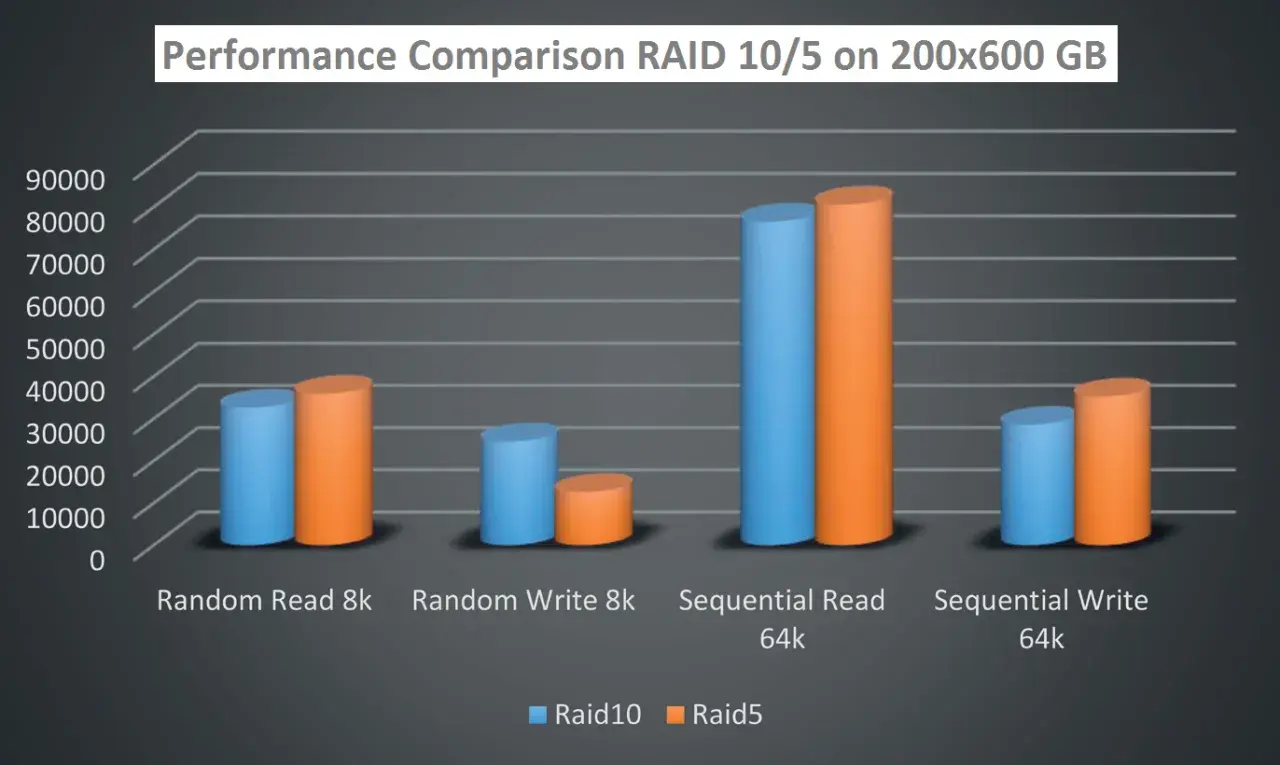
Dobrze zaprojektowana macierz dyskowa rozwiązuje w praktyce trzy problemy naraz: daje większą pojemność, podnosi odporność na awarię i potrafi wyraźnie poprawić wydajność pracy z plikami. W tym artykule rozkładam temat na czynniki pierwsze: od tego, jak działa taki układ, przez wybór RAID-u, aż po błędy, które najczęściej kończą się stratą czasu albo danych.
Najważniejsze rzeczy, które warto wiedzieć o układach wielu dysków
- Wspólna praca kilku dysków służy zwykle poprawie szybkości, bezpieczeństwa danych albo obu tych rzeczy jednocześnie.
- RAID zwiększa odporność na awarię, ale nie zastępuje kopii zapasowej.
- Najprostszy układ daje maksimum pojemności i szybkości, ale nie chroni przed padnięciem jednego nośnika.
- Najczęściej spotykane warianty to RAID 1, 5, 6 i 10, a każdy z nich inaczej balansuje pojemność, bezpieczeństwo i wydajność.
- Przy wyborze sprzętu liczą się nie tylko dyski, lecz także liczba zatok, sieć, kontroler, zasilanie i możliwość rozbudowy.
- W praktyce największe błędy wynikają z mylenia architektury storage z backupem oraz z niedoszacowania czasu odbudowy po awarii.
Jak działa układ kilku dysków i po co się go w ogóle buduje
W najprostszym ujęciu kilka nośników przestaje być widziane jako osobne dyski, a zaczyna działać jak jeden logiczny wolumin. Kontroler albo system operacyjny rozkłada na nich dane według określonej zasady: może je dzielić na pasma, kopiować na zapas albo zapisywać z informacją kontrolną, którą da się wykorzystać po awarii. Dzięki temu pojedynczy dysk nie jest już jedynym punktem krytycznym.
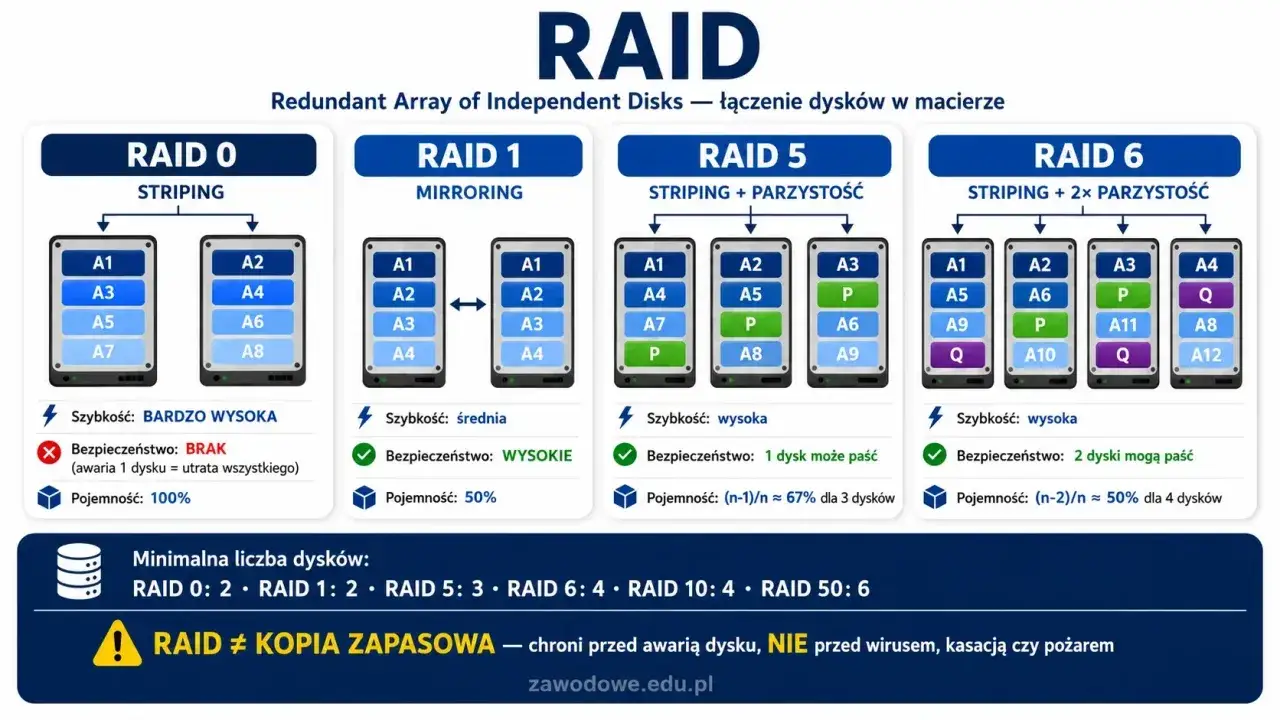
Ja zwykle patrzę na ten temat przez pryzmat trzech mechanizmów. Striping oznacza rozbijanie plików na fragmenty i zapisywanie ich na wielu dyskach, co poprawia przepustowość. Mirroring to lustrzana kopia danych na drugim lub kolejnych nośnikach. Parzystość z kolei zapisuje informacje pozwalające odtworzyć brakujące dane po awarii jednego z dysków, bez konieczności trzymania pełnej kopii wszystkiego.
Ważne jest też rozróżnienie między odpornością na awarię a bezpieczeństwem danych. Jak przypomina IBM, RAID nie jest kopią zapasową. Jeżeli skasujesz plik, zaszyfruje go ransomware albo uszkodzi go błąd użytkownika, identycznie skasowany lub uszkodzony zostanie cały zestaw. Taka infrastruktura pomaga przeżyć awarię sprzętu, ale nie chroni przed wszystkimi rodzajami utraty danych.
W praktyce największy sens ma to wtedy, gdy dane muszą być dostępne stale, a pojedynczy dysk byłby za słabym zabezpieczeniem. To prowadzi do kolejnego pytania: czym różni się sam sposób organizacji dysków od tego, jak storage jest udostępniany komputerom i serwerom.
RAID, NAS, SAN i DAS nie oznaczają tego samego
To częste źródło nieporozumień. RAID opisuje sposób organizacji danych na dyskach, a NAS, SAN i DAS mówią o tym, jak storage jest podłączony i udostępniany. Można mieć NAS z RAID-em, serwer DAS z RAID-em albo SAN oparty o wiele zasobów dyskowych. Sam skrót nie wystarcza, jeśli nie wiadomo, na jakiej warstwie działa.
| Rozwiązanie | Jak działa | Najlepiej sprawdza się gdy | Ograniczenia |
|---|---|---|---|
| DAS | Dyski są podłączone bezpośrednio do komputera lub serwera. | Potrzebujesz prostego, szybkiego i taniego storage dla jednego urządzenia. | Słabo skaluje się do współdzielenia danych między wieloma użytkownikami. |
| NAS | Urządzenie w sieci udostępnia pliki wielu komputerom. | Chcesz centralnego miejsca na pliki, backupy i multimedia w domu lub małej firmie. | Wydajność zależy od sieci i klasy urządzenia, nie tylko od samych dysków. |
| SAN | Storage działa na poziomie blokowym i jest zwykle przeznaczony dla środowisk serwerowych. | Masz większe środowisko, wirtualizację lub aplikacje wymagające wysokiej wydajności. | Jest droższy i bardziej złożony w administracji. |
| JBOD | Dyski pracują jako zestaw bez klasycznej redundancji RAID. | Liczy się pojemność albo elastyczność, a dane są i tak zabezpieczane gdzie indziej. | Brak ochrony na wypadek awarii pojedynczego nośnika. |
Według IBM, NAS opiera się na udostępnianiu plików przez sieć, a SAN działa na poziomie bloków i zwykle wymaga bardziej zaawansowanej infrastruktury. To praktyczna wskazówka: jeśli wybierasz rozwiązanie do domu albo małego biura, zwykle patrzysz najpierw na NAS, a dopiero później na poziom ochrony danych wewnątrz urządzenia.
Takie rozdzielenie pojęć pomaga uniknąć błędu, który widzę bardzo często: ktoś kupuje sprzęt „z RAID-em”, a potem orientuje się, że samo urządzenie nie rozwiązuje problemu współdzielenia plików w sieci. Teraz przejdźmy do tego, który układ dysków ma sens w konkretnych scenariuszach.
Który poziom RAID wybrać w praktyce
Jeśli mam sprowadzić wybór do jednej zasady, to brzmi ona tak: dobierasz poziom RAID do tego, co jest dla ciebie ważniejsze, pojemność czy odporność na awarię. W domu i w małej firmie najczęściej wygrywa kompromis, a nie ekstremum. Bardzo szybki układ bez zabezpieczenia ma sens tylko wtedy, gdy dane i tak mają osobny backup, a awaria nie zatrzyma pracy.
Jak przypomina dokumentacja IBM, RAID 5 wymaga minimum trzech dysków, RAID 6 czterech, a RAID 10 również czterech. To ważne, bo część osób planuje konfigurację „na styk” i dopiero przy zakupie orientuje się, że wybrany tryb w ogóle nie ruszy na dwóch nośnikach.
| Poziom | Minimalna liczba dysków | Co daje | Co tracisz | Kiedy ma sens |
|---|---|---|---|---|
| RAID 0 | 2 | Maksymalną pojemność i bardzo dobrą szybkość zapisu oraz odczytu. | Brak redundancji, więc awaria jednego dysku niszczy cały zestaw. | Pliki robocze, scratch disk, dane tymczasowe, środowiska z osobnym backupem. |
| RAID 1 | 2 | Lustrzaną kopię danych i prostą ochronę przed awarią jednego nośnika. | Około połowę dostępnej pojemności. | Małe zestawy, systemowe dyski serwera, dane najważniejsze, ale niezbyt duże. |
| RAID 5 | 3 | Dobry balans między pojemnością, szybkością i ochroną przed awarią jednego dysku. | Wydajność zapisu spada przy odbudowie, a część pojemności zużywa parzystość. | Najczęstszy wybór do NAS-ów i małych serwerów plików. |
| RAID 6 | 4 | Możliwość przetrwania awarii dwóch dysków. | Większy narzut na pojemność i zwykle słabszy zapis niż w RAID 5. | Gdy masz duże dyski, ważne dane i chcesz spokojniej spać przy dłuższej odbudowie. |
| RAID 10 | 4 | Bardzo dobrą wydajność i wysoką odporność na awarie w układzie lustrzanym. | Tracisz około połowy całkowitej pojemności. | Bazy danych, wirtualizacja, mocno obciążone systemy i tam, gdzie liczy się czas odpowiedzi. |
Tu pojawia się jeszcze jeden detal, który użytkownicy często pomijają: przy większych zestawach i większych dyskach odbudowa po awarii potrafi trwać wiele godzin, a czasem dłużej. Im większa pojemność pojedynczego nośnika, tym bardziej opłaca się myśleć o redundancji z zapasem, a nie tylko o teorii na papierze.
Na co patrzeć przed zakupem lub rozbudową
Sam wybór poziomu RAID nie wystarczy, jeśli reszta sprzętu nie nadąża. W praktyce patrzę na kilka rzeczy w tej kolejności: liczba zatok, typ interfejsu, kontroler, sieć, zasilanie i możliwość późniejszej rozbudowy. Dopiero potem porównuję markę czy wygląd obudowy. W storage liczy się to, czy zestaw przetrwa lata pracy bez zbędnych kompromisów.
- Liczba zatok - jeśli dziś planujesz dwa dyski, a za rok prawdopodobnie dołożysz kolejne, nie kupuj obudowy „na styk”. Minimum 4 zatoki daje dużo większą elastyczność niż 2.
- Typ nośników - HDD są zwykle lepsze cenowo przy dużych pojemnościach, a SSD przy losowym I/O, bazach danych i pracy w wielu małych plikach. Hybrydy też mają sens, ale tylko wtedy, gdy cache naprawdę odpowiada twojemu profilowi pracy.
- Szybkość sieci - 1 GbE daje w teorii około 125 MB/s, 2,5 GbE około 312 MB/s, a 10 GbE około 1250 MB/s. Jeśli masz szybkie dyski, ale zostajesz przy 1 GbE, to i tak zatykasz się na łączu.
- Kontroler i cache - lepszy kontroler i sensowna pamięć podręczna pomagają przy wielu małych operacjach, ale nie są magicznym przyspieszaczem wszystkiego.
- Zasilanie awaryjne - UPS nie jest luksusem. Chroni przed przerwą w zapisie, która w złym momencie potrafi bardziej zaszkodzić niż sama awaria dysku.
- System plików i metadane - część przestrzeni zawsze znika na system i narzut techniczny. Synology zwraca uwagę, że w jego środowisku każdy dysk rezerwuje około 10 GB na partycję systemową, a Btrfs dodatkowo odkłada 4% na metadane, więc realna pojemność jest niższa niż suma nominalna nośników.
W praktyce najwięcej sensu ma takie dobranie sprzętu, żeby nie ograniczała cię ani sieć, ani zbyt mała liczba zatok, ani zbyt słaby kontroler. Jeśli masz wątpliwość, czy iść w dwa czy cztery dyski, zwykle lepiej dopłacić do większej obudowy niż później wymieniać cały zestaw.
To także moment, w którym warto uczciwie policzyć budżet. Sama obudowa to jedno, ale dochodzi komplet nośników, ewentualny UPS, okablowanie i czas poświęcony na konfigurację oraz test odbudowy. Przy większych projektach właśnie ten ostatni element bywa najbardziej zaniedbywany.
Najczęstsze błędy, które psują cały pomysł
Największy problem z układami wielu dysków nie polega na tym, że technologia jest zła. Problem zaczyna się wtedy, gdy ktoś zakłada, że sprzęt „sam wszystko załatwi”. Z mojego doświadczenia najwięcej szkód powodują cztery błędy.
- Traktowanie RAID jak backupu - to najgorsze uproszczenie. RAID chroni przed awarią dysku, nie przed utratą pliku, wirusem, błędem użytkownika ani katastrofą całego urządzenia.
- Dobieranie zbyt małej liczby zatok - dwa dyski starczą na start, ale bardzo szybko kończy się to wąskim gardłem pojemnościowym.
- Łączenie przypadkowych dysków - różne pojemności i różna klasa nośników potrafią obniżyć efektywność i utrudnić sensowne wykorzystanie miejsca.
- Ignorowanie czasu odbudowy - na większych dyskach rebuild trwa długo, a w tym czasie zestaw jest bardziej narażony na drugą awarię.
- Brak testu odzyskiwania - jeśli nigdy nie sprawdziłeś, czy przywrócisz dane z backupu, to w praktyce nie masz pewności, że backup istnieje.
Jest jeszcze jeden błąd, o którym mówi się zaskakująco rzadko: kupowanie zbyt mocnego rozwiązania do zbyt prostego zadania. Jeśli trzymasz kilka dokumentów i zdjęć, a wszystko i tak ląduje w chmurze, rozbudowana konfiguracja bywa zwyczajnie przerostem formy nad treścią. Wtedy lepiej wydać pieniądze na porządny backup niż na skomplikowany zestaw, którego nie wykorzystasz.
To prowadzi do najważniejszego pytania praktycznego: kiedy taki system naprawdę się opłaca, a kiedy rozsądniej wybrać coś prostszego.
Trzy decyzje, które warto zamknąć przed zakupem
Jeśli miałbym sprowadzić temat do trzech decyzji, zrobiłbym to tak: po pierwsze, ustaliłbym, czy priorytetem jest pojemność, szybkość czy odporność na awarię. Po drugie, sprawdziłbym, ile naprawdę potrzebuję zatok dziś i za dwa lata. Po trzecie, rozpisałbym osobno storage i backup, zamiast liczyć, że jedno zastąpi drugie.
- Do domu - zwykle wystarczy prosty NAS z 2 lub 4 zatokami, sensownym RAID-em i osobnym backupem na drugi nośnik albo w chmurze.
- Do małej firmy - lepiej od razu myśleć o redundancji, UPS-ie i sieci szybszej niż 1 GbE, jeśli kilka osób pracuje na tych samych plikach.
- Do pracy produkcyjnej - wideo, wirtualizacja, bazy danych i środowiska serwerowe częściej korzystają na RAID 10 albo RAID 6 niż na układach nastawionych wyłącznie na pojemność.
Jeżeli chcesz, żeby storage był przewidywalny, nie zaczynaj od samej pojemności. Najpierw określ scenariusz użycia, potem wybierz architekturę, a dopiero na końcu nośniki. Taka kolejność oszczędza pieniądze, nerwy i bardzo długie wieczory spędzone na odbudowie danych.
