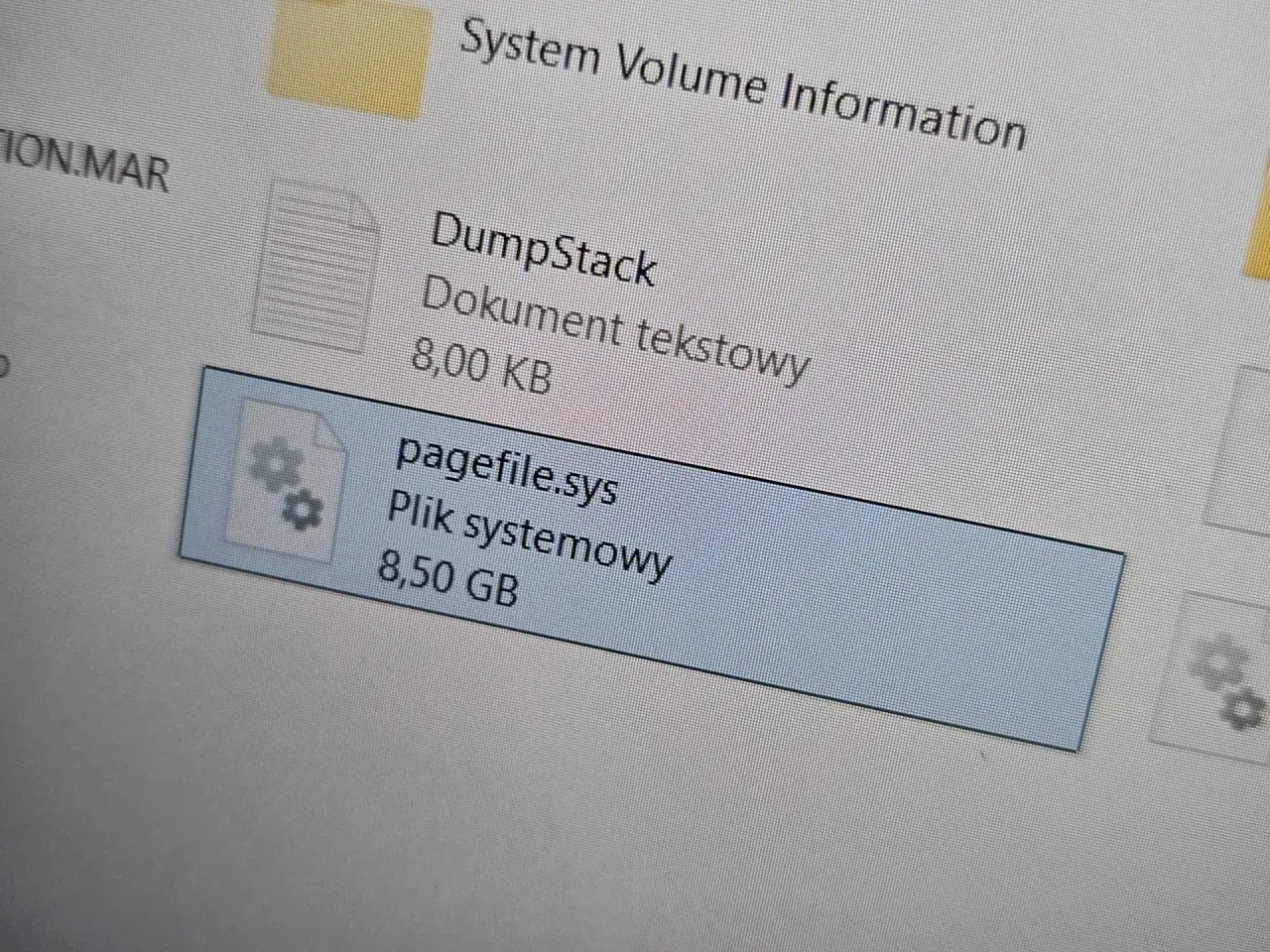
Plik pagefile.sys jest jednym z tych elementów Windows, które zwykle pracują w tle bez uwagi użytkownika, ale potrafią przesądzić o stabilności systemu, błędach pamięci i zachowaniu aplikacji przy dużym obciążeniu. W tym artykule wyjaśniam, czym dokładnie jest plik stronicowania, kiedy Windows z niego korzysta, czy warto go wyłączać oraz jak ustawić go rozsądnie na komputerze domowym lub laptopie.
Najważniejsze informacje o pliku stronicowania w Windows
- Plik stronicowania rozszerza pamięć deklarowaną przez system i pomaga utrzymać stabilność przy dużym obciążeniu.
- Nie jest to zamiennik RAM, tylko bufor bezpieczeństwa i zaplecze dla zrzutów awaryjnych.
- W większości przypadków najlepiej zostawić automatyczne zarządzanie rozmiarem.
- Wyłączenie pliku zwykle nie daje realnego przyspieszenia, a może powodować błędy aplikacji i problemy z diagnostyką awarii.
- Ręczne ustawienia mają sens tylko wtedy, gdy masz konkretny powód, na przykład ograniczony dysk albo wymogi administracyjne.
Czym jest plik stronicowania i co właściwie robi
Najprościej mówiąc, to systemowy bufor na dysku, który Windows wykorzystuje wtedy, gdy pamięć RAM zaczyna się zapełniać albo gdy potrzebuje miejsca do zapisania mniej aktywnych fragmentów pamięci. Dzięki temu system nie musi od razu zamykać programów tylko dlatego, że chwilowo zabrakło miejsca w RAM. W praktyce chodzi o pamięć deklarowaną, czyli sytuację, w której system obiecuje procesom określoną ilość zasobów i pilnuje, by mógł te obietnice spełnić.
Ważne jest jedno: to nie jest prosty „magazyn na stare dane”, który można traktować jak kosz na śmieci. Windows zarządza tym mechanizmem dynamicznie, a sam plik pomaga utrzymać tak zwany commit limit, czyli łączny limit pamięci wynikający z RAM i pliku stronicowania. Gdy ten limit jest zbyt niski, pojawiają się przycinki, błędy albo zamykanie aplikacji, a nie magiczne przyspieszenie po usunięciu pliku.
Ja traktuję go raczej jak bezpiecznik niż jak zapasowy „RAM na dysku”. To rozróżnienie jest ważne, bo od razu pokazuje, dlaczego samo dokładanie pamięci operacyjnej nie zawsze rozwiązuje wszystkich problemów i dlaczego Windows nadal potrzebuje tego elementu nawet na mocniejszych komputerach. Skoro wiemy już, po co on istnieje, pora sprawdzić, kiedy system naprawdę zaczyna z niego korzystać.
Kiedy Windows naprawdę sięga po ten plik
Windows nie korzysta z pliku stronicowania cały czas w równym stopniu. W spoczynku może on tylko istnieć i czekać, ale przy większym obciążeniu system zaczyna przenosić część danych z RAM na dysk, żeby zrobić miejsce dla aktywnie używanych procesów. Dzieje się tak szczególnie wtedy, gdy otwierasz dużo kart w przeglądarce, uruchamiasz maszyny wirtualne, pracujesz na dużych projektach graficznych albo masz kilka ciężkich aplikacji naraz.
W nowoczesnych wersjach Windows plik ten jest zwykle zarządzany automatycznie. System potrafi go powiększać i zmniejszać zależnie od tego, ile pamięci jest potrzebne, ile masz RAM i czy plik ma też wspierać zrzut awaryjny po krytycznym błędzie. Microsoft opisuje nawet scenariusz, w którym przy wysokim obciążeniu pamięci system sam rozbudowuje ten bufor, zamiast czekać, aż użytkownik ręcznie zareaguje.
To właśnie dlatego sam rozmiar pliku na dysku nie mówi wszystkiego. Duży plik nie oznacza problemu, a mały nie jest automatycznie dowodem na dobrą konfigurację. Liczy się to, czy system ma wystarczający margines bezpieczeństwa. Jeśli nie ma, zaczynają się komunikaty o braku pamięci, spadki responsywności i trudne do zdiagnozowania błędy aplikacji. To prowadzi wprost do pytania, które pada najczęściej: czy taki mechanizm można po prostu wyłączyć.
Czy warto go wyłączać
W typowym komputerze domowym odpowiedź brzmi: raczej nie. Wyłączenie pliku stronicowania bywa kuszące, bo wygląda jak prosty sposób na odzyskanie miejsca i „odchudzenie” systemu, ale w praktyce częściej daje problemy niż korzyści. Windows może działać bez tego mechanizmu w części scenariuszy, ale traci wtedy elastyczność zarządzania pamięcią, a część programów zaczyna zachowywać się gorzej albo po prostu przestaje działać tak, jak oczekujesz.
Najważniejsze skutki uboczne są trzy. Po pierwsze, spada limit pamięci, którą system może zadeklarować procesom. Po drugie, rośnie ryzyko błędów przy dużym obciążeniu, bo RAM nie ma już tego „bufora oddechu”. Po trzecie, tracisz ważne wsparcie dla zrzutów awaryjnych, czyli plików diagnostycznych potrzebnych po poważnym błędzie systemu. Bez nich analiza crasha bywa dużo trudniejsza.
Jest jeszcze jeden niuans, o którym rzadko się mówi: jeśli naprawdę chcesz mieć zrzuty awaryjne, ale nie chcesz klasycznego pliku stronicowania, Windows dopuszcza użycie dedykowanego pliku zrzutu. To rozwiązanie bardziej administracyjne niż domowe, ale pokazuje, że wyłączenie pliku stronicowania nie musi być jedyną drogą. W praktyce jednak dla większości użytkowników najlepszym wyborem pozostaje automatyczne zarządzanie, bo daje rozsądny kompromis między stabilnością a wygodą. Skoro to wiemy, przechodzę do najpraktyczniejszej części, czyli ustawień.
Jak ustawić rozmiar i lokalizację bez zgadywania
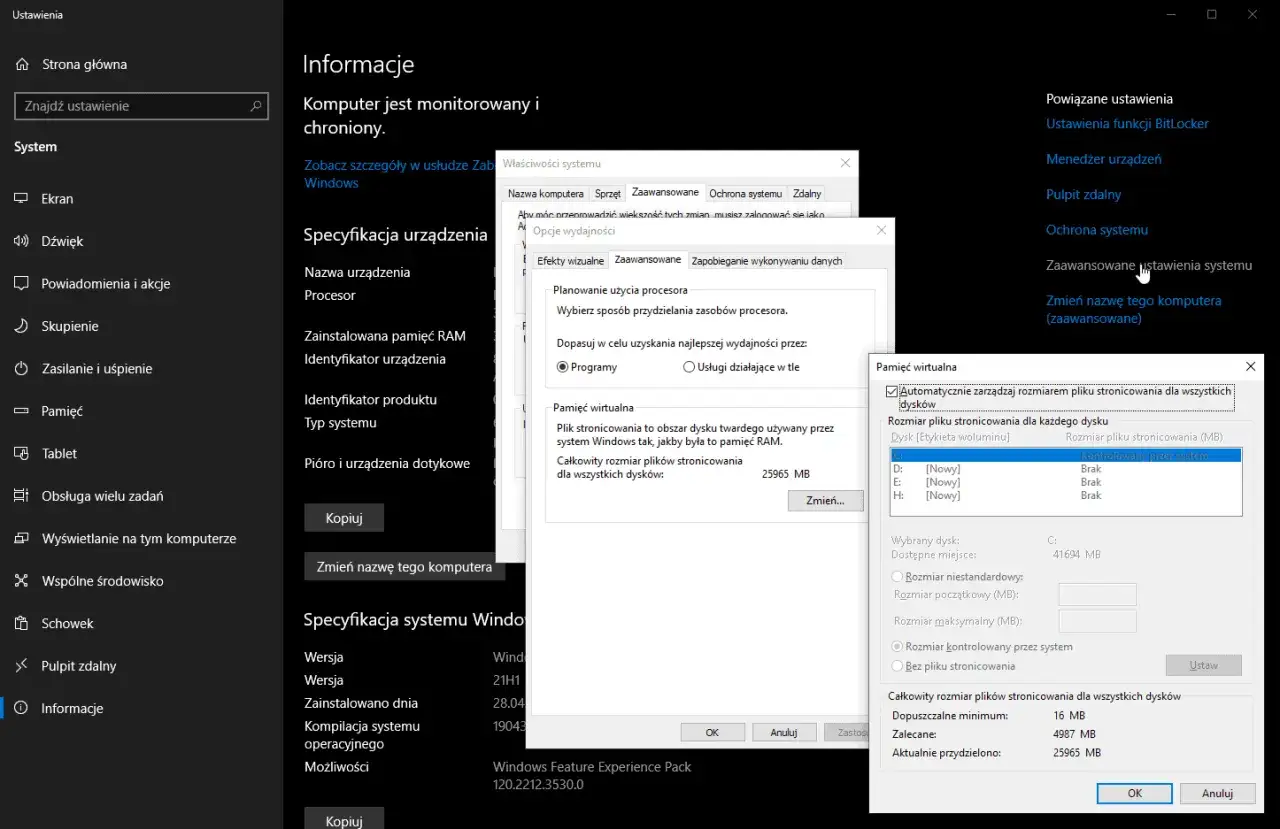
Jeśli chcesz coś zmienić, najpierw odpowiedz sobie na jedno pytanie: czy masz konkretny powód, czy tylko chcesz „poprawić system”? To rozróżnienie oszczędza najwięcej czasu. W większości przypadków najlepszym ustawieniem jest wariant automatyczny, bo Windows lepiej niż użytkownik przewiduje chwilowe skoki zapotrzebowania na pamięć.
| Wariant | Kiedy ma sens | Plusy | Minusy |
|---|---|---|---|
| Automatyczny | Większość komputerów domowych, laptopów i biurówek | System sam dobiera rozmiar, wspiera zrzuty awaryjne, najmniej ryzyka | Mniejsza kontrola nad zajętością dysku |
| Stały rozmiar | Specyficzne środowiska, przewidywalne obciążenie, ograniczenia administracyjne | Stabilny rozmiar, brak nagłych skoków zajętości | Łatwo ustawić za mało albo niepotrzebnie za dużo |
| Bez pliku | Rzadkie wyjątki, zwykle tylko po świadomej analizie ryzyka | Odzyskujesz miejsce na dysku | Gorsza odporność na skoki pamięci, problemy z dumpami, możliwe błędy aplikacji |
| Dedykowany plik zrzutu | Gdy potrzebujesz diagnostyki awarii, ale nie chcesz klasycznego pliku stronicowania | Wspiera analizę błędów bez używania go do normalnego stronicowania | To już rozwiązanie bardziej techniczne niż codzienne |
Jeśli mimo wszystko ustawiasz rozmiar ręcznie, nie opieraj się ślepo na starej zasadzie „1,5x RAM”. To może być punkt odniesienia, ale nie uniwersalna reguła dla współczesnych maszyn. Ja wolę patrzeć na realne obciążenie, dostępne miejsce na dysku i to, czy komputer ma obsługiwać zrzuty awaryjne. Na dyskach SSD nie ma też powodu, by z góry bać się samej obecności tego pliku, bo ważniejsze jest to, czy system ma margines bezpieczeństwa, niż sam fakt, że coś zapisuje na nośniku.
- Sprawdź w Menedżerze zadań zakładkę Wydajność i sekcję pamięci, zwłaszcza wartości dotyczące pamięci zadeklarowanej.
- Jeśli widzisz, że wykorzystanie zbliża się do limitu, to znak, że problemem jest zapas pamięci, a nie sam plik.
- Jeśli chcesz zmieniać ustawienia, zacznij od opcji automatycznej, a dopiero potem testuj wariant ręczny.
- Gdy brakuje miejsca na dysku systemowym, najpierw szukaj innych sposobów odzyskania przestrzeni, zamiast od razu wycinać plik stronicowania.
To wszystko prowadzi do ostatniego kroku: rozpoznania błędów, które najczęściej wynikają z niewłaściwej konfiguracji albo z mylnego odczytania objawów.
Najczęstsze błędy przy konfiguracji i ich skutki
Najczęstszy błąd to traktowanie pliku stronicowania jak zbędnego balastu. Użytkownik widzi kilka lub kilkanaście gigabajtów zajętego miejsca i zakłada, że po wyłączeniu wszystko będzie działać szybciej. Zwykle jest odwrotnie: system traci bufor bezpieczeństwa, a realny problem, na przykład zbyt ciężkie aplikacje albo mała ilość RAM, zostaje nierozwiązany.
Drugi błąd to ustawienie zbyt małej wartości ręcznej. Wtedy komputer może działać poprawnie przez długi czas, a problem pojawia się dopiero przy gorszym scenariuszu, na przykład po otwarciu kilku dużych programów naraz. Objawy są dość charakterystyczne: komunikaty o małej ilości pamięci, losowe zamykanie aplikacji, spowolnienia albo brak pełnych danych diagnostycznych po awarii.
Trzecia pułapka to przenoszenie pliku bez zrozumienia konsekwencji. Jeśli przesuwasz go z partycji systemowej tylko po to, by „odchudzić” dysk C, możesz sobie zrobić więcej szkody niż pożytku. System często oczekuje, że plik będzie dostępny tam, gdzie uruchamia się Windows, zwłaszcza gdy chodzi o zapis zrzutów po awarii. Dla mnie to jeden z tych obszarów, gdzie wygoda nie powinna wygrywać z przewidywalnością.
Na końcu zostaje jeszcze mylenie przyczyny ze skutkiem. Wysokie użycie pliku stronicowania nie jest samo w sobie problemem, tylko sygnałem, że system pracuje blisko granicy pamięci. Jeśli w Task Managerze widzisz, że wartość Committed jest blisko limitu, to nie walczysz z plikiem, tylko z obciążeniem lub z konfiguracją sprzętu. To właśnie ten prosty odczyt zwykle najszybciej pokazuje, czy trzeba zmieniać ustawienia, czy po prostu odpuścić mit o „wyłączaniu wszystkiego”.
Co bym zrobił na zwykłym komputerze domowym
Na typowym laptopie albo komputerze stacjonarnym z Windows zostawiłbym automatyczne zarządzanie i nie ruszałbym pliku bez potrzeby. Jeśli masz 16 GB RAM albo więcej, to nie oznacza, że plik stronicowania jest zbędny. Oznacza tylko tyle, że Windows ma większy margines, ale nadal warto dać mu mechanizm awaryjny i zapas na nagłe skoki obciążenia.
Gdy dysk systemowy zaczyna pękać w szwach, najpierw sprawdziłbym inne rzeczy: duże pliki tymczasowe, hibernację, stare instalacje, biblioteki gier, cache przeglądarki i foldery robocze. Wyłączanie pamięci wirtualnej powinno być ostatnią, a nie pierwszą decyzją. Jeśli naprawdę pracujesz na ciężkich projektach, maszynach wirtualnych albo montażu wideo, to lepiej kontrolować obciążenie i mieć sensowny zapas pamięci niż liczyć, że system „sam jakoś to wytrzyma”.W praktyce najlepsza zasada jest prosta: nie walczę z plikiem stronicowania, tylko z przyczyną, dla której urósł albo zaczął być potrzebny. To zwykle daje lepszy efekt niż każda szybka zmiana w ustawieniach, a przy okazji zostawia Windowsowi dokładnie tyle swobody, ile potrzebuje do stabilnej pracy.
