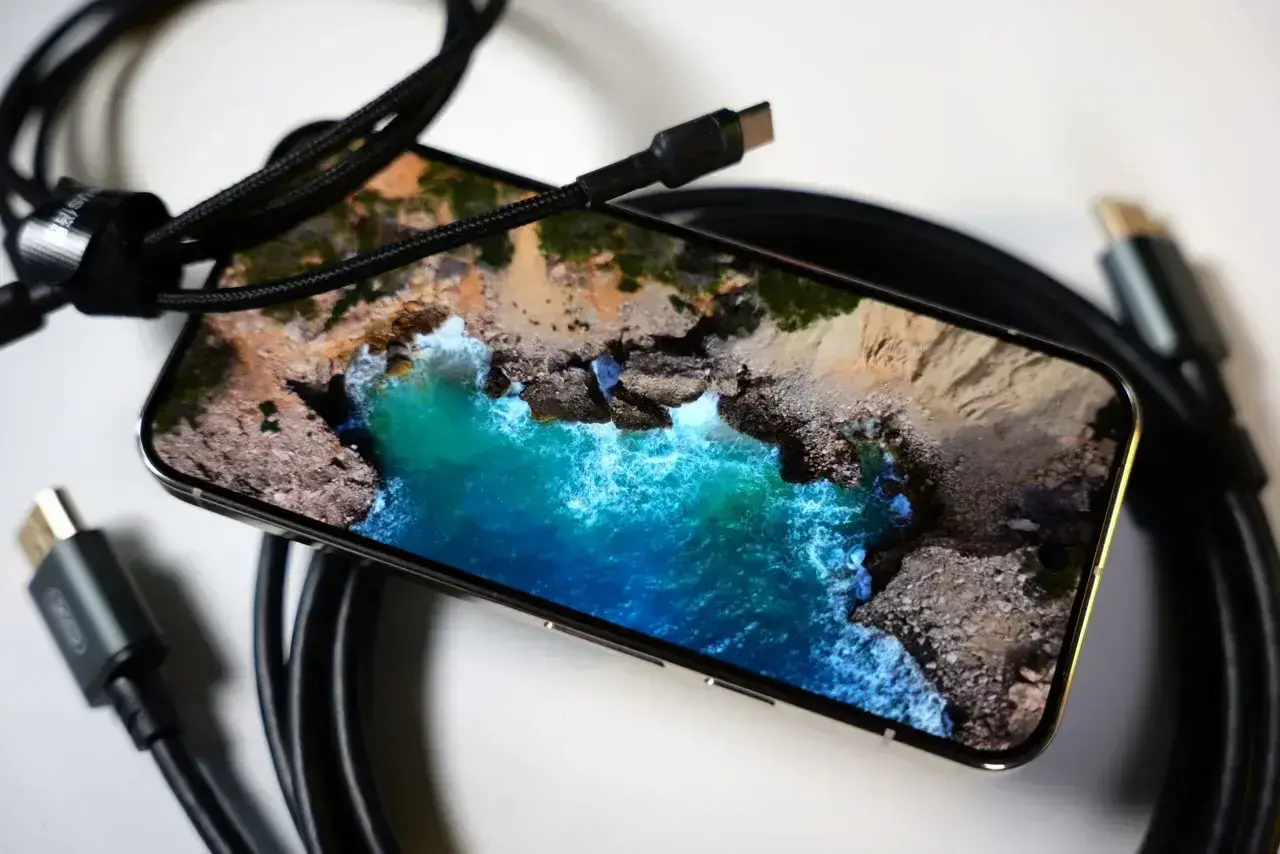
Przesył obrazu z telefonu na telewizor przez USB-C jest wygodny wtedy, gdy chcesz obejrzeć film, pokazać zdjęcia albo odpalić prezentację bez walki z Wi-Fi i opóźnieniami. Problem w tym, że sam port USB-C nie gwarantuje obrazu: liczy się jeszcze obsługa sygnału wideo, dobry kabel i właściwe ustawienie telewizora. Poniżej rozkładam cały proces na proste kroki i pokazuję, jaki adapter kupić, czego unikać oraz kiedy lepiej odpuścić kabel na rzecz innego rozwiązania.
Najważniejsze rzeczy, które trzeba wiedzieć przed podłączeniem telefonu do telewizora
- Nie każdy USB-C przesyła obraz. Port może służyć tylko do ładowania i danych, więc najpierw trzeba sprawdzić obsługę wideo.
- W większości przypadków potrzebujesz HDMI. Telewizory zwykle mają wejście HDMI, a nie USB-C, więc kabel lub adapter musi zamieniać sygnał na HDMI.
- W nowszych iPhone’ach z USB-C i wybranych Galaxy połączenie działa od razu. Różni się jednak tryb pracy, jakość obrazu i wymagania wobec kabla.
- Do streamingu zwracaj uwagę na HDCP 2.2 i HDMI 2.0. Bez tego część aplikacji może pokazać czarny ekran mimo poprawnego połączenia.
- Do gier i filmów kabel wygrywa z bezprzewodowym przesyłaniem. Opóźnienie jest mniejsze, a połączenie stabilniejsze.
- Najczęstszy błąd to zakup przypadkowej przejściówki. Tani adapter bez wsparcia dla obrazu nie rozwiąże problemu.
Kiedy połączenie przez USB-C zadziała od razu
To pierwszy filtr, który zawsze sprawdzam. USB-C mówi wyłącznie o kształcie portu, nie o tym, jakie sygnały przechodzą przez środek. Do obrazu potrzebujesz wsparcia dla wyjścia wideo, zwykle w trybie DisplayPort Alt Mode albo w rozwiązaniu producenta, takim jak Samsung DeX. Jeśli telefon ma tylko port do ładowania i transferu danych, sam kabel niczego nie załatwi.
| Sytuacja | Czy kabel pomoże | Co robię w praktyce |
|---|---|---|
| Telefon obsługuje wyjście wideo przez USB-C | Tak | Wybieram kabel USB-C do HDMI albo adapter HDMI i sprawdzam źródło na telewizorze. |
| Telefon ma USB-C tylko do ładowania i danych | Nie | Nie kupuję przypadkowych przejściówek, tylko szukam alternatywy bezprzewodowej. |
| Nowszy iPhone z USB-C | Tak | Apple podaje, że obraz może iść nawet w 4K przy 60 Hz, jeśli kabel lub adapter wspiera HDMI 2.0. |
| Wybrane Galaxy z obsługą DeX | Tak | Po podłączeniu zgodnego kabla lub adaptera uruchamiam tryb DeX, jeśli chcę układ jak na komputerze. |
W praktyce najwięcej zamieszania bierze się stąd, że telefon i kabel wyglądają dobrze tylko na papierze. Ja patrzę najpierw na kompatybilność, a dopiero potem na cenę, bo bez obsługi obrazu nawet najlepszy przewód jest tylko drogim ładowarkowym dodatkiem. Gdy ten warunek jest spełniony, reszta robi się dużo prostsza.
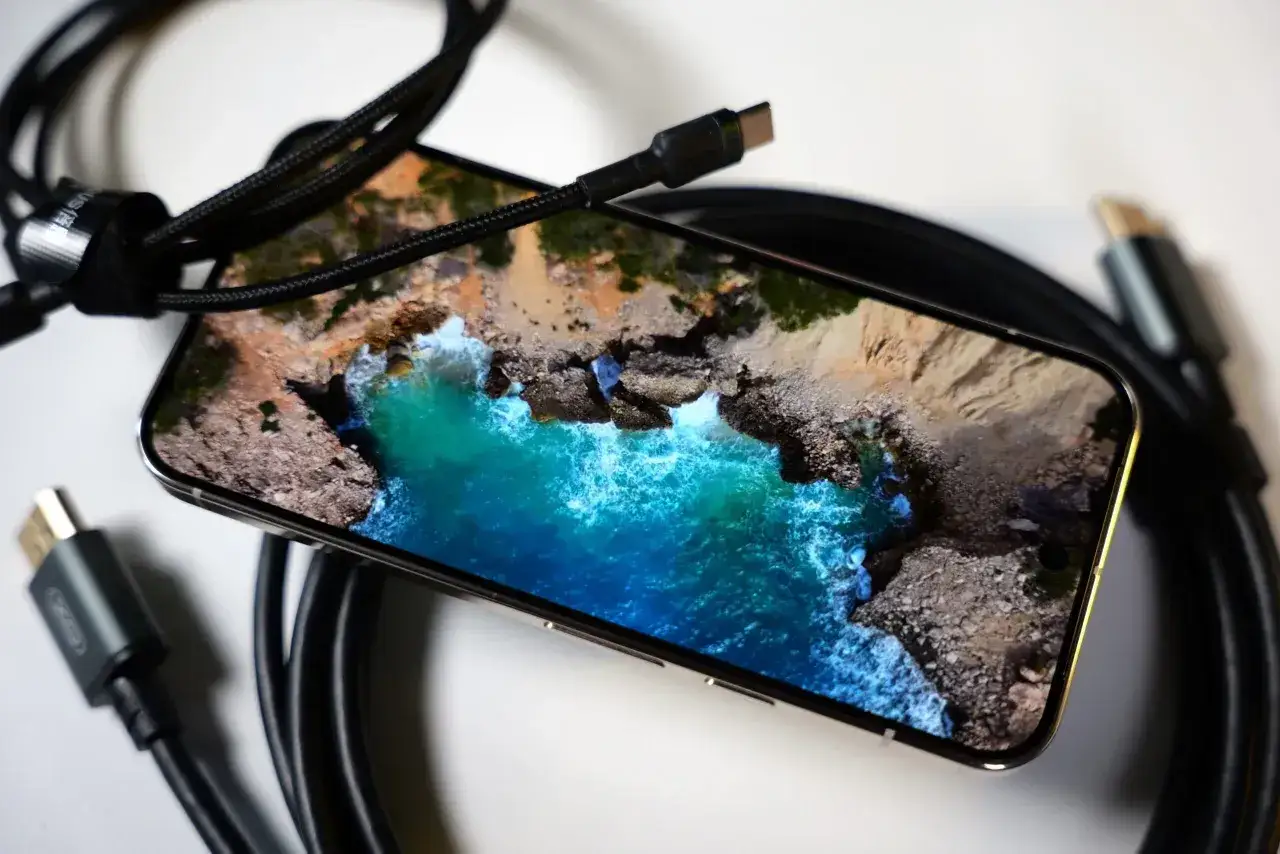
Jak podłączyć telefon do telewizora krok po kroku
Jeśli telefon obsługuje wyjście obrazu, sam proces jest krótki. Najczęściej sprowadza się do kilku prostych ruchów, a problemem nie jest technika, tylko pominięty drobiazg: zły port HDMI, zbyt słaby kabel albo brak wsparcia dla wideo w samym telefonie.
- Sprawdź model telefonu i jego specyfikację. Szukaj informacji o DisplayPort Alt Mode, wyjściu wideo przez USB-C albo DeX. Jeśli producent tego nie przewidział, kabel nie pomoże.
- Wybierz odpowiedni przewód lub adapter. Do zwykłego oglądania wystarczy kabel USB-C do HDMI, a do dłuższego używania wygodniejszy bywa adapter z dodatkowym portem ładowania.
- Podłącz USB-C do telefonu. Wtyczka musi wejść pewnie, bez naprężania przewodu. To ważniejsze, niż się wydaje, bo luźne połączenie potrafi gubić sygnał.
- Wepnij HDMI do telewizora. Upewnij się, że kabel trafia do aktywnego portu HDMI, a nie do gniazda opisane jako serwisowe lub tylko audio.
- Na telewizorze wybierz właściwe źródło sygnału. Zwykle jest to HDMI 1, HDMI 2 albo HDMI 3. Bez tego ekran telefonu nie pojawi się, nawet jeśli wszystko jest podłączone poprawnie.
- Odblokuj telefon i poczekaj na komunikat. W iPhonie obraz zwykle pojawia się automatycznie. W Galaxy może uruchomić się tryb mirroringu albo DeX, jeśli urządzenie to wspiera.
Jeśli po chwili nadal nic się nie dzieje, nie zakładam od razu awarii. Najpierw sprawdzam źródło HDMI, potem sam kabel, a dopiero na końcu zgodność telefonu. To oszczędza najwięcej czasu, bo najczęściej problem jest banalny, tylko dobrze ukryty.
Jaki kabel lub adapter wybrać, żeby nie przepłacić
Tu najłatwiej wydać pieniądze nie tam, gdzie trzeba. Do obrazu z telefonu na telewizor przez USB-C nie potrzebujesz najbardziej rozbudowanego huba na rynku, jeśli chcesz tylko obejrzeć serial albo pokazać galerię zdjęć. Z drugiej strony najtańszy adapter z ogłoszenia potrafi działać na pulpicie, ale już nie przy aplikacjach VOD.
| Rozwiązanie | Kiedy ma sens | Na co zwrócić uwagę | Typowy koszt w Polsce |
|---|---|---|---|
| Kabel USB-C do HDMI | Do domu, filmów, zdjęć i gier bez opóźnień | Długość 1,5-2 m, zgodność z HDMI 2.0, solidne wtyki | Około 30-80 zł |
| Adapter USB-C + osobny kabel HDMI | Gdy masz już dobry przewód HDMI lub chcesz mniejszy zestaw do plecaka | Obsługa obrazu, certyfikacja HDCP, jakość złącza USB-C | Około 40-100 zł |
| Hub USB-C z HDMI i Power Delivery | Do prezentacji, długich seansów i pracy, gdy telefon ma się nie rozładowywać | Ładowanie w trakcie, stabilne HDMI, sensowna obudowa i chłodzenie | Około 70-250 zł |
Ja przy zakupie patrzę przede wszystkim na trzy rzeczy: HDMI 2.0, HDCP 2.2 i długość kabla. HDMI 2.1 brzmi efektownie, ale przy telefonie zwykle jest zbędnym wydatkiem. Jeśli korzystasz głównie z YouTube, zdjęć i filmów, porządny kabel 1,5-2 m wystarczy. Jeśli chcesz jednocześnie ładować telefon, lepszy będzie hub z Power Delivery.
Warto też pamiętać o jednej praktycznej rzeczy: kabel działa zwykle w jedną stronę. To nie jest uniwersalny przewód do wszystkiego, tylko połączenie zaprojektowane z myślą o sygnale z telefonu do wejścia HDMI. Taki detal często rozróżnia akcesorium, które działa od razu, od akcesorium, które tylko wygląda nowocześnie.
Najczęstsze problemy i szybkie poprawki
Gdy obraz nie pojawia się od razu, nie szukałbym skomplikowanej diagnozy. W zdecydowanej większości przypadków winny jest jeden z czterech elementów: brak obsługi wideo w telefonie, zły kabel, niewłaściwe wejście w telewizorze albo zabezpieczenia przy odtwarzaniu treści.
- Telefon się ładuje, ale nic nie wyświetla - najczęściej kabel nie obsługuje obrazu albo telefon nie wysyła sygnału wideo. Sam port USB-C nie wystarcza.
- Jest obraz, ale nie ma dźwięku - sprawdzam głośność telewizora, wybrane źródło HDMI i to, czy telewizor odtwarza dźwięk z tego wejścia.
- W aplikacji VOD pojawia się czarny ekran - to często kwestia HDCP 2.2. Zwykły adapter może wystarczyć do pulpitu, ale nie do chronionych treści.
- Obraz miga albo przycina się - skracam kabel, odpinam tanie przejściówki i sprawdzam model zgodny z HDMI 2.0.
- Telefon szybko spada z baterii - używam huba z Power Delivery albo podłączam ładowarkę równolegle.
W przypadku Samsunga dochodzi jeszcze jedna rzecz: po odłączeniu kabla DeX potrafi się po prostu zamknąć. To normalne. Samsung opisuje to jako tryb stacjonarny, więc jeśli chcesz pracować dłużej, najlepiej najpierw zapisać wszystko, a dopiero potem rozłączać sprzęt.
Kiedy lepszy będzie DeX, adapter z zasilaniem albo bezprzewodowe udostępnianie
Nie każdy scenariusz rozwiązuje się tym samym kablem. Na Galaxy z DeX masz bardziej komputerowe podejście: większy ekran, wygodniejszą pracę z myszką i klawiaturą oraz sensowny układ do prezentacji. To dobry wybór, jeśli telefon ma zastępować laptopa w prostych zadaniach.
W iPhonie z USB-C najczęściej chodzi po prostu o stabilne wyświetlenie obrazu lub filmu na telewizorze. Tu sprawdza się prosty kabel albo adapter HDMI 2.0. Jeśli jednak chcesz jednocześnie oglądać i ładować telefon, adapter z Power Delivery daje wyraźnie więcej komfortu niż zwykły przewód.
- DeX - najlepszy, gdy Galaxy ma służyć do pracy, prezentacji i obsługi kilku aplikacji naraz.
- Hub z Power Delivery - rozsądny, gdy seans lub prezentacja ma trwać długo i nie chcesz pilnować baterii.
- Bezprzewodowe udostępnianie - wygodne, jeśli telefon nie wspiera wyjścia obrazu przez USB-C albo gdy kabel po prostu przeszkadza.
Jeśli telefon nie potrafi wysłać obrazu po USB-C, nie próbuję ratować tego przypadkowymi przejściówkami. Wtedy lepiej sprawdzają się AirPlay, Chromecast albo systemowy casting po Wi-Fi. Kabel jest lepszy pod względem stabilności, ale tylko wtedy, gdy sprzęt po obu stronach naprawdę mówi tym samym językiem.
Mój praktyczny wybór do domu, pracy i podróży
Gdybym miał wybrać jedno rozwiązanie do większości domowych zastosowań, wziąłbym krótki kabel USB-C do HDMI 2.0 o długości 1,5-2 m. Jest prosty, nie wymaga dodatkowego HDMI w szufladzie i działa najlepiej tam, gdzie liczy się niski lag. Do pracy i prezentacji wybrałbym raczej hub z Power Delivery, bo wtedy telefon nie rozładowuje się w połowie spotkania.
Najważniejsza zasada jest jednak zawsze ta sama: najpierw sprawdź, czy telefon naprawdę obsługuje wyjście obrazu przez USB-C, a dopiero potem kup kabel. To jeden z tych zakupów, przy których najwięcej pieniędzy oszczędza nie promocja, tylko dobra diagnoza przed zakupem. Jeśli tę część zrobisz poprawnie, reszta zwykle zajmuje dosłownie kilka minut.
